如果你要为一个新课题做功课,不妨看看在 ParkourNote 里怎么做。我们录了一段七分钟的演示,以「稀疏注意力」为例,从找资料一直走到写出一段 Related Work。
在 B 站看:BV1GUav6uEYu。繁体中文字幕版在 YouTube。
下面按视频的四个部分,把每一步写成文字,方便对照。
0101 收集
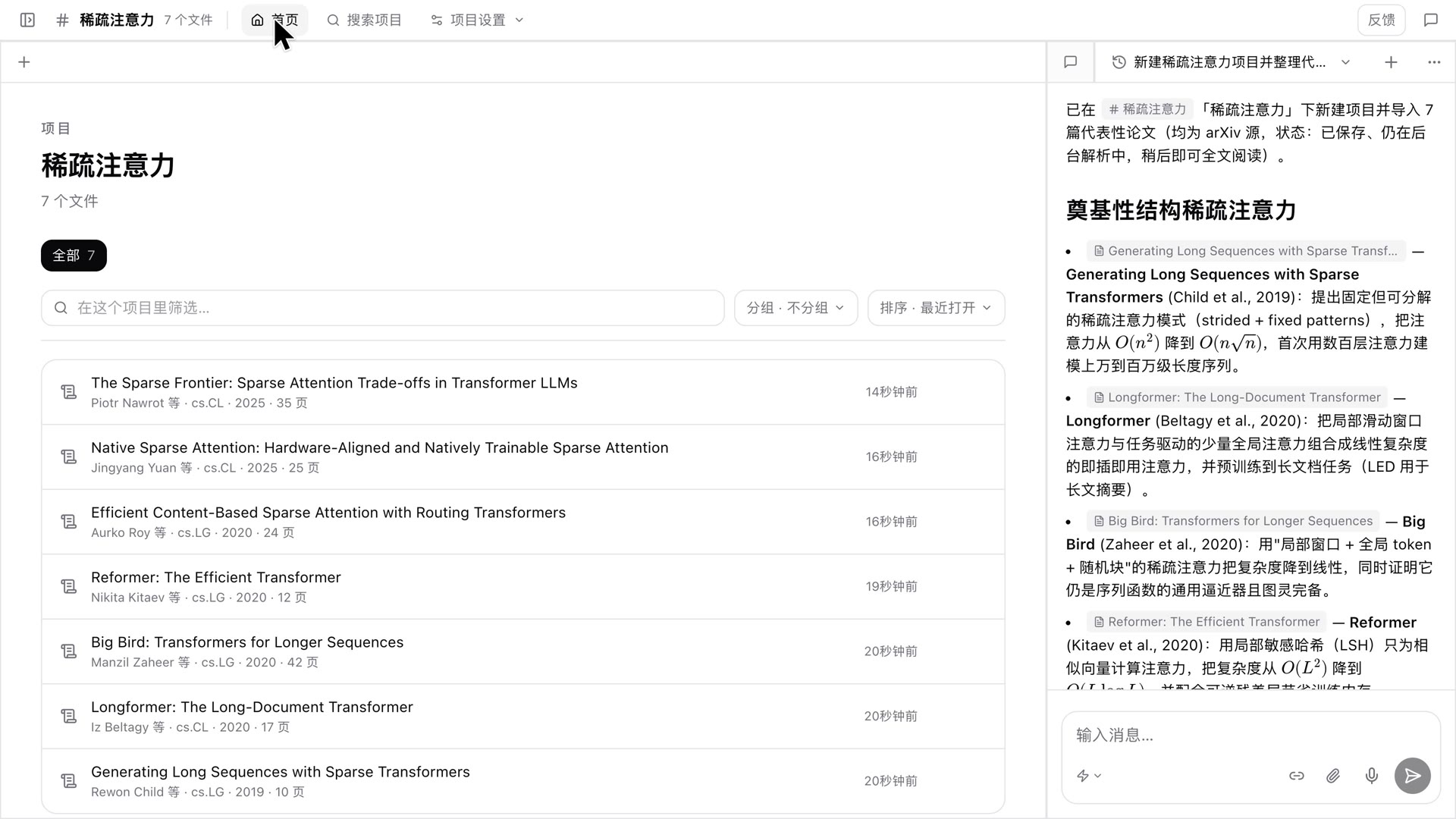
在首页的输入框里,直接告诉 Agent 你想做什么。比如「新建一个『稀疏注意力』项目,找几篇代表论文放进去,再用一句话说说每篇讲什么」。ParkourNote 会新建项目,去 arXiv 搜索、下载论文,一篇篇放进去。
如果朋友发来一个 arXiv 链接,点加号,选「从 arXiv 导入」,把链接粘贴进去就行;也可以直接把链接或文件发送给 Agent。装了浏览器插件之后,arXiv 网页的链接区域会多一个「在 ParkourNote 中打开」,点一下,论文就进来了。
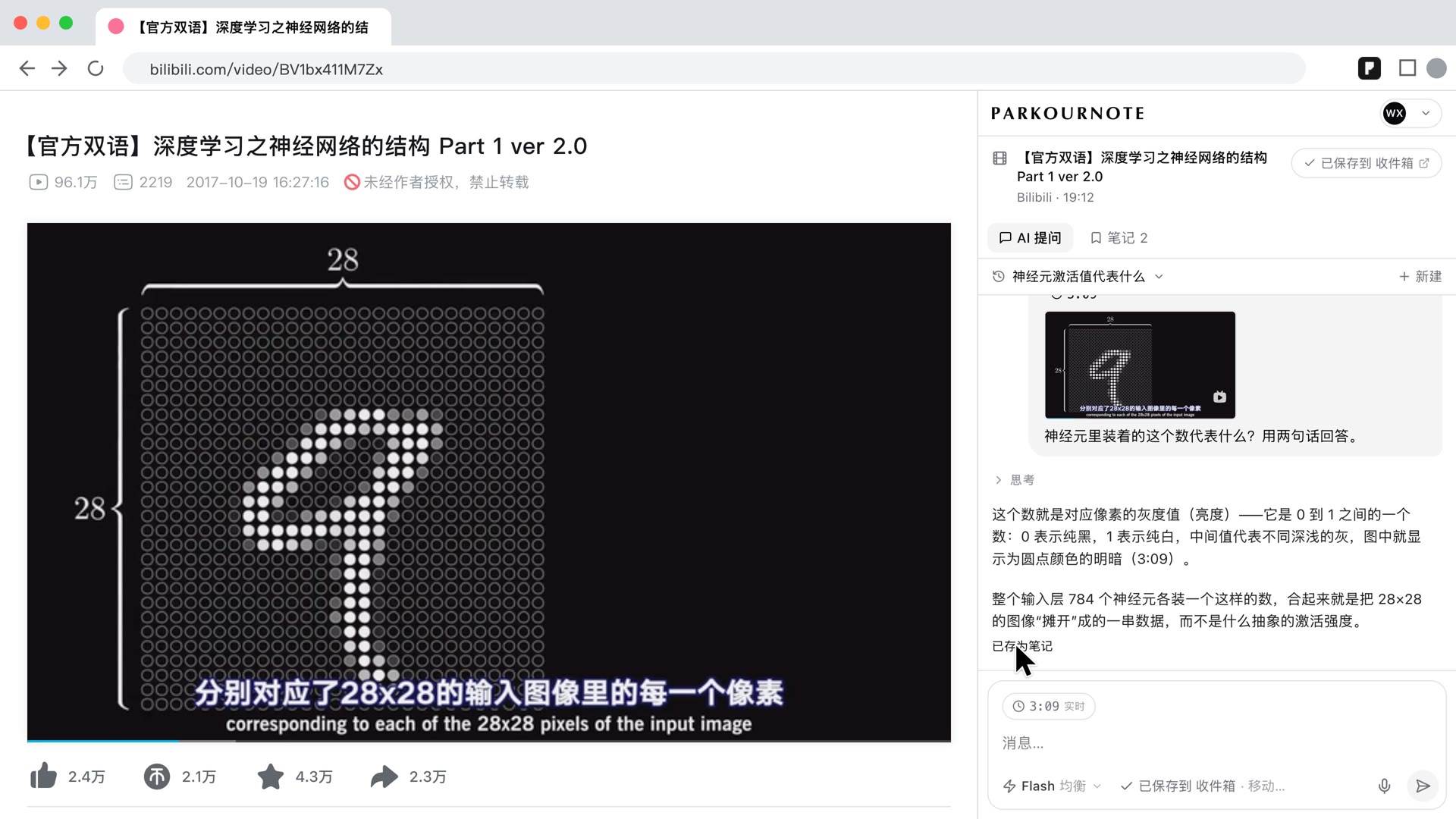
在网页上读到好文章,也可以用 Chrome 插件随手收藏。除了 PDF,ParkourNote 还支持视频笔记:在 B 站上打开一段讲座,点工具栏里的 ParkourNote 图标,就能边看边记,也能向 AI 提问。每条笔记都记在当时的那一秒。
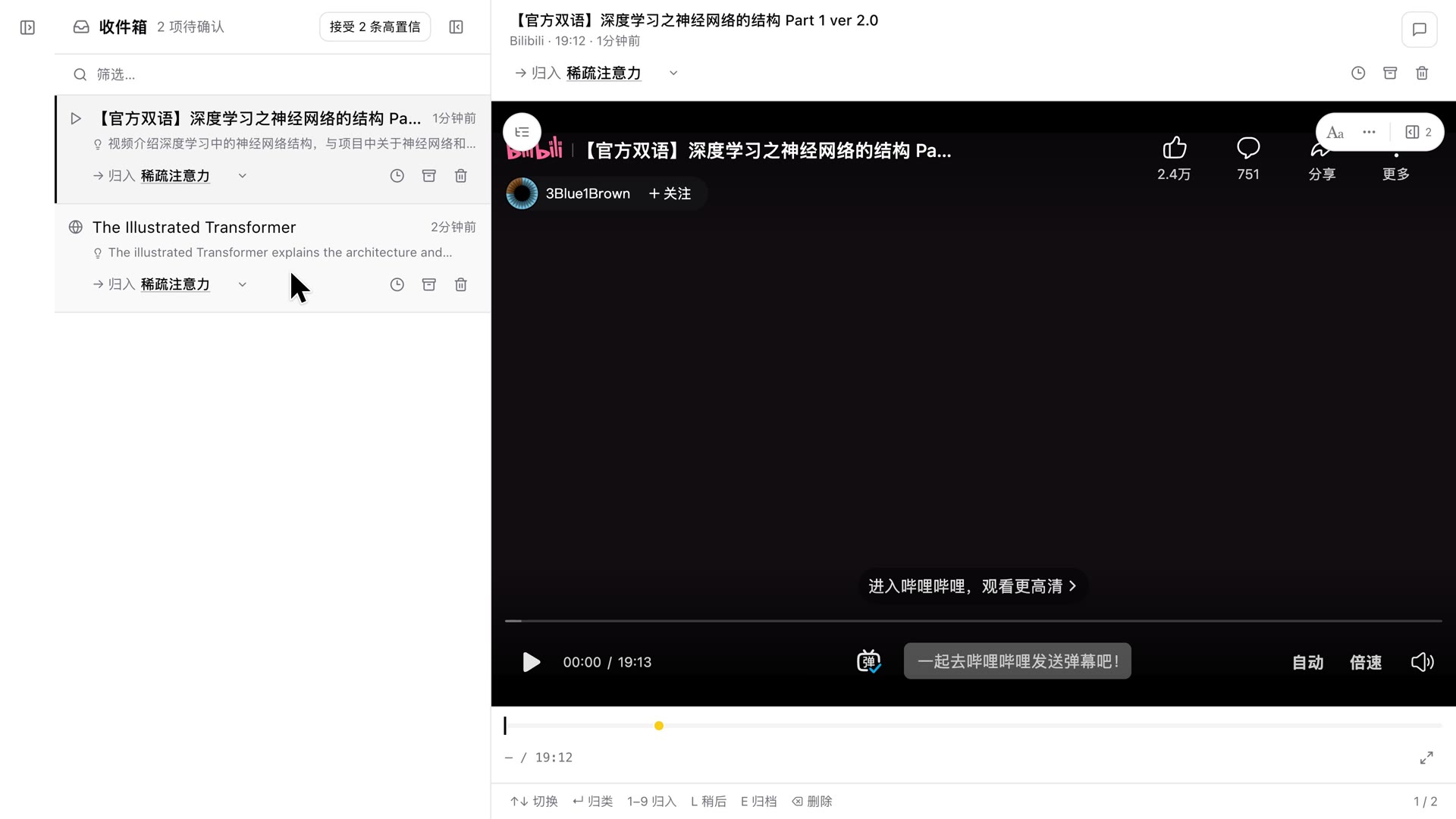
用插件收藏的网页、记过笔记的视频,都会先进到「收件箱」。ParkourNote 会建议它们该归入哪个项目,你点「归入」就行。这些建议也会出现在对应项目的首页,标着「可能属于这里」。也可以让 Agent 帮你一起分好。
0202 阅读
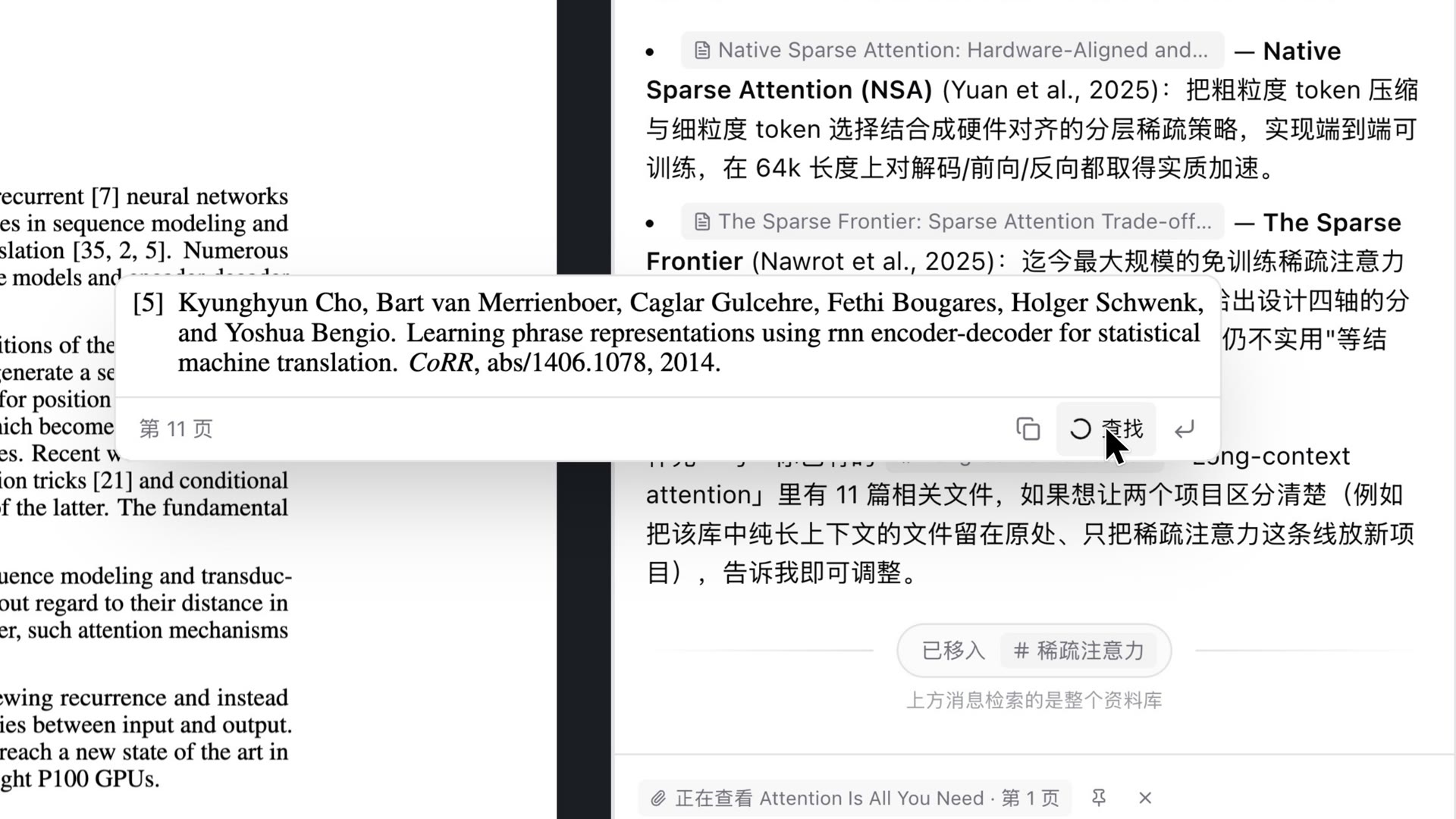
打开《Attention Is All You Need》,刚打开时是论文原本的 PDF。读到引文编号,把鼠标停在上面,就能看到那条参考文献;点「查找」,再点「添加」,被引的论文也导了进来。点编号本身会跳到文末,再点「返回」,回到刚才读的地方。
PDF 也能直接看译文:在「布局」里把翻译设成「在页面上」,译文排在每段原文下面,原文的版式不动。切到「文档」,论文会按你的屏幕重新排好,字号自己定,左边的目录跟着章节走。就算是扫描的 PDF,转写之后也能选字、高亮、搜索和翻译;整篇还可以复制,或者导出成 Markdown。
在文档里,翻译还能「并排」:译文逐段排在原文旁边,选中一句原文,对应的译文也会一起亮起来。
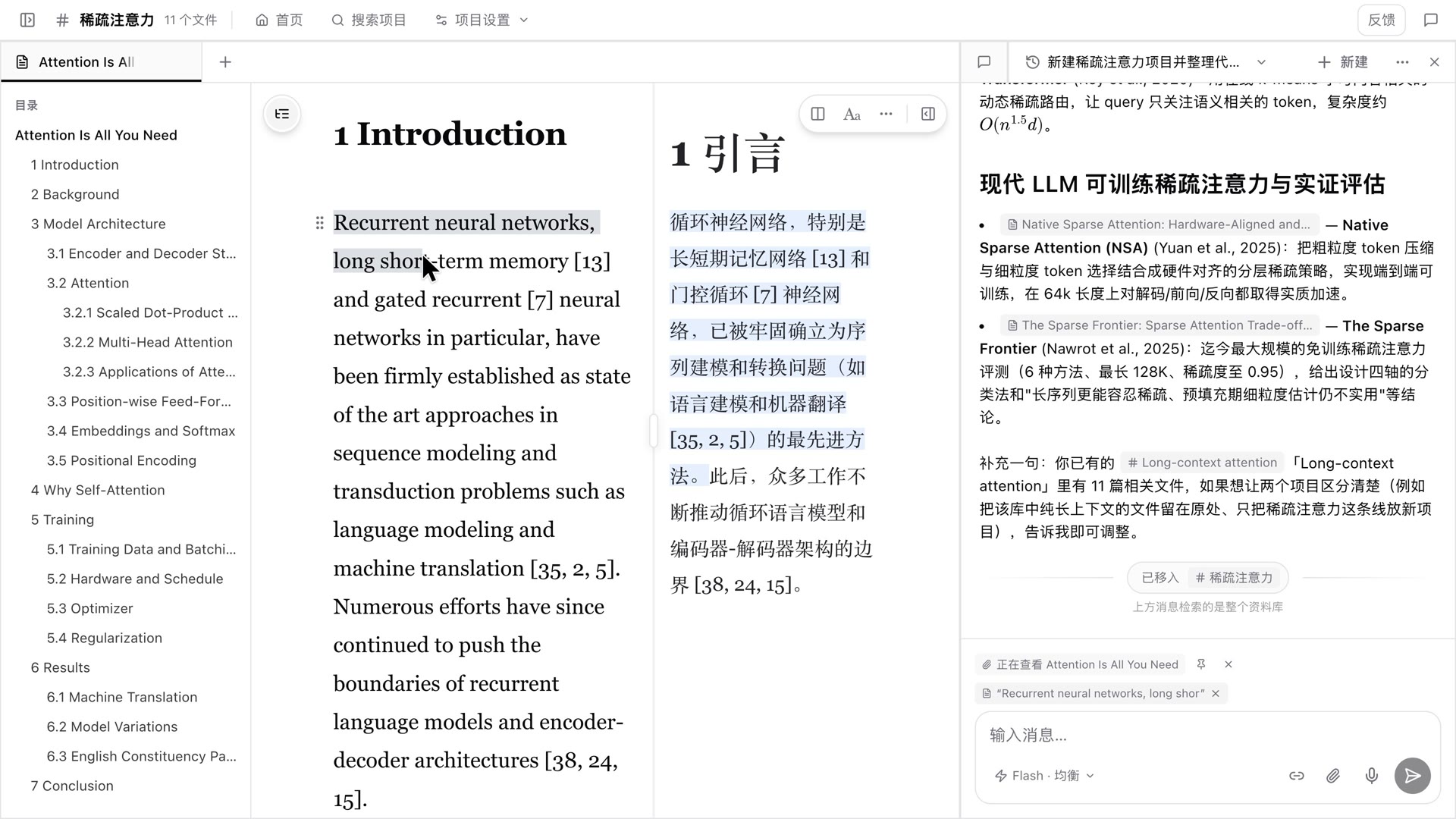
0303 提问
你不用告诉 Agent 你在看哪儿:它知道你正在读的这一页,也知道你选中了什么。用「框选」框住一块,或者直接选中一段文字,就能开口问。用「高亮」划下的句子也会带进对话,接着追问的时候,它知道你说的是哪一句。
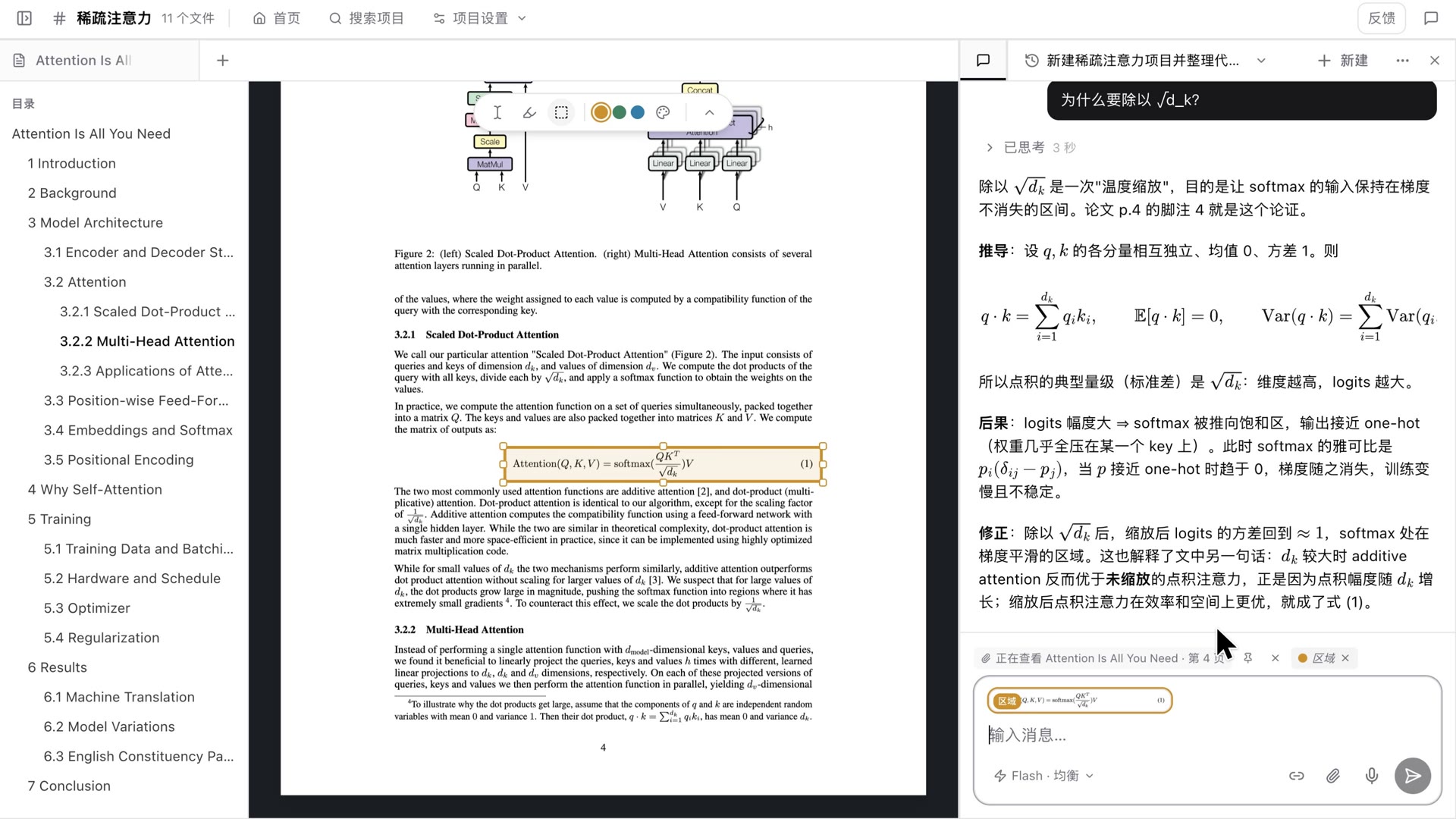
如果你订阅了 Basic Plan,还可以通过 MCP 把 Claude、ChatGPT 这些 AI 接进来,它们一样能读到你正在看的这一页。
0404 笔记与写作
回到 ParkourNote,刚才在视频网站上记的笔记已经在这里了,每一条都停在它的那一秒。新建一篇笔记,拖到论文旁边。笔记由一个个块组成,每一段都能拖着换位置;输入两个美元符号,就能写公式。要写长一点的东西,可以在「Aa」里打开「打字机滚动」和「专注」。
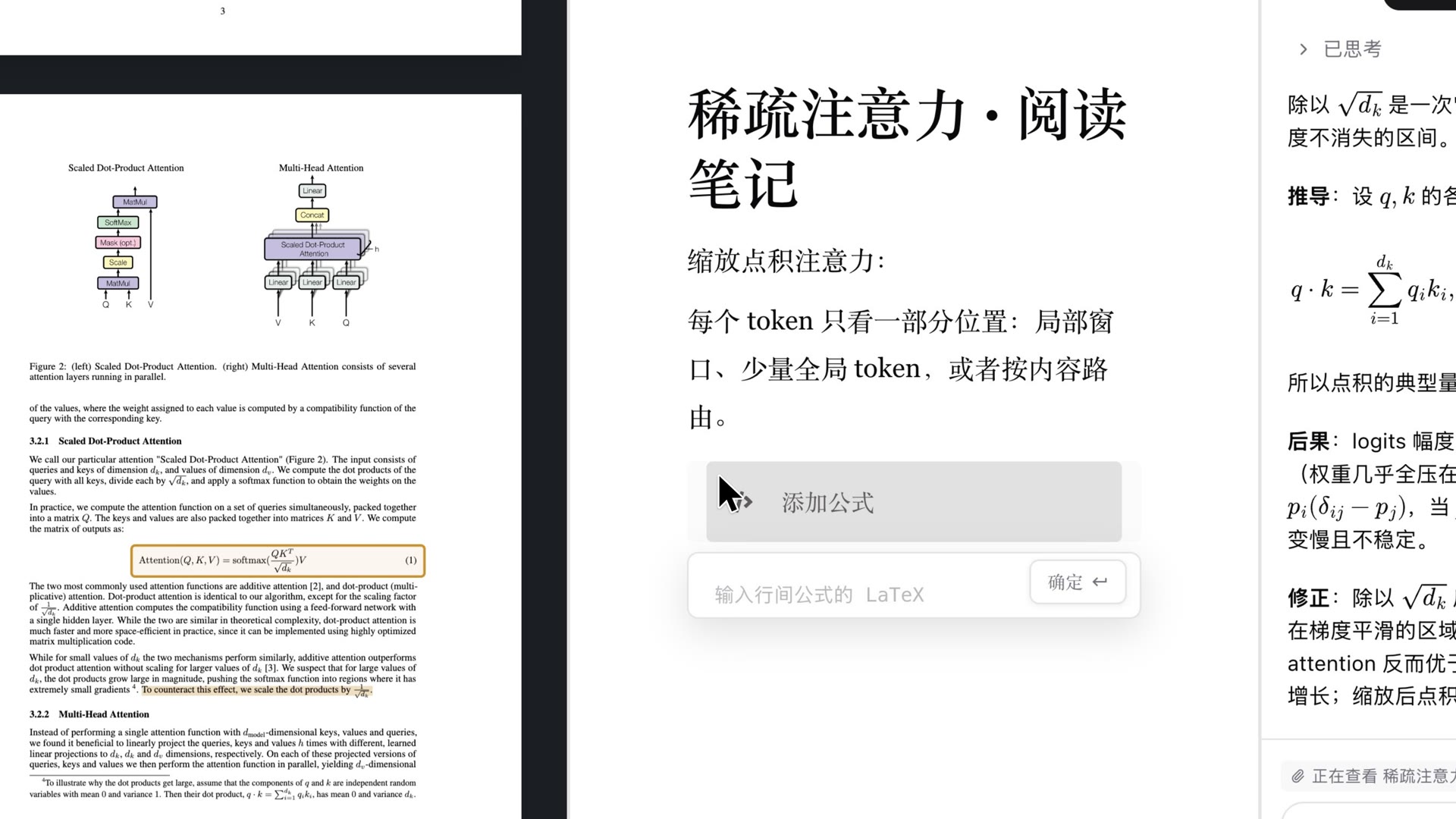
如果你更喜欢 PDF 格式,ParkourNote 也支持通过 LaTeX 或者 Typst 生成 PDF。你可以让 Agent 根据你的笔记和项目里的论文帮你写,也可以选中文字,让 AI 帮忙改。
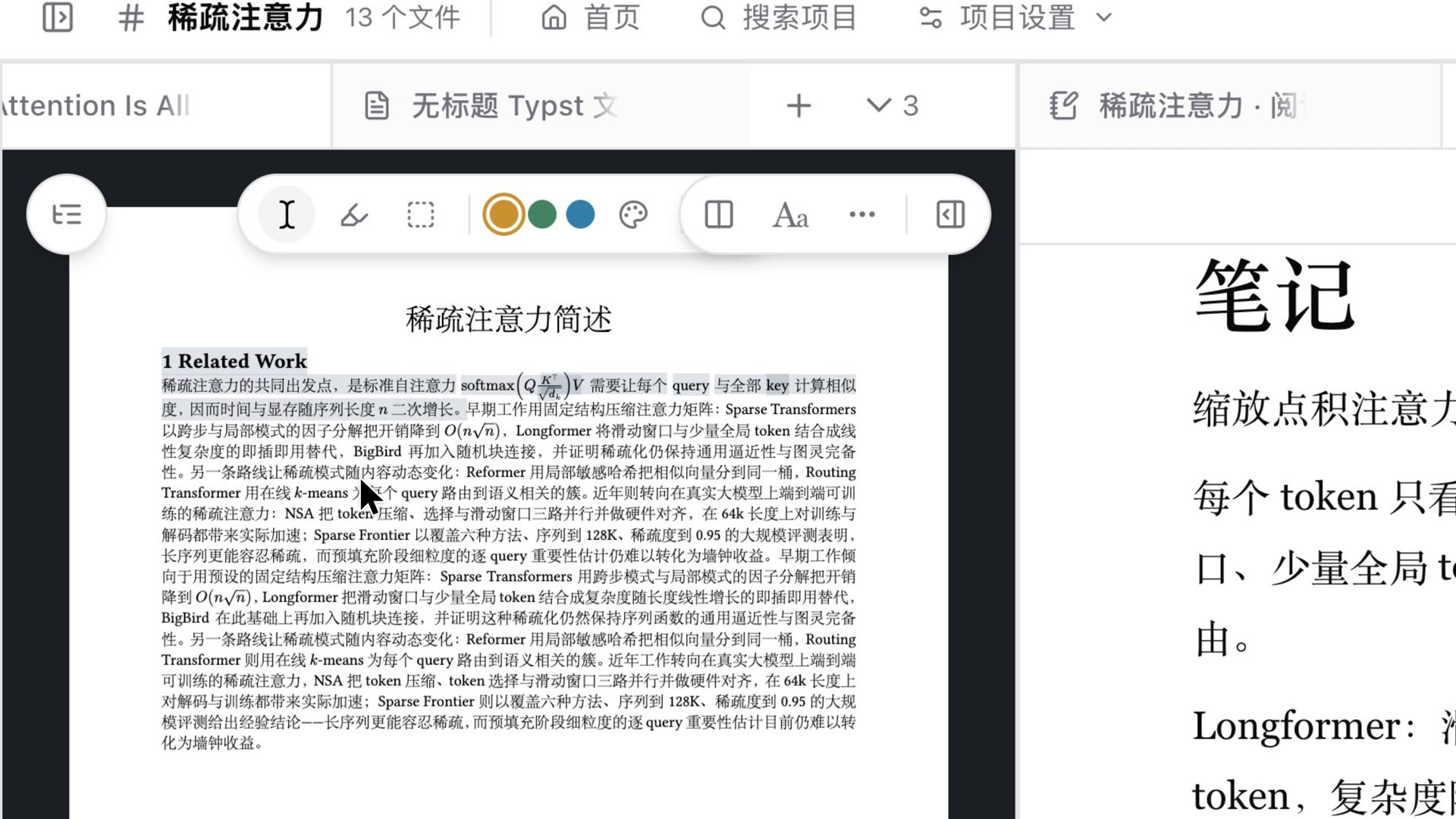
阅读、思考、写作,就是这样。你可以在 note.parkourlabs.io 试试看。