一个资料库,在哪儿读都能用
ParkourNote 可以在浏览器、Chrome 侧边栏以及 iPhone 和 iPad 上使用,Claude、ChatGPT 和 Codex 也能连接到它。它们用的是同一个账号,在一处记下的笔记,在其他地方也能看到。
网页版
完整的工作台,任何电脑上的主流浏览器都能打开,无需安装。
Chrome 插件
把 ParkourNote 放进 Chrome 侧边栏:针对任意网页提问、剪藏网页,或导入页面上的论文,全程不用离开当前页面。
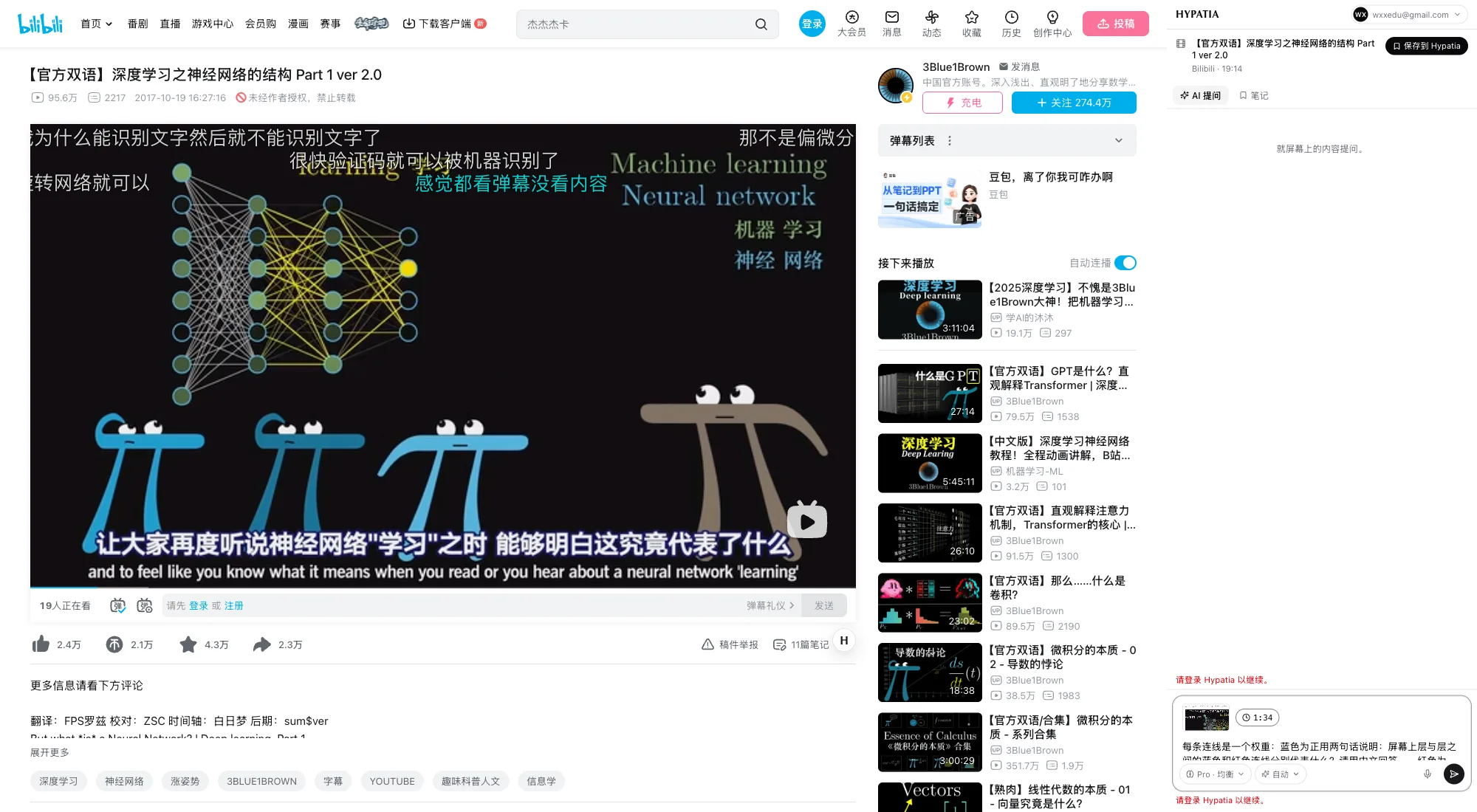

在不同网页上能做什么
| 网页 | 可以做的事 |
|---|---|
| arXiv 和出版社页面 | 把论文连同元数据导入资料库。在 Chrome 自带的 PDF 查看器里同样可用;允许访问文件后,本地 PDF 文件也可以导入。 |
| 任意文章 | 剪藏为便于阅读的文章,也可以同时保存整个网页的完整快照。 |
| YouTube 和 B 站 | 记下锚定在当前时间点的笔记,每条附带一帧播放器画面;还可以就画面内容提问。 |
| 任意网页 | 在侧边栏或页面上的 ParkourNote 小胶囊里,针对整个网页或选中的内容提问。第一次提问时,网页会保存到你的资料库。 |
使用须知
- 登录一次,插件在所有网站上都保持登录。
- 如果网页已经在资料库里,小胶囊会显示出来;新网页则会建议一个标签。小胶囊可以按网站隐藏。
- 导入使用你浏览器里现有的访问权限;付费墙后的内容仍需付费才能看到。
- 插件只在你使用它的页面上读取内容,不会收集你的浏览记录。
iPhone 与 iPad
原生应用,目前处于测试阶段,尚未上架 App Store。它使用的资料库和网页版相同。
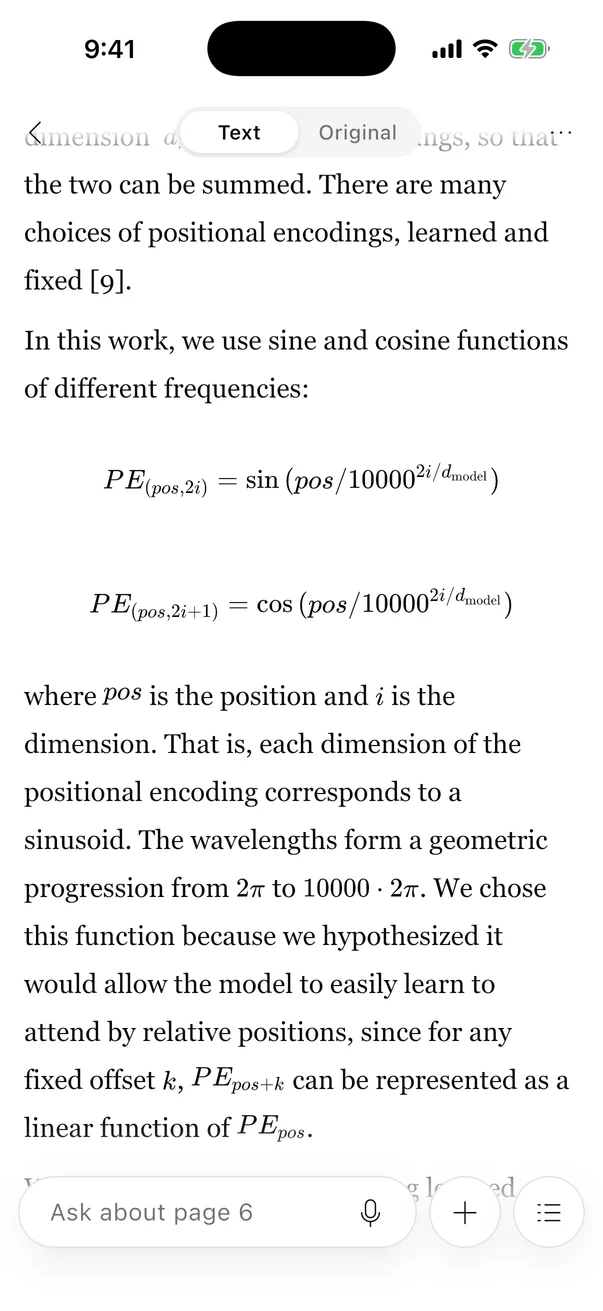
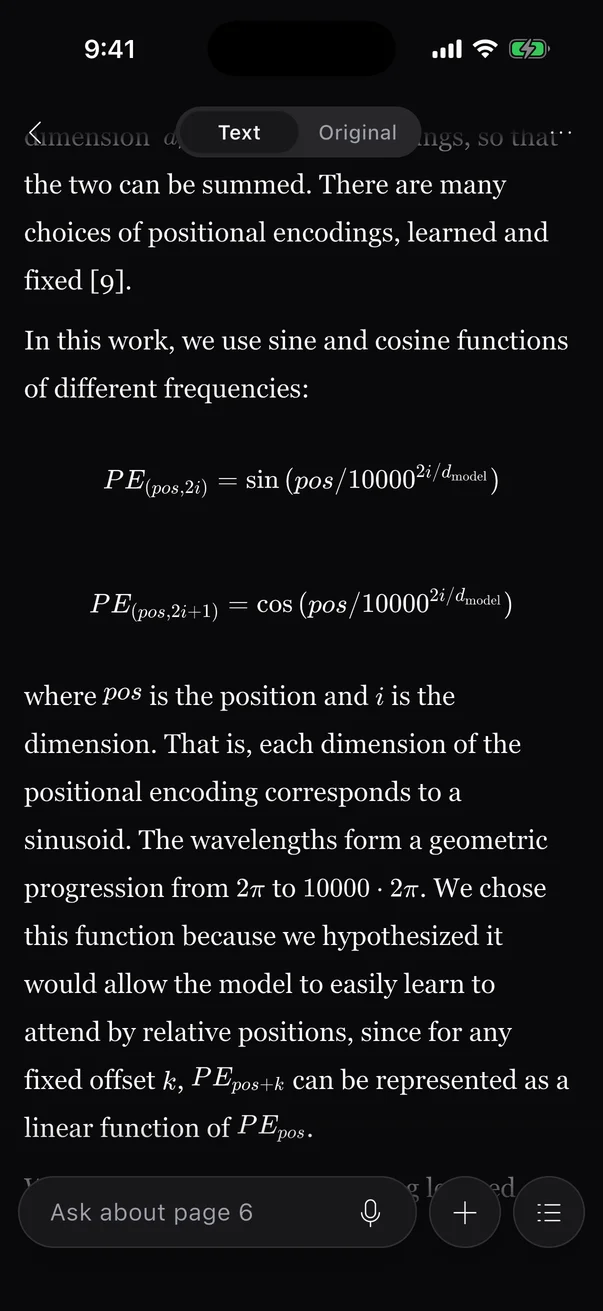
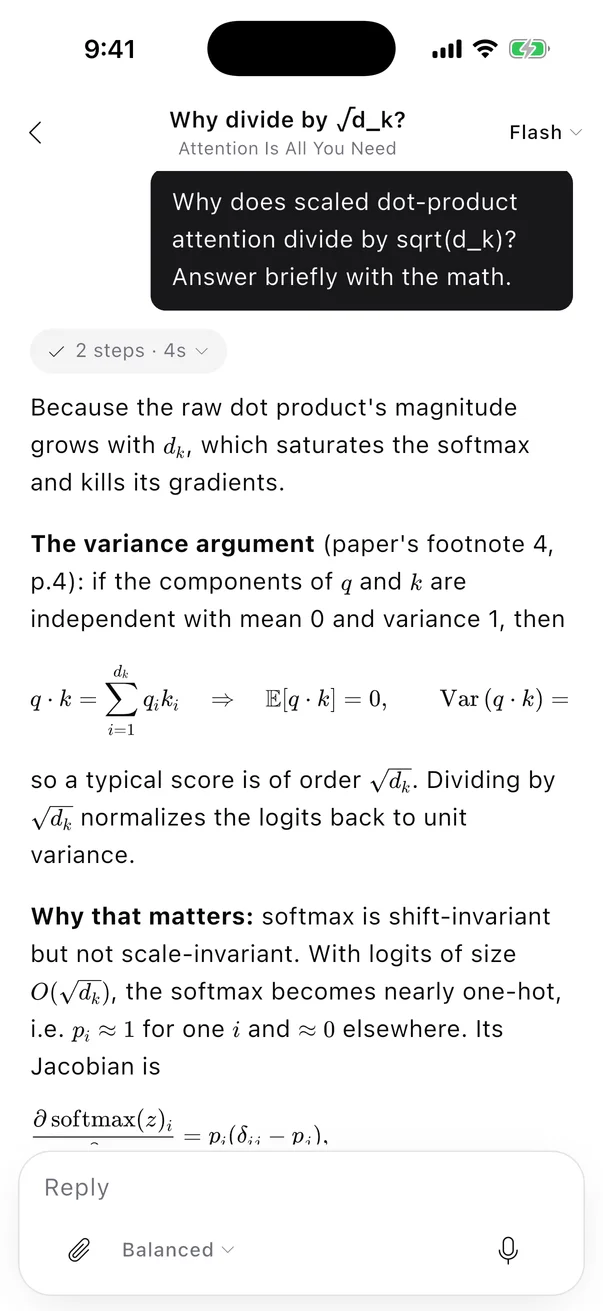
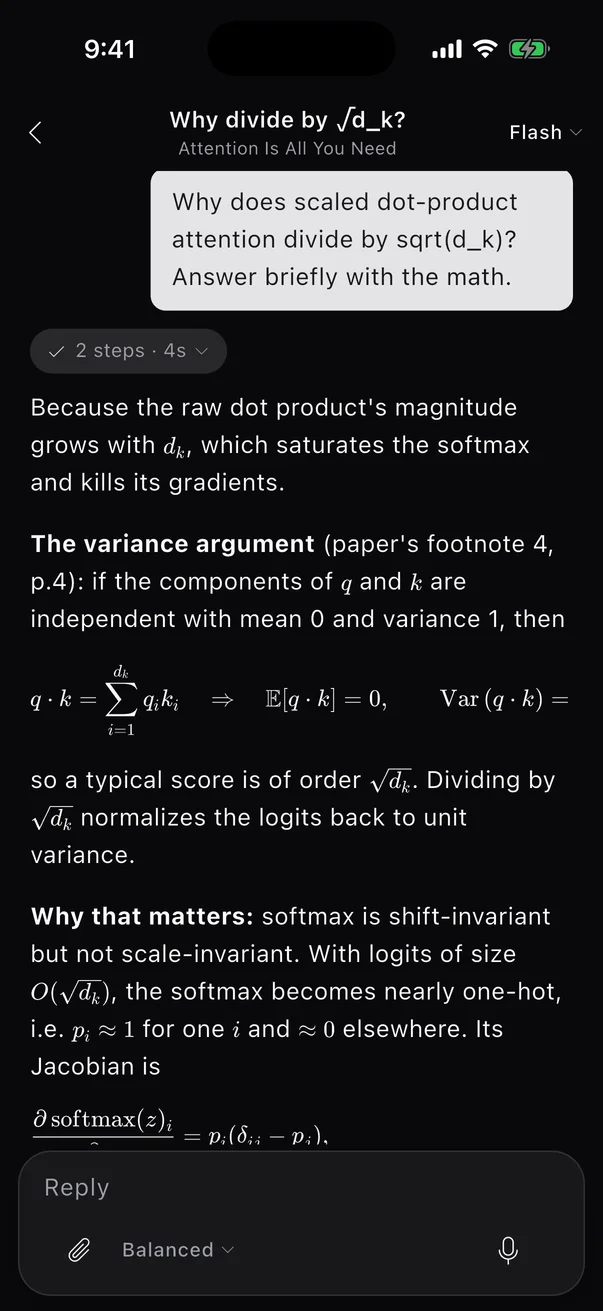
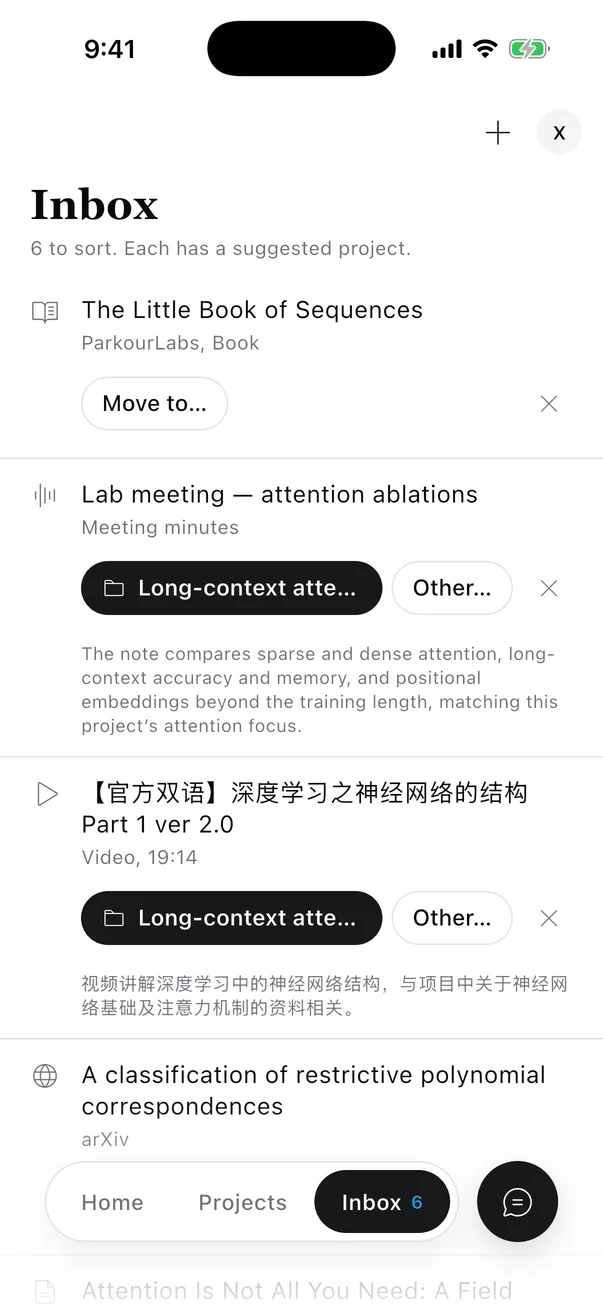
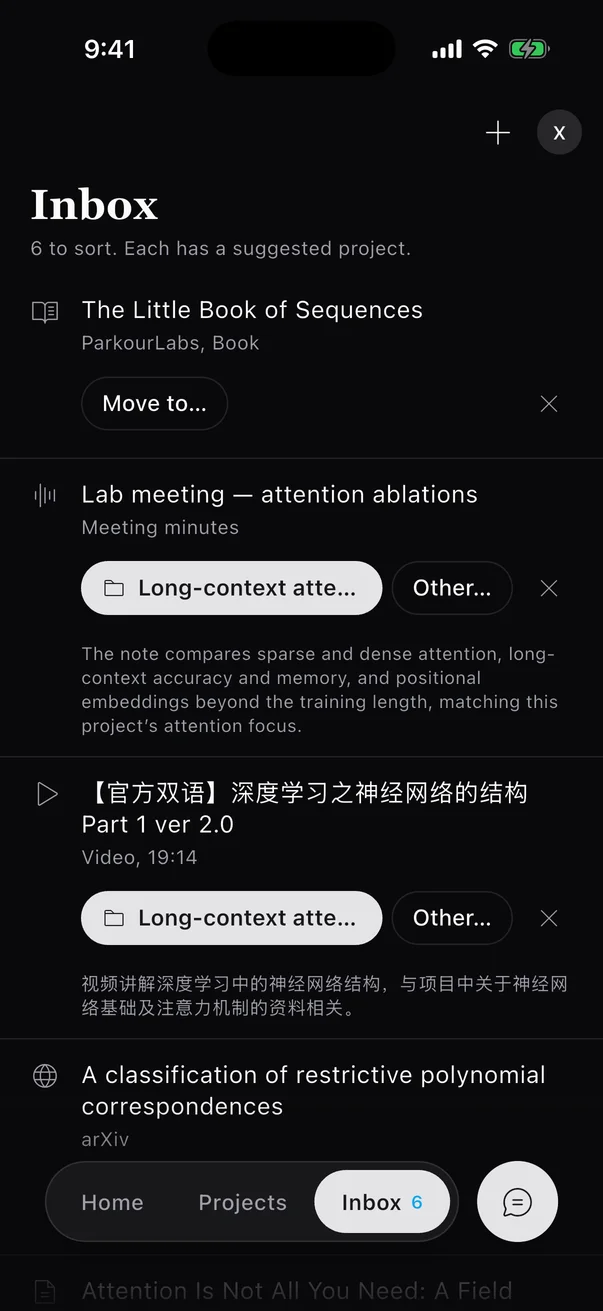
- 首页显示你正在读的内容和收件箱里待处理的内容。工作区和资料库在底栏,轻点一下就到。
- 阅读器显示渲染好公式的转写正文,需要时也能查看原始页面。目录面板里还有页面缩略图和引用;翻译在 ⋯ 菜单里。
- 在底部输入栏针对当前页面提问,可以打字也可以语音输入。对话从阅读页下方升起,接着你所在工作区的对话继续;可选择 Flash 或 Pro,以及思考的时长。
- 笔记在原生编辑器中打开,与浏览器实时同步。选中文字即可提问、改写或翻译,然后保留或撤销改动。
- 锁屏状态下也能录制会议。锁屏上的实时活动可以标记、暂停和停止,停止后会自动写好摘要。
- 打开过的正文离线也能阅读;草稿会在恢复联网后发送。
连接 Claude、ChatGPT 或 Codex
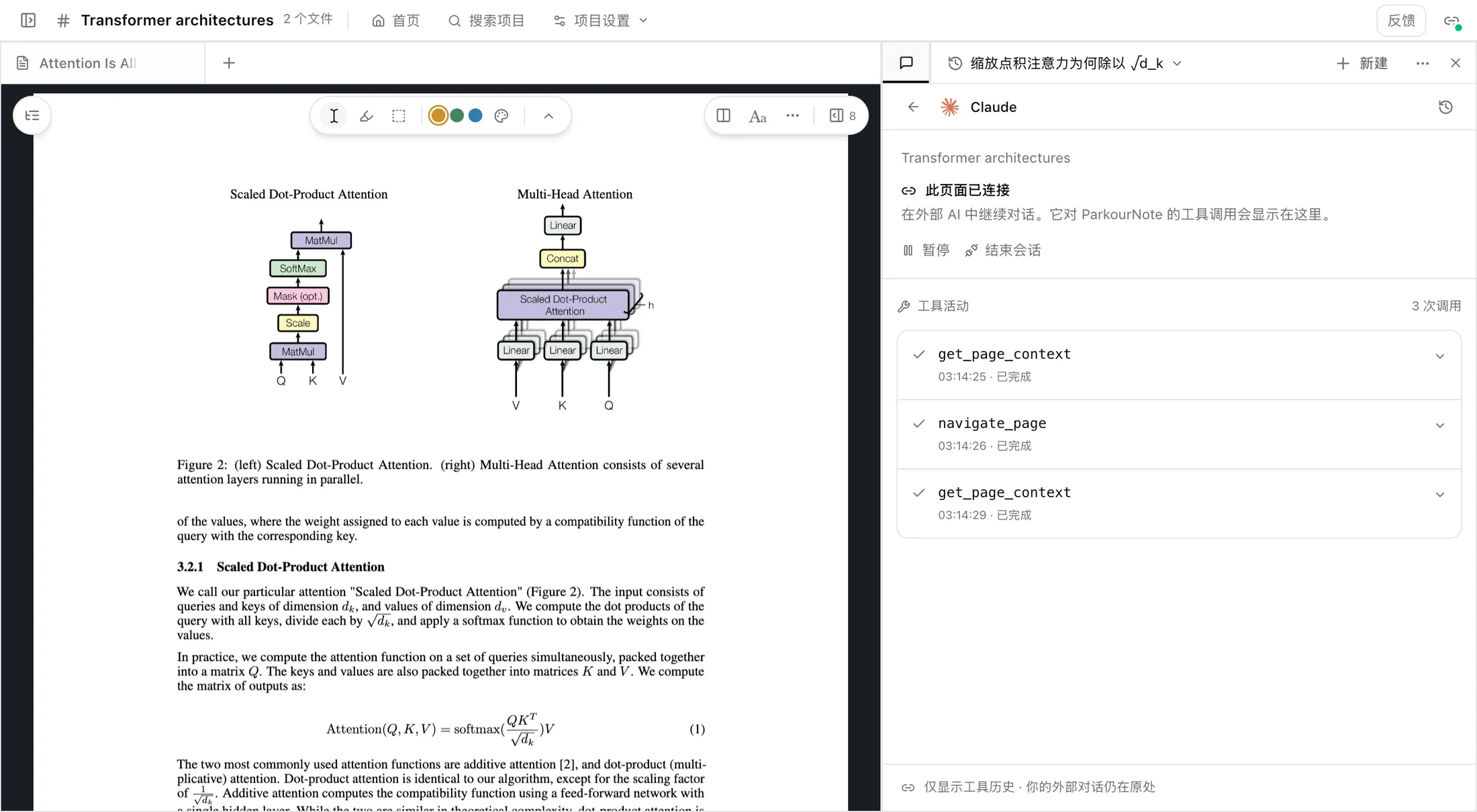
ParkourNote 是一个远程 MCP 服务器。连接之后,Claude、Claude Code、ChatGPT 或 Codex 中的对话就能搜索和阅读你的资料库,并跟随你在 ParkourNote 中打开的页面。
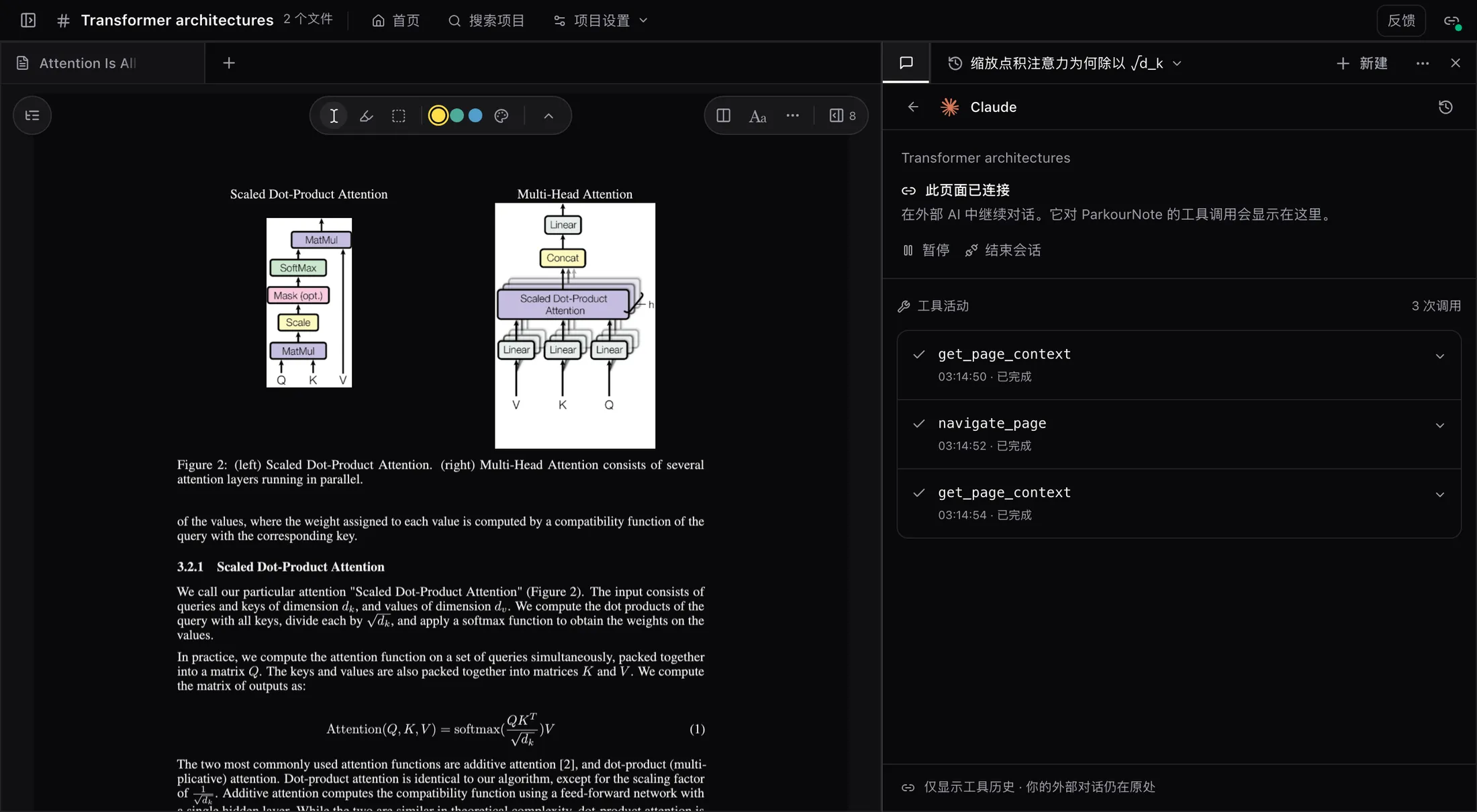
工作方式
- 服务器地址是 https://note.parkourlabs.io/mcp。你的 AI 应用通过浏览器用 OAuth 登录,设置里无需填写 API 密钥或密码。
- 由你批准它可以做哪些事:读取、整理资料库、写笔记、跟随页面。设置 → 外部 AI 列出所有已连接的应用,一键即可撤销访问。
- 要让它处理你眼前的页面,点开对话中的连接按钮,把一次性指令复制到你的 AI 对话里。这条指令只能使用一次,五分钟后过期。
- 这些工具不会启动转写、翻译、ParkourNote 自带的对话,或其他任何消耗套餐额度的功能。
Claude(claude.ai 与 Claude 应用)
- 1
在 Claude 中打开 Customize → Connectors。
- 2
选择 + → Add custom connector,命名为 ParkourNote,并粘贴此 URL:
https://note.parkourlabs.io/mcp - 3
点击 Connect,然后在打开的 ParkourNote 标签页中批准访问。
Team 和 Enterprise 工作区可能需要管理员添加连接器。
Claude Code
- 1
在任意终端中运行一次:
claude mcp add --transport http --scope user parkournote https://note.parkourlabs.io/mcp - 2
启动 Claude Code,输入 /mcp,选择 parkournote,再选择 Authenticate。
- 3
在打开的 ParkourNote 标签页中批准访问。
Codex(CLI、IDE 扩展和应用)
- 1
将 ParkourNote 添加为 MCP 服务器:
codex mcp add parkournote --url https://note.parkourlabs.io/mcp - 2
登录:
codex mcp login parkournote - 3
在打开的 ParkourNote 标签页中批准访问。
Codex CLI、IDE 扩展和应用共用同一份配置,只需设置一次。
ChatGPT
- 1
在网页版 ChatGPT 中,打开 Settings → Security and login → Developer mode。
- 2
添加 MCP 连接并粘贴此 URL:
https://note.parkourlabs.io/mcp - 3
在打开的 ParkourNote 标签页中批准访问。
是否可用取决于你的 ChatGPT 账户和工作区策略。
连接后的 AI 能做什么
| 类别 | 工具 |
|---|---|
| 读取 | 搜索资料库和笔记;阅读已转写的页面、已有的译文和图表;列出标签、文件、笔记和高亮。 |
| 整理 | 给论文打标签、重命名标签,设置论文的阅读状态,导入 arXiv 论文或公开的 PDF,通过浏览器页面上传本地 PDF,把引用导出为 BibTeX、BibLaTeX、RIS 或 CSL JSON。 |
| 笔记 | 新建笔记,或在已有笔记末尾追加内容。 |
| 跟随页面 | 与你连接的页面配对,读取页面上可见和选中的内容,并切换到其他文件、笔记或页面。 |
从浏览器开始
在网页上注册账号;插件、手机应用和你连接的 AI 都会登录到同一个资料库。