Одна библиотека, где бы вы ни читали
ParkourNote работает в браузере, в боковой панели Chrome и на iPhone и iPad. К нему также могут подключиться Claude, ChatGPT и Codex. Везде используется один аккаунт, поэтому заметка, сделанная в одном месте, появляется и в остальных.
Веб-приложение
Полная рабочая область в любом современном браузере на любом компьютере. Ничего не нужно устанавливать.
- Вход по электронной почте и паролю (новый адрес подтверждается шестизначным кодом) или через Apple или Google.
- Рабочие области, теги, позиции чтения и заметки следуют за вашим аккаунтом на любой компьютер, где вы входите. Вкладки, не сохранённые как рабочая область, остаются на этом компьютере.
- Заметки синхронизируются в реальном времени: заметка, открытая в двух местах, обновляется в обоих.
- Интерфейс доступен на английском, упрощённом и традиционном китайском, японском, корейском, испанском, французском, немецком, бразильском португальском, русском и индонезийском.
Расширение для Chrome
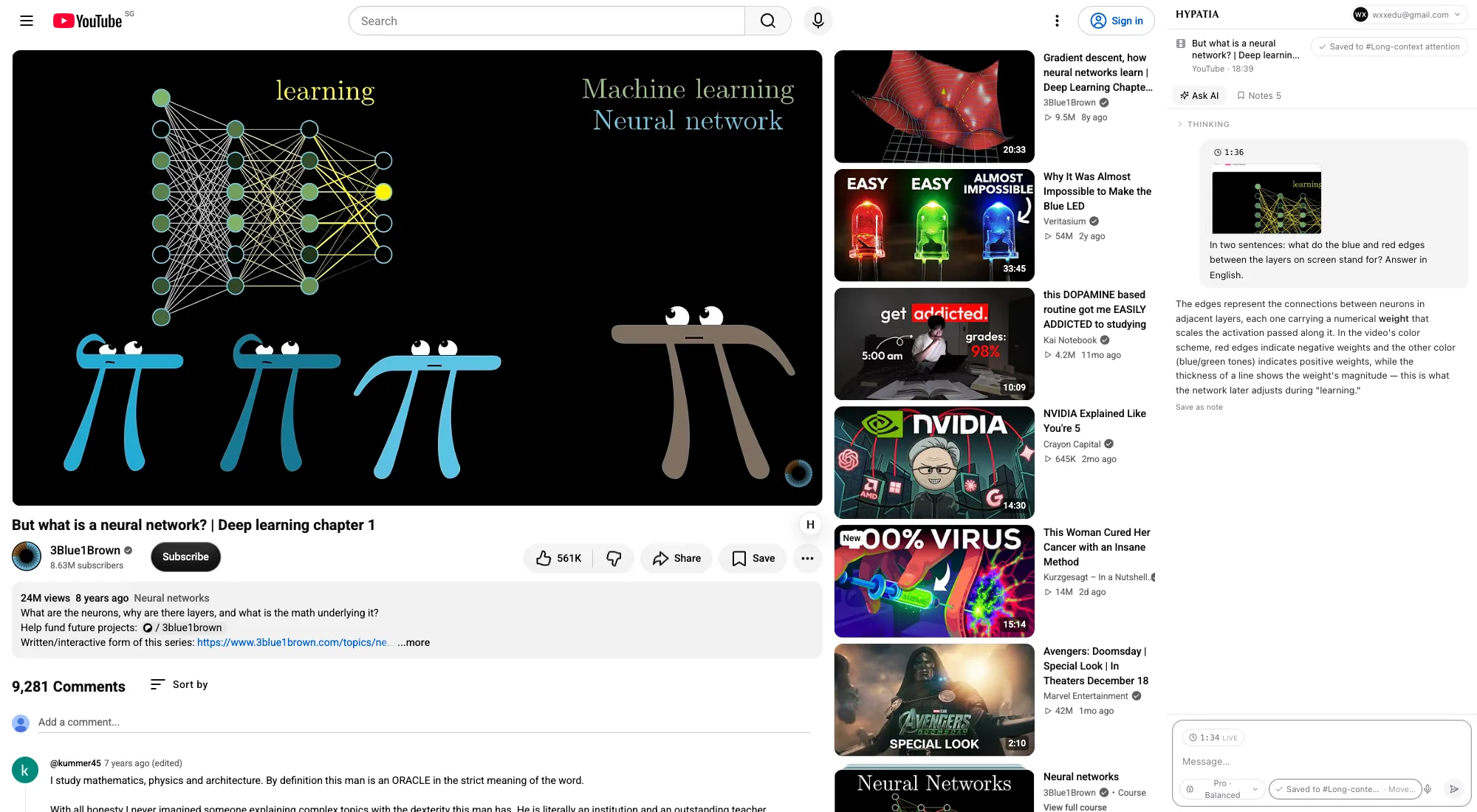
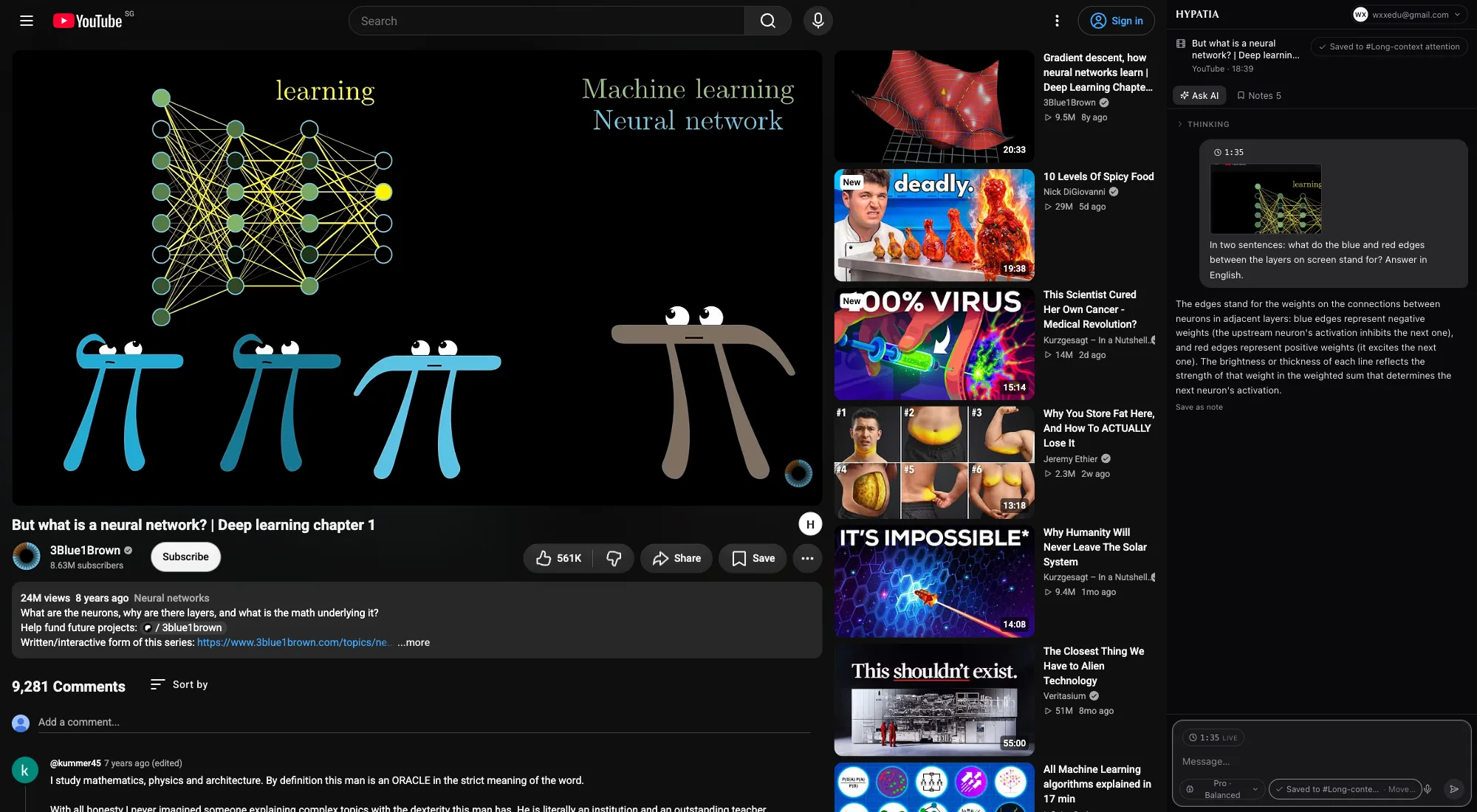
ParkourNote в боковой панели Chrome: спрашивайте о любой странице, сохраняйте её как вырезку или импортируйте статью, которая на ней открыта, не покидая страницу.
Что оно делает на разных страницах
| Страница | Что можно сделать |
|---|---|
| arXiv и страницы издателей | Импортировать статью в библиотеку вместе с метаданными. Работает и из просмотрщика PDF в Chrome, и с локальными файлами PDF, если вы разрешите доступ к файлам. |
| Любая статья | Сохранить её как удобную для чтения вырезку или как вырезку вместе с полным снимком страницы. |
| YouTube и Bilibili | Делать заметки с привязкой к текущему времени, каждую с кадром из плеера; спрашивать о том, что на экране. |
| Любая страница | Спросить о странице или выделенном фрагменте из боковой панели или маленькой панели ParkourNote. Первый вопрос сохраняет страницу в вашу библиотеку. |
Полезно знать
- Войдите один раз — расширение остаётся в аккаунте на всех сайтах.
- Панель показывает, если страница уже есть в вашей библиотеке, и предлагает тег для новых. Её можно скрыть для отдельного сайта.
- Импорт использует доступ, который уже есть в вашем браузере; платный контент остаётся за пейволлом.
- Расширение читает страницу, только когда вы пользуетесь им на ней. Оно не собирает историю ваших посещений.
iPhone и iPad
Нативное приложение, сейчас в тестировании и пока не опубликованное в App Store. Оно работает с той же библиотекой, что и веб-приложение.
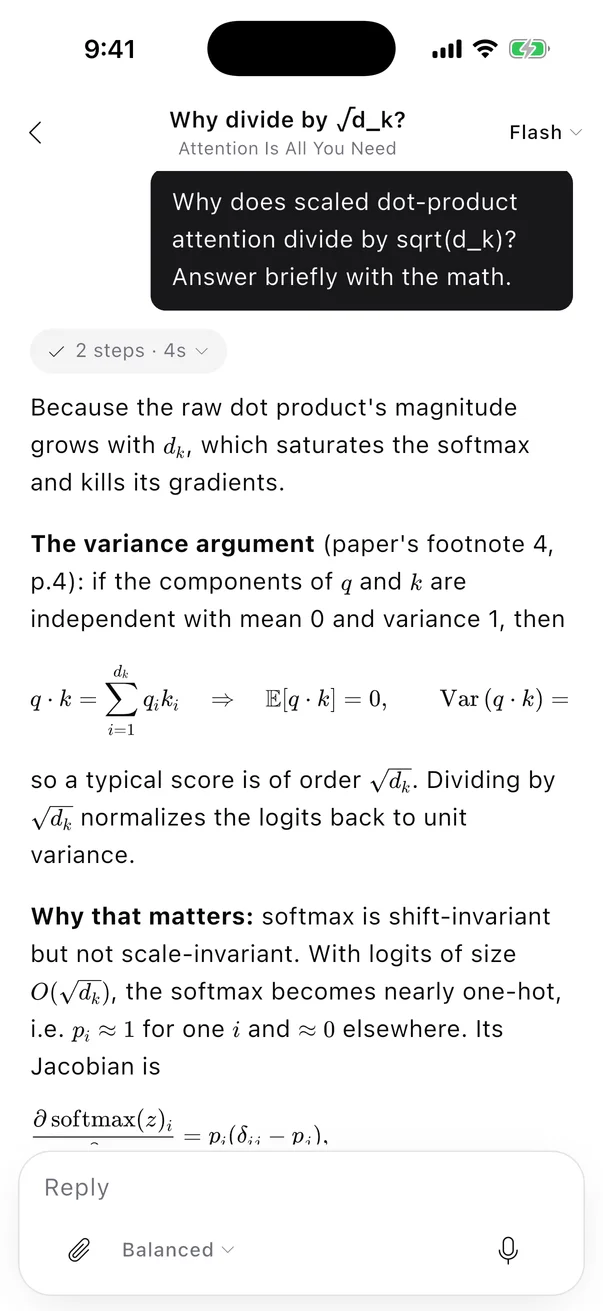
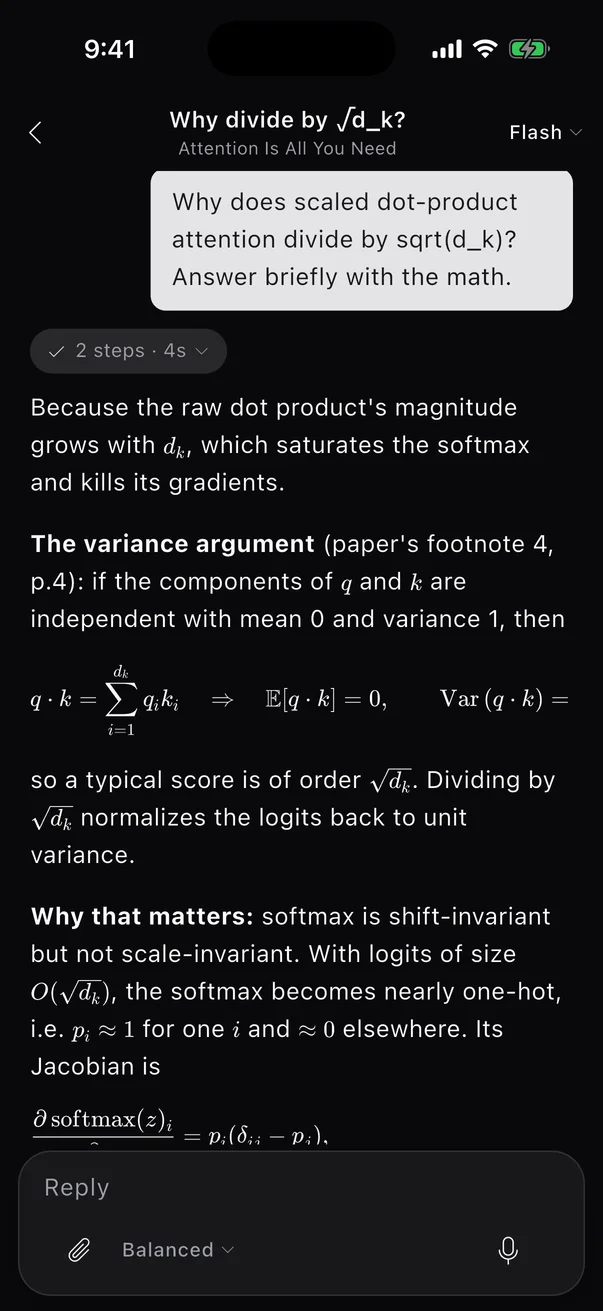
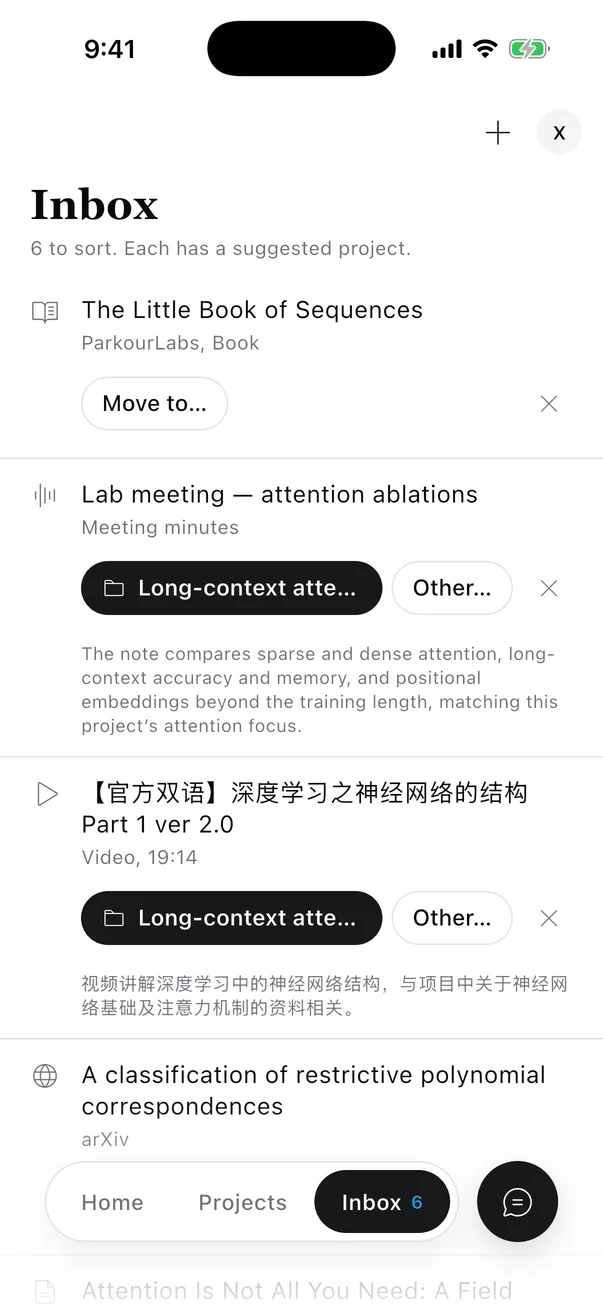
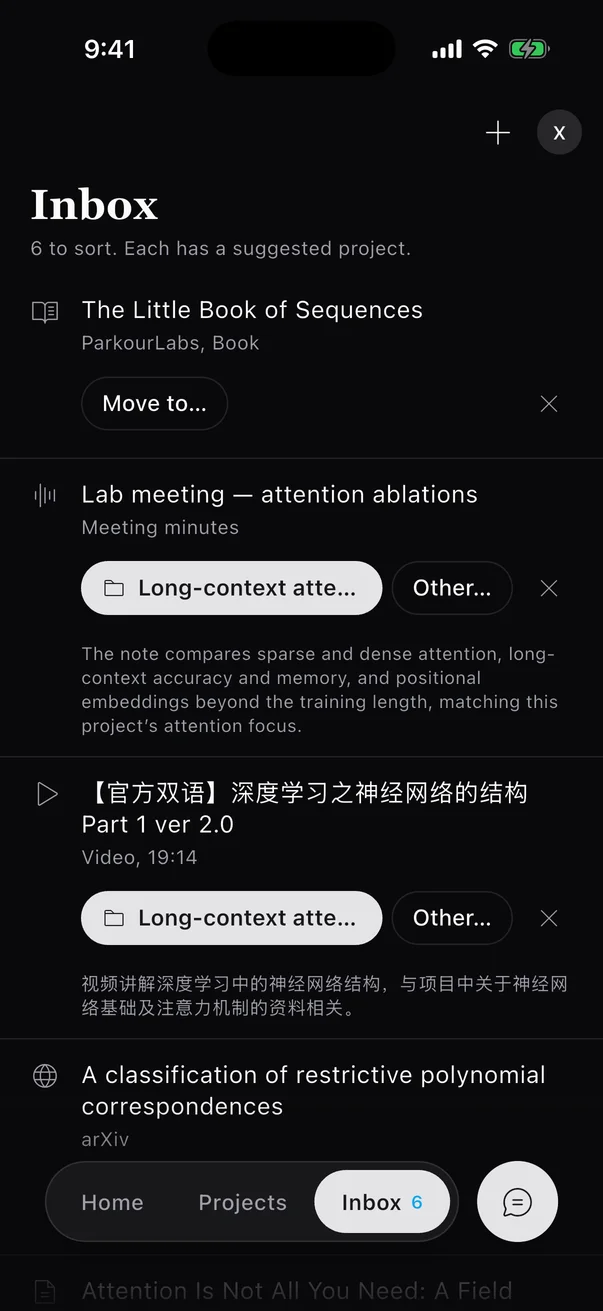
- Главный экран показывает, что вы читали и что ждёт во «Входящих». Рабочие области и библиотека — в одном касании на нижней панели.
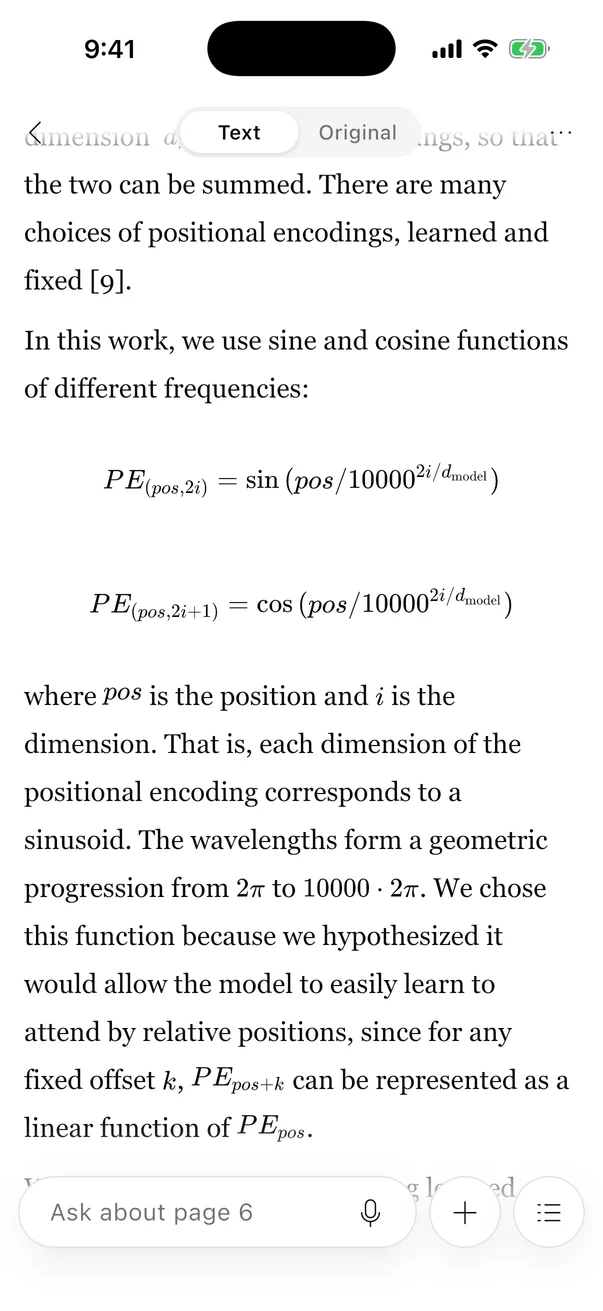
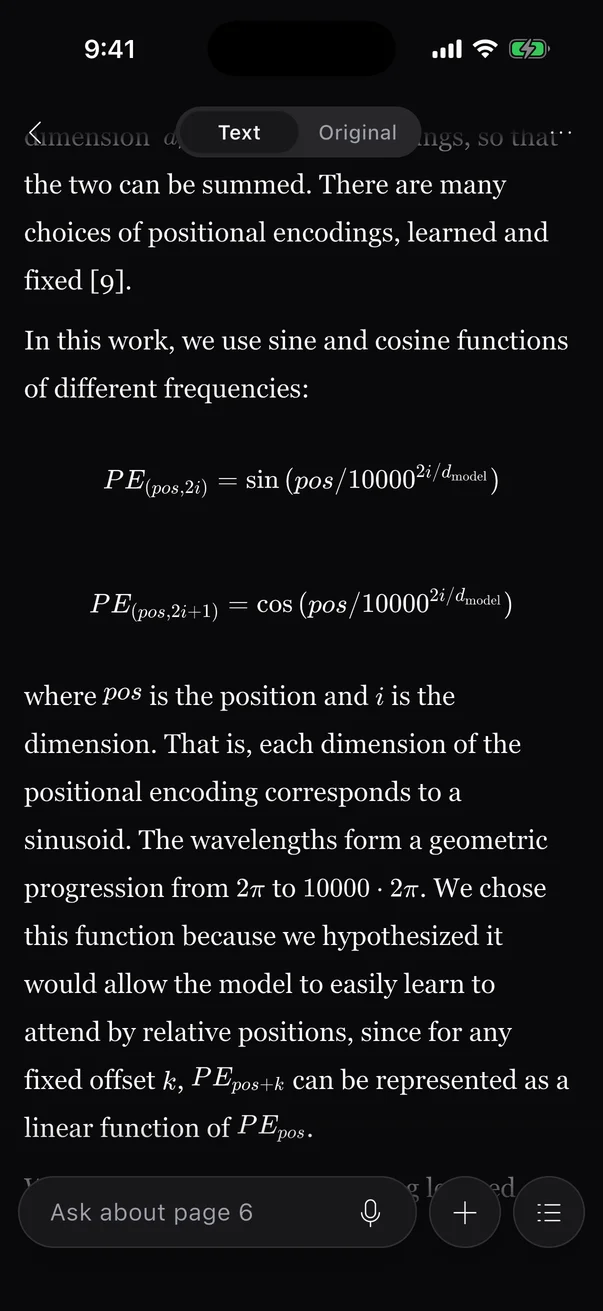
- Режим чтения показывает распознанный текст с отрисованными формулами, а при необходимости — исходные страницы. В панели содержания также есть миниатюры страниц и цитаты; перевод — в меню ⋯.
- Спрашивайте о странице из строки внизу — текстом или голосом. Чат выезжает поверх режима чтения и продолжает диалог рабочей области, в которой вы находитесь; выберите Flash или Pro и то, насколько долго модели думать.
- Заметки открываются в нативном редакторе, который синхронизируется с браузером в реальном времени. Выделите текст, чтобы спросить о нём, переписать или перевести его, а затем сохраните или отмените изменение.
- Записывайте встречи с заблокированным телефоном. Live Activity на экране блокировки позволяет ставить отметки, приостанавливать и останавливать запись, а краткое содержание пишется, когда вы её остановите.
- Открытый вами текст остаётся доступен офлайн; черновики ждут, пока вы снова не окажетесь в сети.
Подключение Claude, ChatGPT или Codex
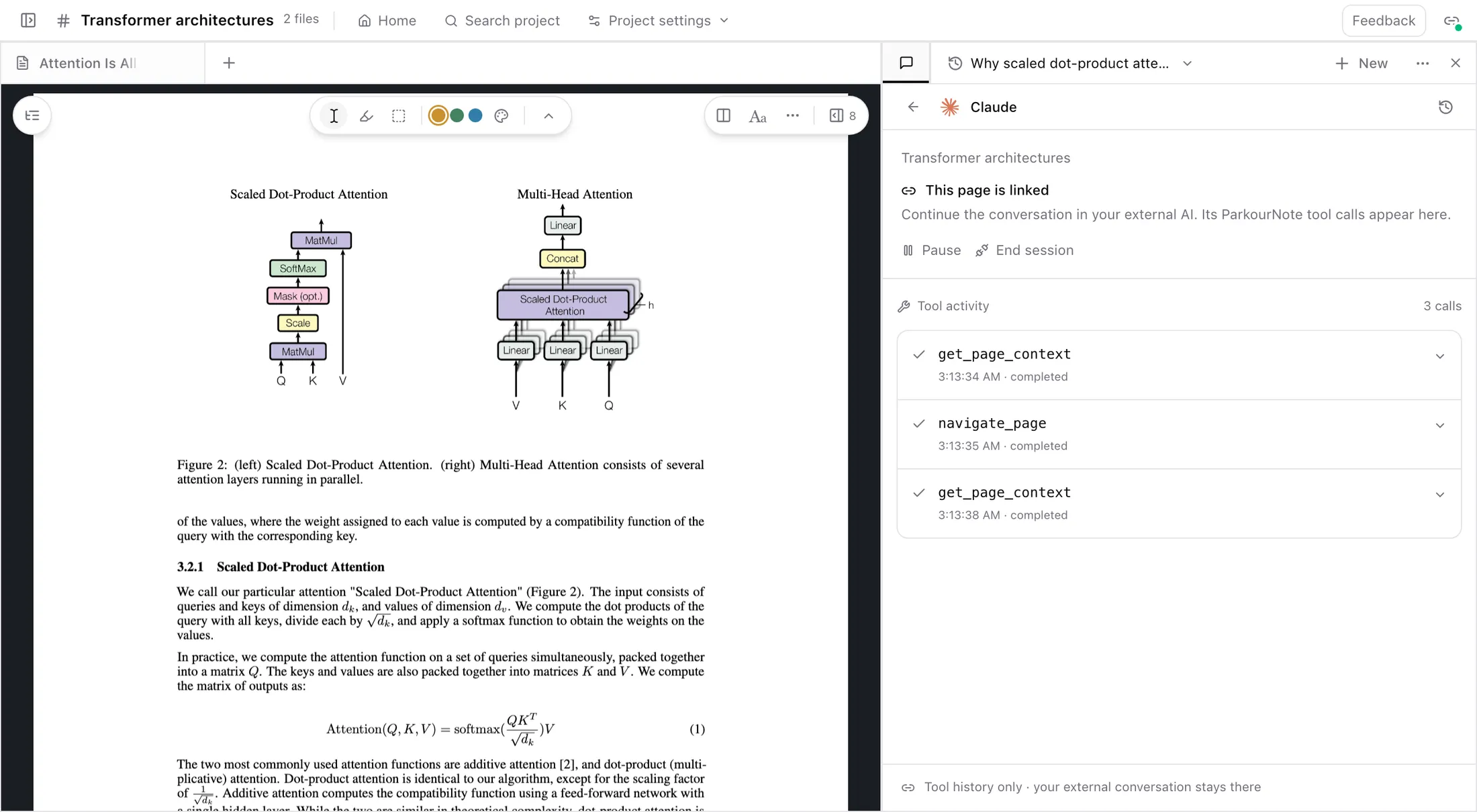
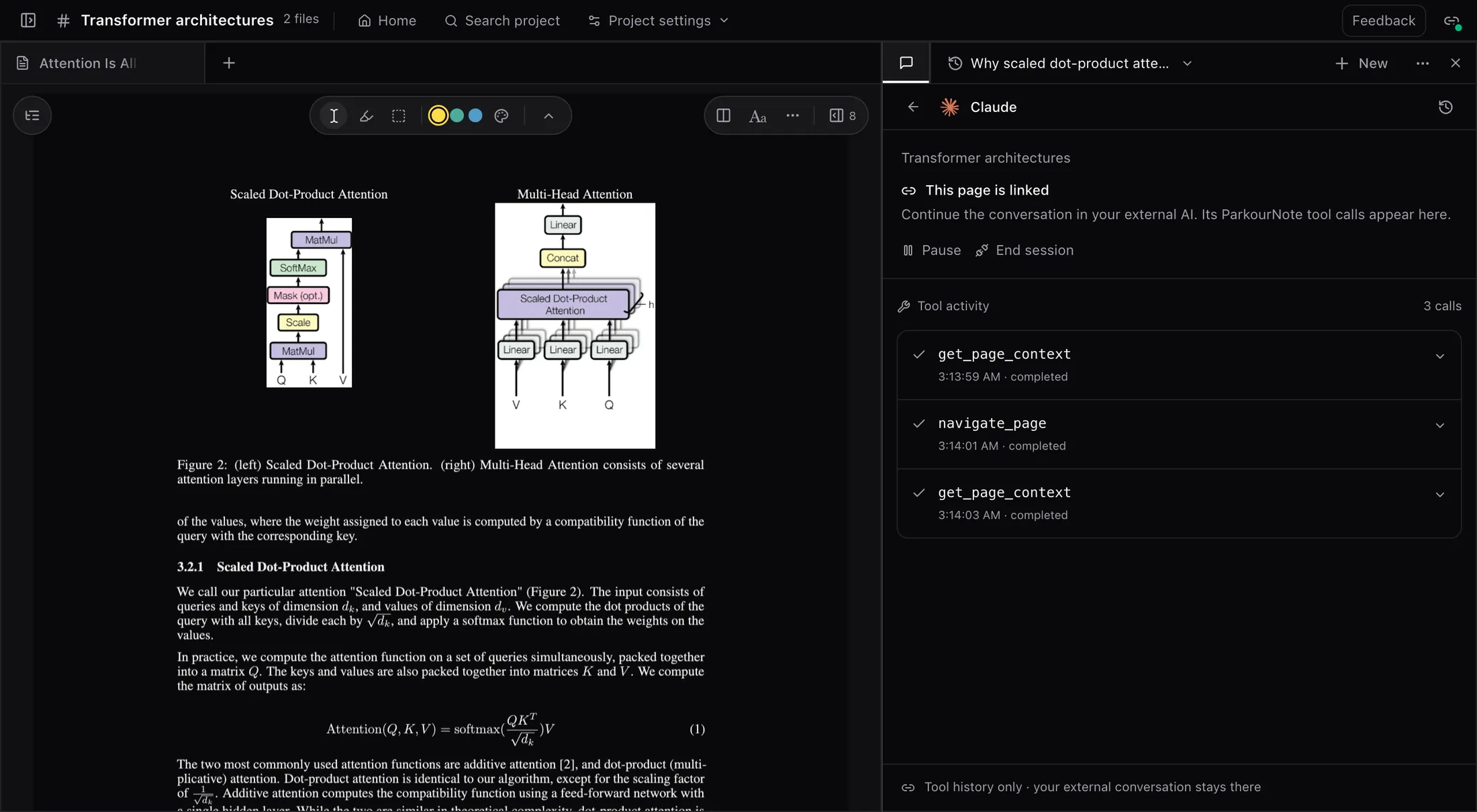
ParkourNote — удалённый MCP-сервер. После подключения разговор в Claude, Claude Code, ChatGPT или Codex может искать по вашей библиотеке, читать её и следить за страницей, открытой у вас в ParkourNote.
Как это работает
- Адрес сервера — https://note.parkourlabs.io/mcp. Ваше ИИ-приложение входит через браузер по OAuth; никакие API-ключи и пароли в его настройки не вводятся.
- Вы сами одобряете, что ему можно: читать, упорядочивать библиотеку, писать заметки и следить за страницей. В разделе «Настройки → Внешний ИИ» перечислены все подключённые приложения, и доступ отзывается одним щелчком.
- Чтобы работать со страницей перед вами, нажмите в чате кнопку связи и скопируйте одноразовую инструкцию в разговор с ИИ. Она срабатывает один раз и истекает через пять минут.
- Инструменты никогда не запускают распознавание, перевод, собственный чат ParkourNote или что-либо ещё, что расходует лимит вашего тарифа.
Claude (claude.ai и приложения Claude)
- 1
В Claude откройте Customize → Connectors.
- 2
Выберите + → Add custom connector, назовите коннектор ParkourNote и вставьте этот URL:
https://note.parkourlabs.io/mcp - 3
Нажмите Connect, затем разрешите доступ в открывшейся вкладке ParkourNote.
В рабочих пространствах Team и Enterprise добавить коннектор может потребоваться администратору.
Claude Code
- 1
Выполните один раз в любом терминале:
claude mcp add --transport http --scope user parkournote https://note.parkourlabs.io/mcp - 2
Запустите Claude Code, введите /mcp, выберите parkournote, а затем Authenticate.
- 3
Разрешите доступ в открывшейся вкладке ParkourNote.
Codex (CLI, расширение для IDE и приложение)
- 1
Добавьте ParkourNote как MCP-сервер:
codex mcp add parkournote --url https://note.parkourlabs.io/mcp - 2
Войдите:
codex mcp login parkournote - 3
Разрешите доступ в открывшейся вкладке ParkourNote.
CLI Codex, расширение для IDE и приложение используют общую конфигурацию, поэтому настроить нужно один раз.
ChatGPT
- 1
В веб-версии ChatGPT включите Settings → Security and login → Developer mode.
- 2
Добавьте MCP-подключение и вставьте этот URL:
https://note.parkourlabs.io/mcp - 3
Разрешите доступ в открывшейся вкладке ParkourNote.
Доступность зависит от вашего аккаунта ChatGPT и политики рабочего пространства.
Что может подключённый ИИ
| Группа | Инструменты |
|---|---|
| Чтение | Искать по библиотеке и заметкам; читать распознанные страницы, готовые переводы и рисунки; выводить списки тегов, файлов, заметок и выделений. |
| Упорядочивание | Ставить статьям теги и переименовывать теги, задавать статус чтения статьи, импортировать статью с arXiv или общедоступный PDF, загружать локальный PDF через страницу в браузере, экспортировать цитаты в BibTeX, BibLaTeX, RIS или CSL JSON. |
| Заметки | Создавать заметку и дописывать в существующую. |
| Следить за страницей | Связываться со страницей, которую вы привязали, читать то, что на ней видно и выделено, и переходить к другому файлу, заметке или странице. |
Начните в браузере
Создайте аккаунт в веб-версии; расширение, приложение для телефона и подключения ИИ входят в ту же библиотеку.