Una sola biblioteca, dondequiera que leas
ParkourNote funciona en el navegador, en el panel lateral de Chrome y en iPhone y iPad. Claude, ChatGPT y Codex también pueden conectarse a él. Todos usan la misma cuenta, así que una nota tomada en uno aparece en los demás.
App web
El espacio de trabajo completo, en cualquier navegador actual y en cualquier ordenador. No hay nada que instalar.
- Inicia sesión con un correo electrónico y una contraseña (un código de seis dígitos confirma una dirección nueva), o con Apple o Google.
- Los espacios de trabajo, las etiquetas, las posiciones de lectura y las notas siguen a tu cuenta en cada ordenador desde el que inicies sesión. Las pestañas que no has guardado como espacio de trabajo se quedan en ese ordenador.
- Las notas se sincronizan en vivo, así que una nota abierta en dos lugares se actualiza en ambos.
- La interfaz está disponible en inglés, chino simplificado y tradicional, japonés, coreano, español, francés, alemán, portugués de Brasil, ruso e indonesio.
Extensión de Chrome
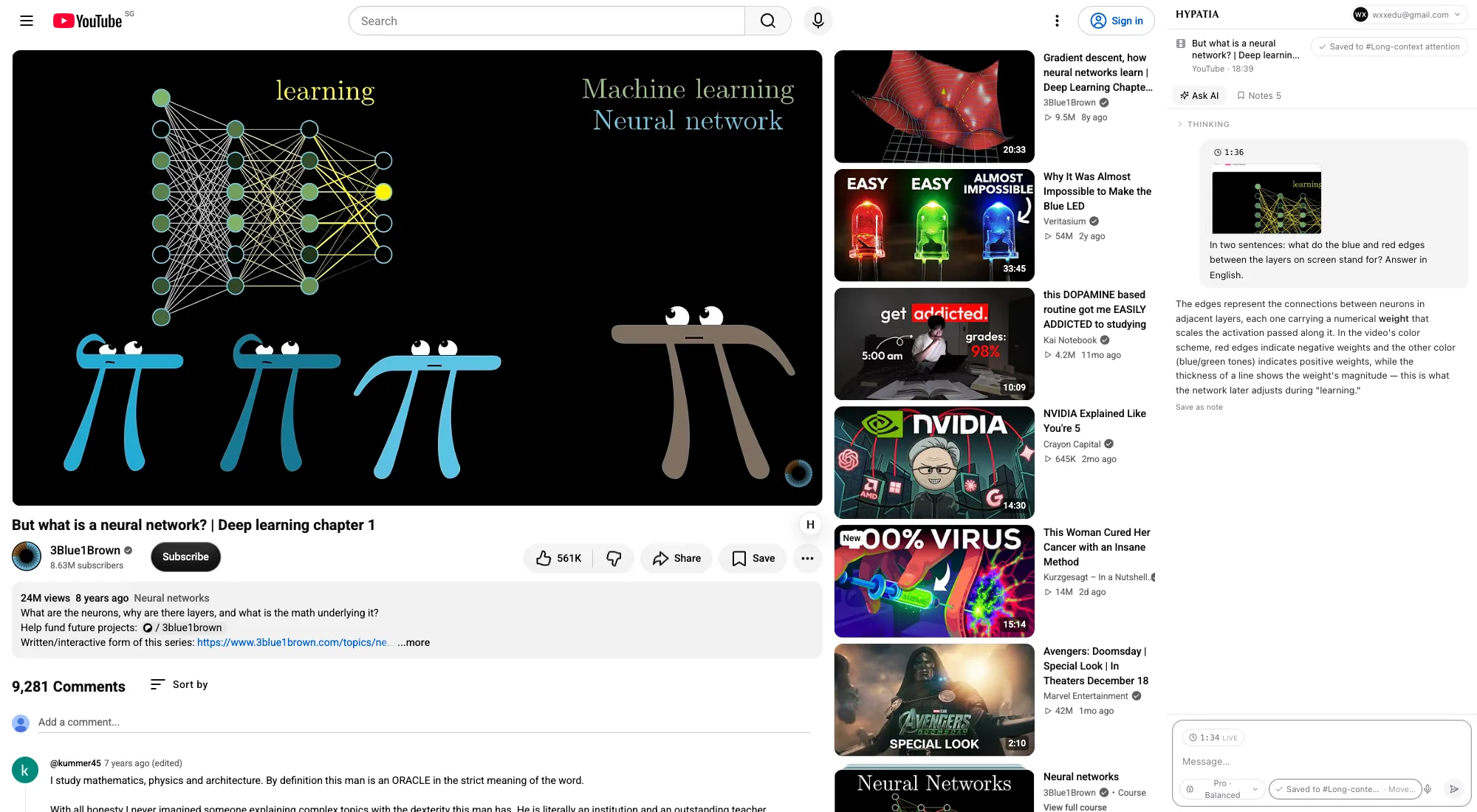
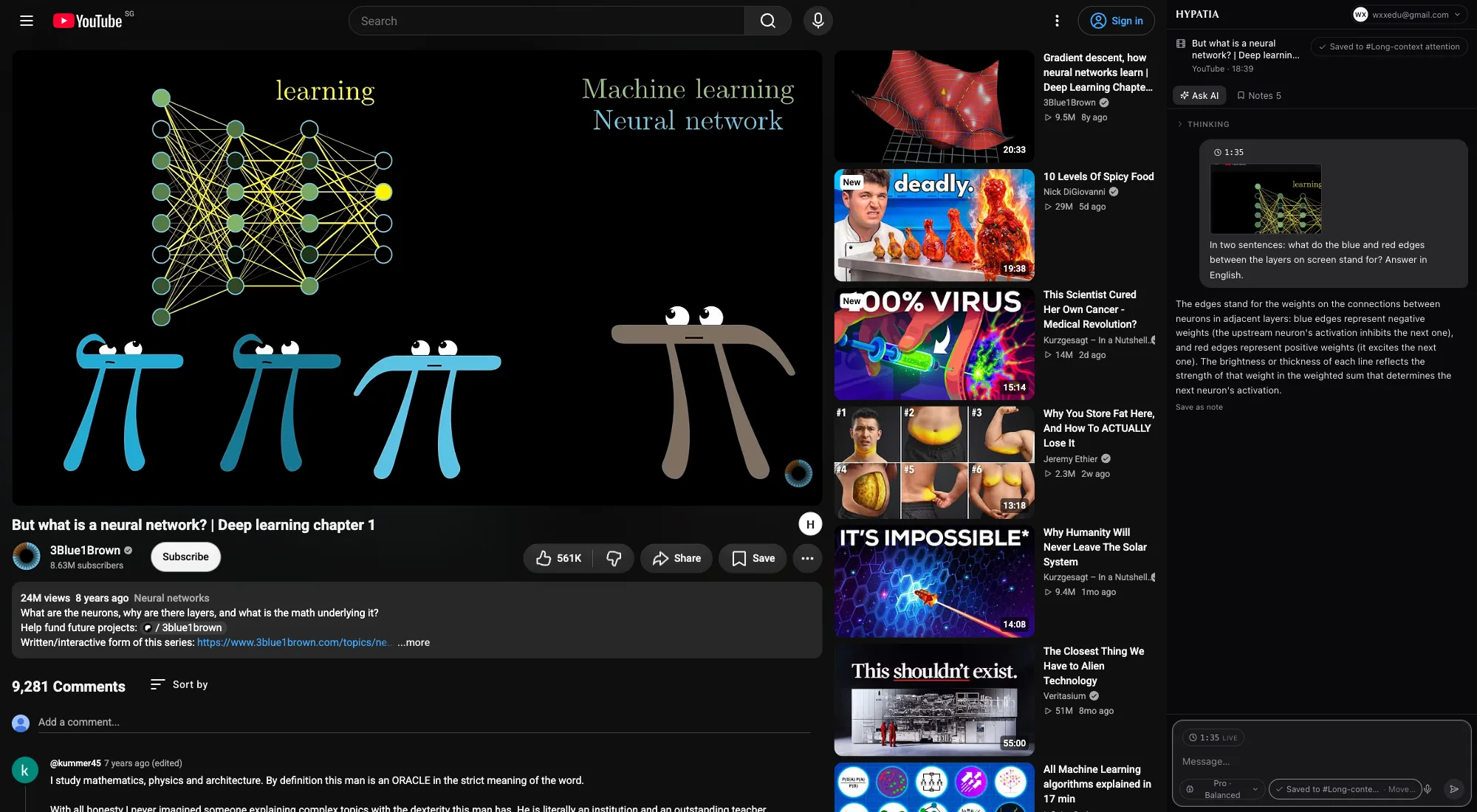
ParkourNote en el panel lateral de Chrome: pregunta sobre cualquier página, recórtala o importa el artículo que muestra, sin salir de ella.
Qué hace en cada tipo de página
| Página | Qué puedes hacer |
|---|---|
| arXiv y páginas de editoriales | Importar el artículo a tu biblioteca con sus metadatos. También funciona desde el visor de PDF de Chrome y con archivos PDF locales si permites el acceso a archivos. |
| Cualquier artículo | Recortarlo como artículo legible, o como artículo más una instantánea completa de la página. |
| YouTube y Bilibili | Tomar notas fijadas al tiempo actual, cada una con un fotograma del reproductor; preguntar sobre lo que hay en pantalla. |
| Cualquier página | Preguntar sobre la página o una selección desde el panel lateral o la pequeña barra flotante de ParkourNote. La primera pregunta guarda la página en tu biblioteca. |
Conviene saber
- Inicia sesión una vez; la extensión mantiene la sesión iniciada en todos los sitios.
- La barra flotante indica cuándo una página ya está en tu biblioteca y sugiere una etiqueta para las nuevas. Se puede ocultar por sitio.
- Las importaciones usan el acceso que ya tienes en tu navegador; el contenido de pago sigue tras su muro de pago.
- La extensión solo lee una página cuando la usas en ella. No recopila tu historial de navegación.
iPhone y iPad
Una app nativa, actualmente en pruebas y aún no disponible en la App Store. Trabaja sobre la misma biblioteca que la app web.
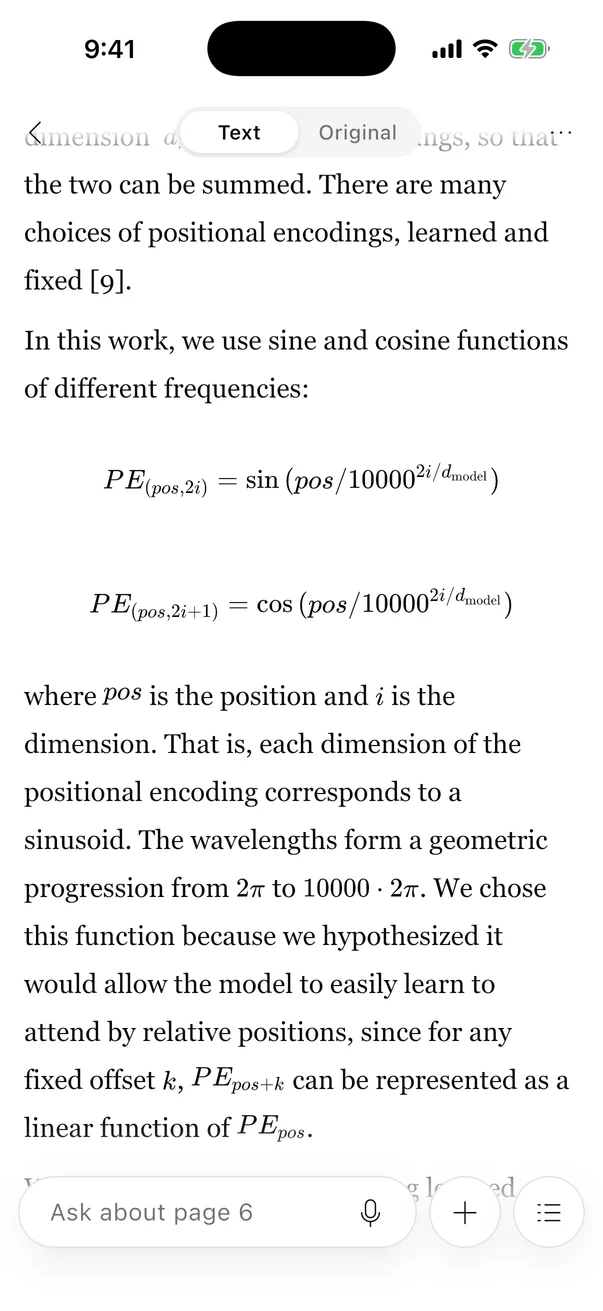
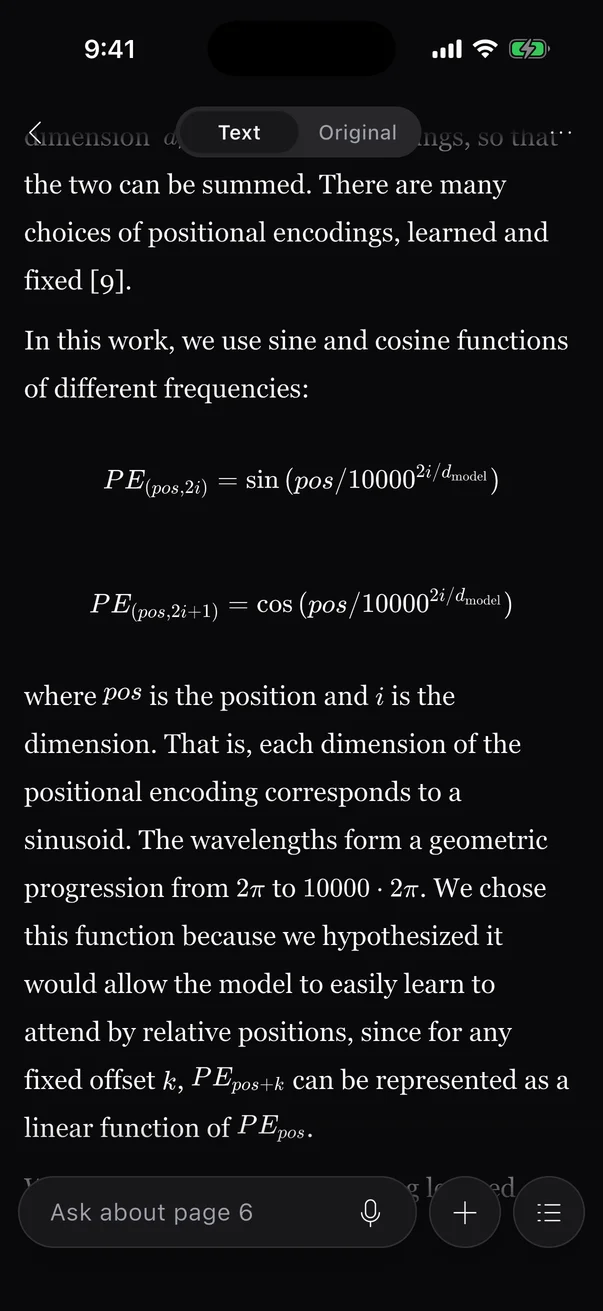
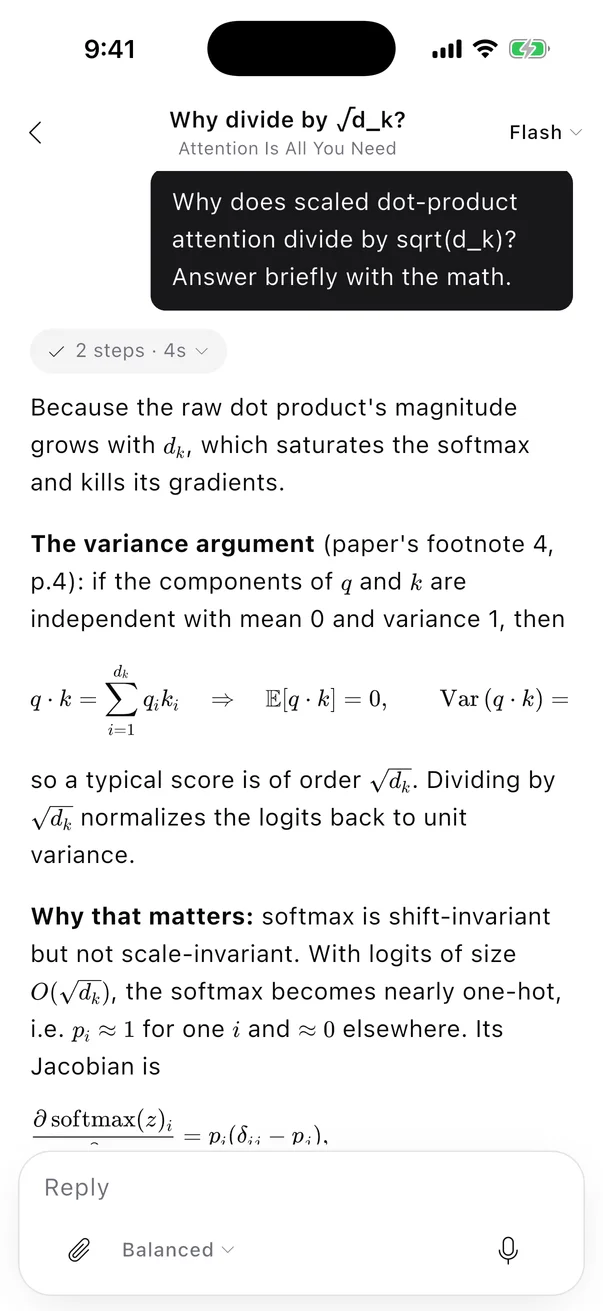
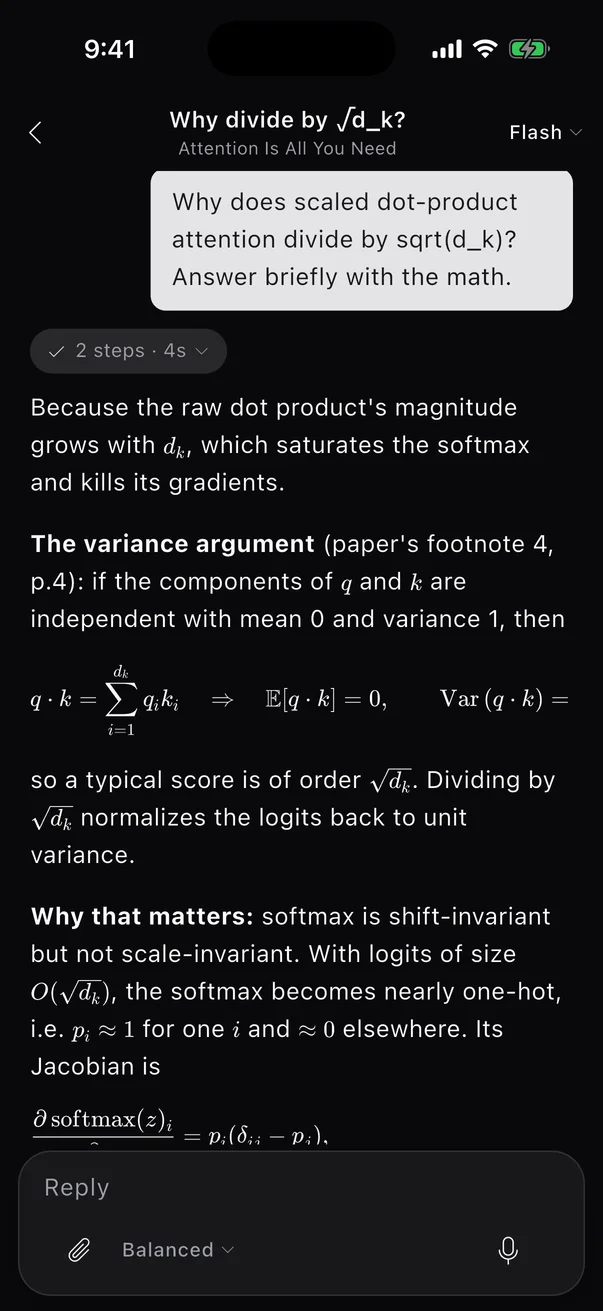
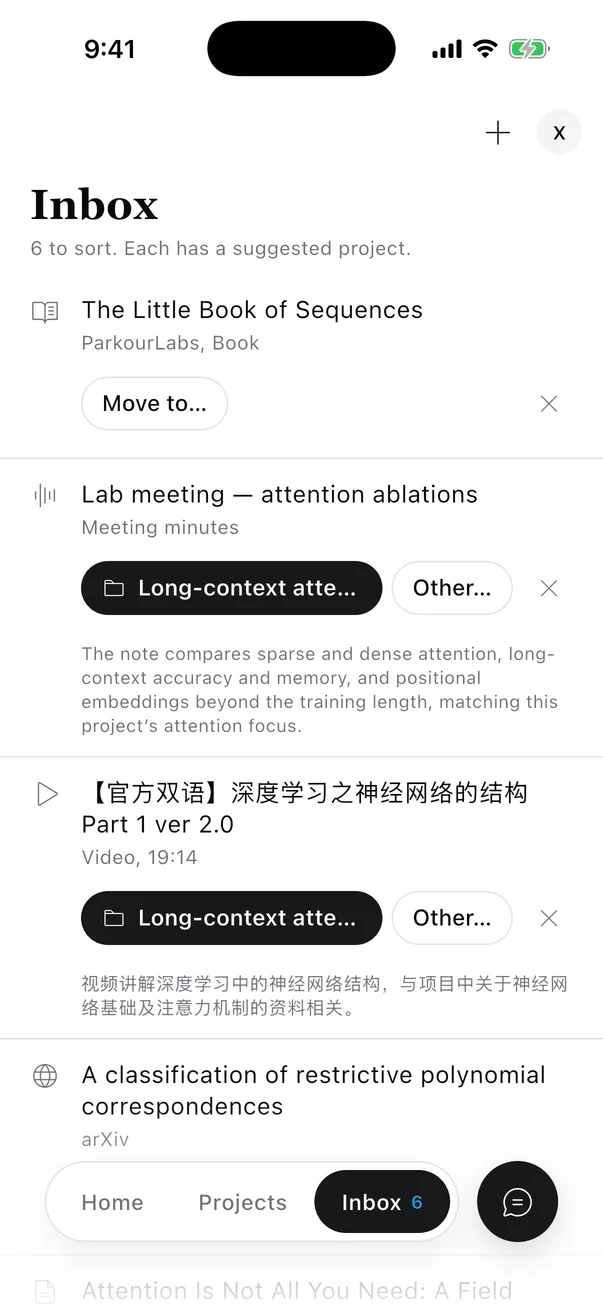
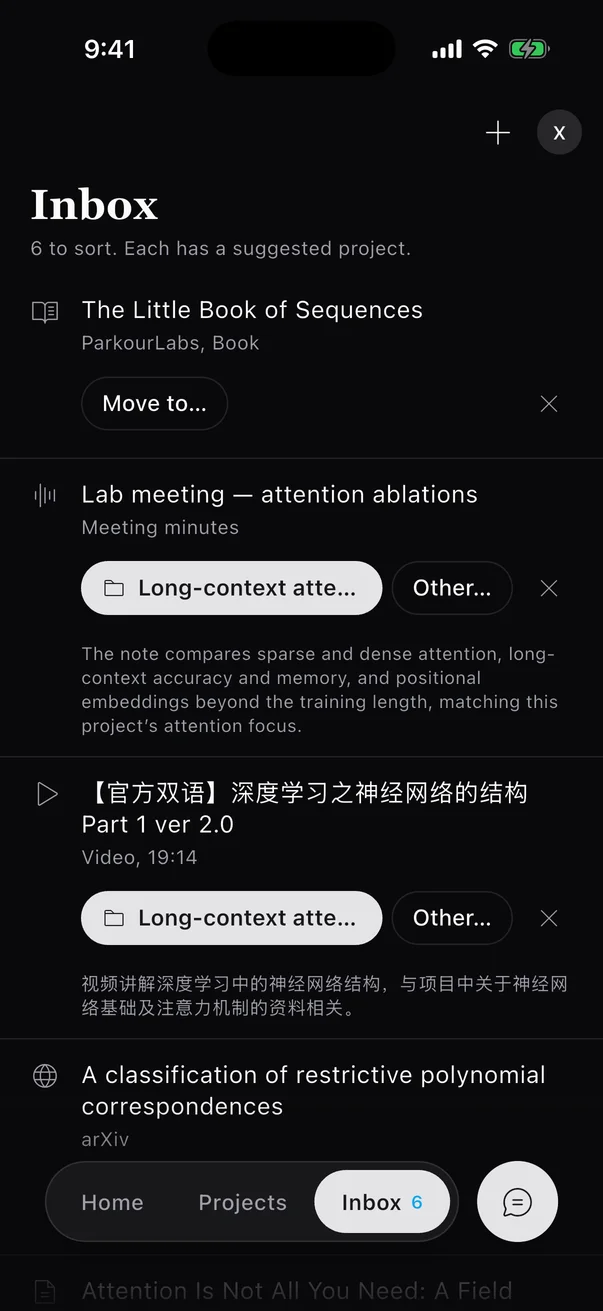
- El Inicio muestra lo que estabas leyendo y lo que espera en la bandeja de entrada. Los espacios de trabajo y la biblioteca están a un toque en la barra inferior.
- El lector muestra la transcripción con las fórmulas renderizadas y, cuando las necesitas, las páginas originales. La hoja del índice también incluye miniaturas de las páginas y citas; la traducción está en el menú ⋯.
- Pregunta sobre la página desde la barra inferior, escribiendo o dictando. El chat sube sobre el lector y continúa la conversación del espacio de trabajo en el que estás; elige Flash o Pro y cuánto tiempo debe pensar.
- Las notas se abren en un editor nativo que se sincroniza en vivo con el navegador. Selecciona texto para preguntar sobre él, reescribirlo o traducirlo, y luego conserva o deshaz el cambio.
- Graba reuniones con el teléfono bloqueado. Una actividad en vivo en la pantalla de bloqueo te permite marcar, pausar y detener, y el resumen se escribe al detener.
- El texto que has abierto sigue legible sin conexión; los borradores esperan hasta que vuelvas a estar en línea.
Conectar Claude, ChatGPT o Codex
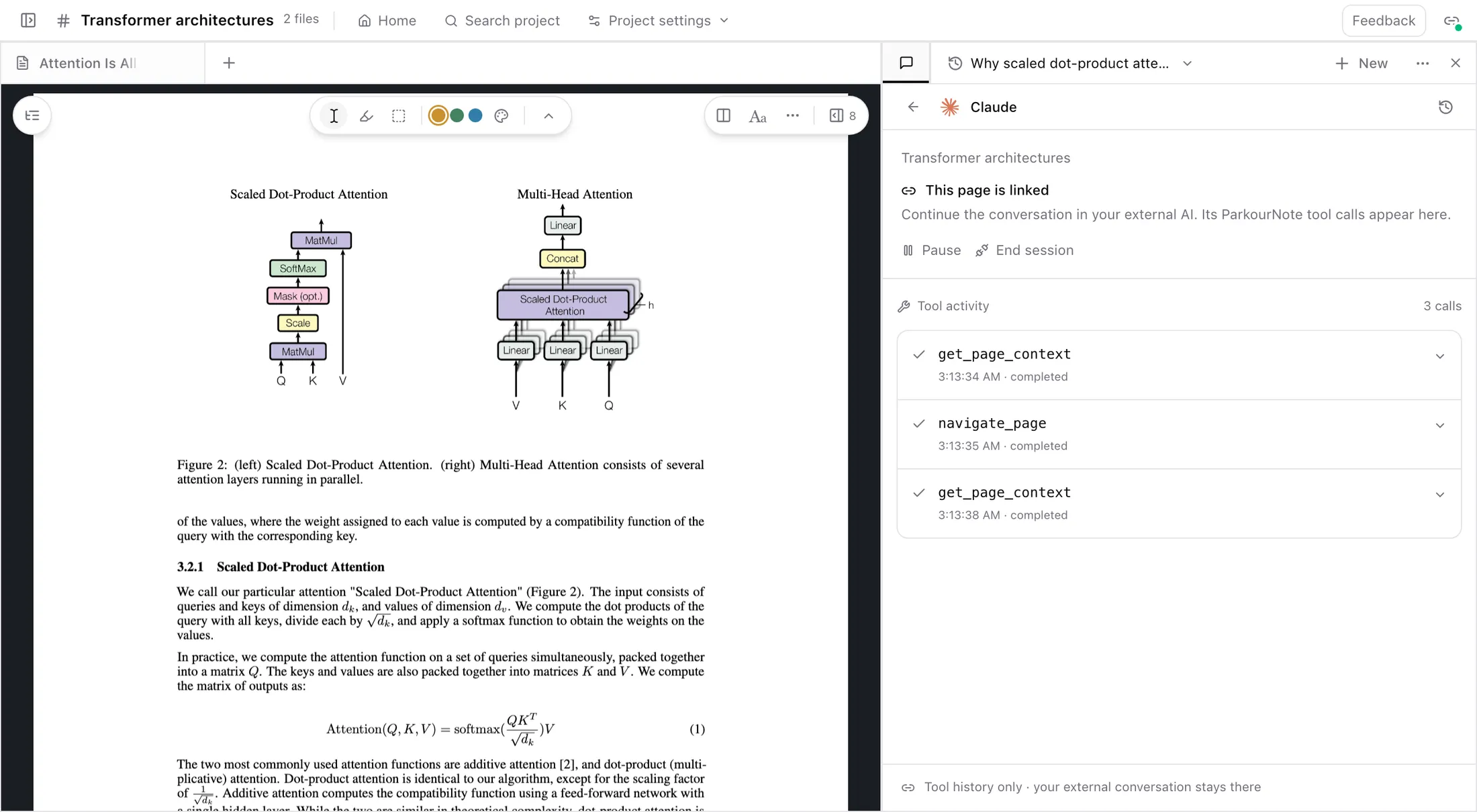
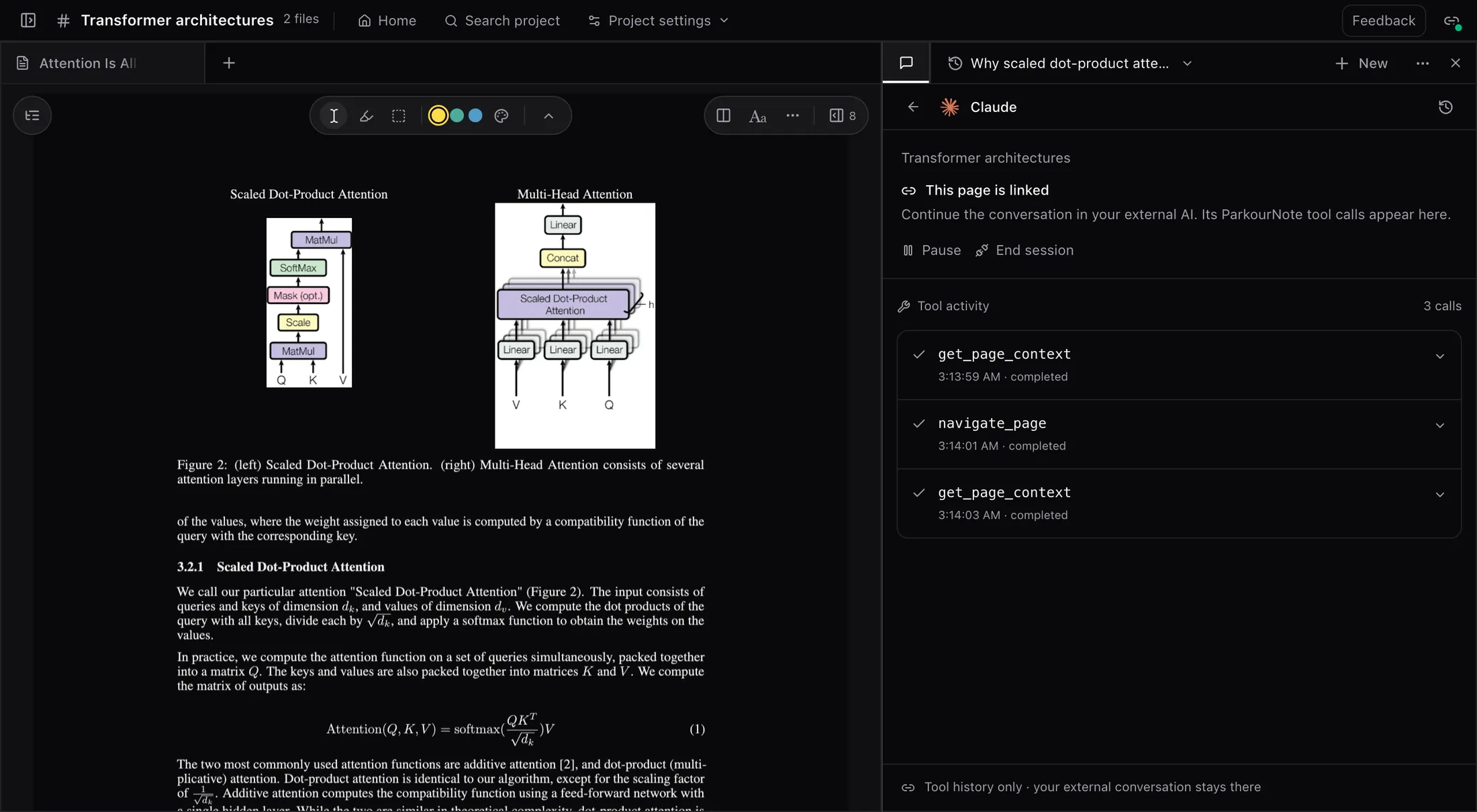
ParkourNote es un servidor MCP remoto. Una vez conectado, una conversación en Claude, Claude Code, ChatGPT o Codex puede buscar y leer en tu biblioteca, y seguir la página que tengas abierta en ParkourNote.
Cómo funciona
- La dirección del servidor es https://note.parkourlabs.io/mcp. Tu app de IA inicia sesión a través de tu navegador con OAuth; ninguna clave de API ni contraseña va en su configuración.
- Tú apruebas lo que puede hacer: leer, organizar la biblioteca, escribir notas y seguir una página. Ajustes → IA externa muestra cada app conectada y revoca el acceso con un clic.
- Para trabajar en la página que tienes delante, usa el botón de enlace del chat y copia la instrucción de un solo uso en tu conversación con la IA. Funciona una vez y caduca a los cinco minutos.
- Las herramientas nunca inician transcripciones, traducciones, el chat propio de ParkourNote ni nada que consuma la asignación de tu plan.
Claude (claude.ai y las apps de Claude)
- 1
En Claude, abre Customize → Connectors.
- 2
Elige + → Add custom connector, llámalo ParkourNote y pega esta URL:
https://note.parkourlabs.io/mcp - 3
Haz clic en Connect y luego aprueba el acceso en la pestaña de ParkourNote que se abre.
En los espacios de trabajo Team y Enterprise, puede que un administrador tenga que añadir el conector.
Claude Code
- 1
Ejecuta esto una vez en cualquier terminal:
claude mcp add --transport http --scope user parkournote https://note.parkourlabs.io/mcp - 2
Inicia Claude Code, escribe /mcp, elige parkournote y luego Authenticate.
- 3
Aprueba el acceso en la pestaña de ParkourNote que se abre.
Codex (CLI, extensión para IDE y app)
- 1
Añade ParkourNote como servidor MCP:
codex mcp add parkournote --url https://note.parkourlabs.io/mcp - 2
Inicia sesión:
codex mcp login parkournote - 3
Aprueba el acceso en la pestaña de ParkourNote que se abre.
La CLI de Codex, la extensión para IDE y la app comparten una misma configuración, así que solo la configuras una vez.
ChatGPT
- 1
En ChatGPT en la web, activa Settings → Security and login → Developer mode.
- 2
Añade una conexión MCP y pega esta URL:
https://note.parkourlabs.io/mcp - 3
Aprueba el acceso en la pestaña de ParkourNote que se abre.
La disponibilidad depende de tu cuenta de ChatGPT y de la política de tu espacio de trabajo.
Qué puede hacer una IA conectada
| Grupo | Herramientas |
|---|---|
| Leer | Buscar en la biblioteca y las notas; leer páginas transcritas, traducciones existentes y figuras; listar etiquetas, archivos, notas y resaltados. |
| Organizar | Etiquetar artículos y renombrar etiquetas, marcar el estado de lectura de un artículo, importar un artículo de arXiv o un PDF público, subir un PDF local desde una página del navegador, exportar citas en BibTeX, BibLaTeX, RIS o CSL JSON. |
| Notas | Crear una nota y añadir contenido a una existente. |
| Seguir una página | Emparejarse con la página que enlazaste, leer lo que está visible y seleccionado en ella, y pasar a otro archivo, nota o página. |
Empieza en el navegador
Crea una cuenta en la web; la extensión, la app del teléfono y tus conexiones de IA inician sesión en la misma biblioteca.