Eine Bibliothek, wo immer du liest
ParkourNote läuft im Browser, im Seitenpanel von Chrome und auf iPhone und iPad. Auch Claude, ChatGPT und Codex können sich damit verbinden. Alle nutzen dasselbe Konto, sodass eine Notiz, die du an einem Ort machst, auch an den anderen erscheint.
Web-App
Der vollständige Arbeitsbereich, in jedem aktuellen Browser auf jedem Computer. Keine Installation nötig.
- Melde dich mit E-Mail-Adresse und Passwort an (ein sechsstelliger Code bestätigt eine neue Adresse) oder mit Apple oder Google.
- Workspaces, Tags, Lesepositionen und Notizen folgen deinem Konto auf jeden Computer, an dem du dich anmeldest. Tabs, die du nicht als Workspace gespeichert hast, bleiben auf diesem Computer.
- Notizen werden live synchronisiert: Ist eine Notiz an zwei Orten geöffnet, wird sie an beiden aktualisiert.
- Die Oberfläche gibt es auf Englisch, vereinfachtem und traditionellem Chinesisch, Japanisch, Koreanisch, Spanisch, Französisch, Deutsch, brasilianischem Portugiesisch, Russisch und Indonesisch.
Chrome-Erweiterung
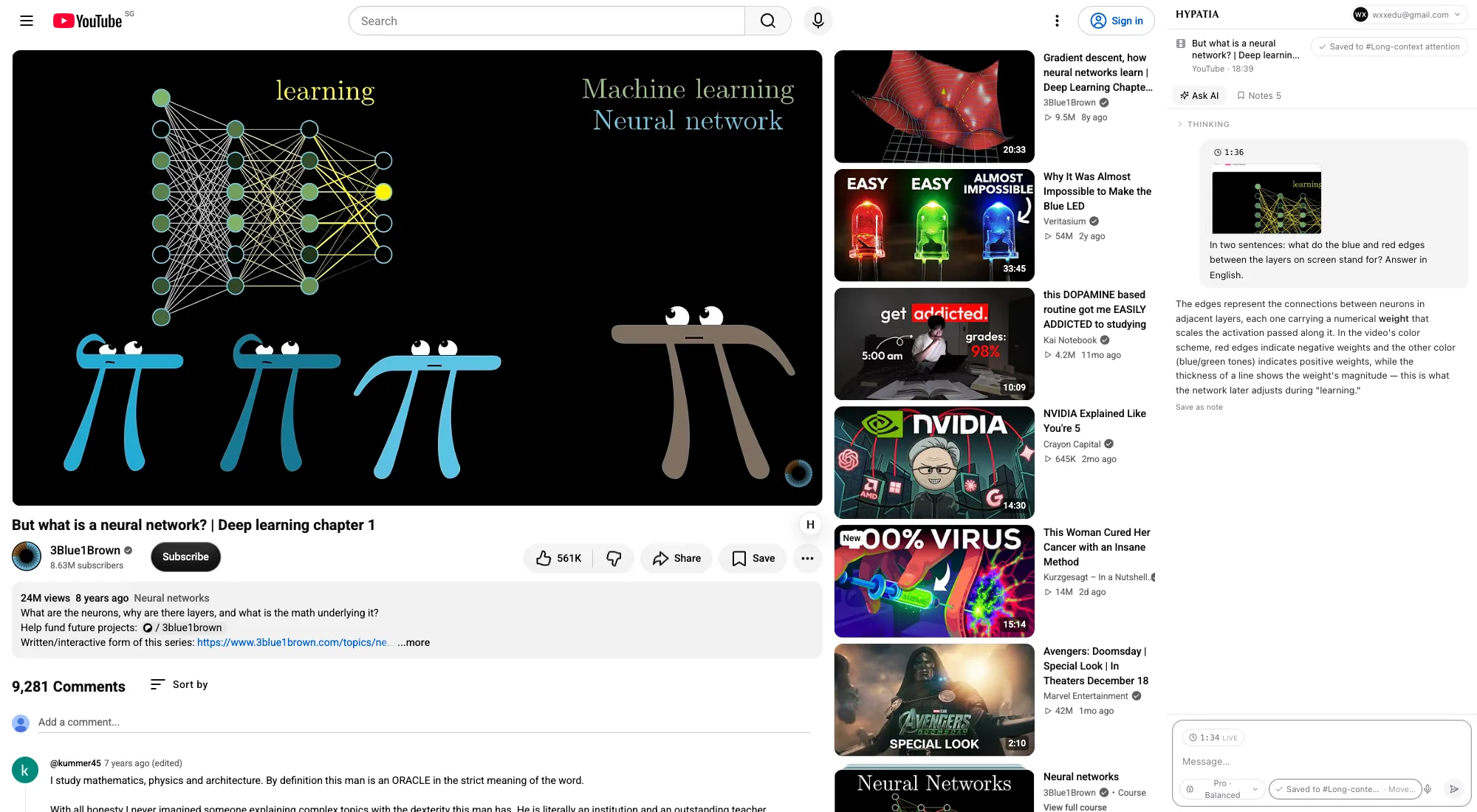
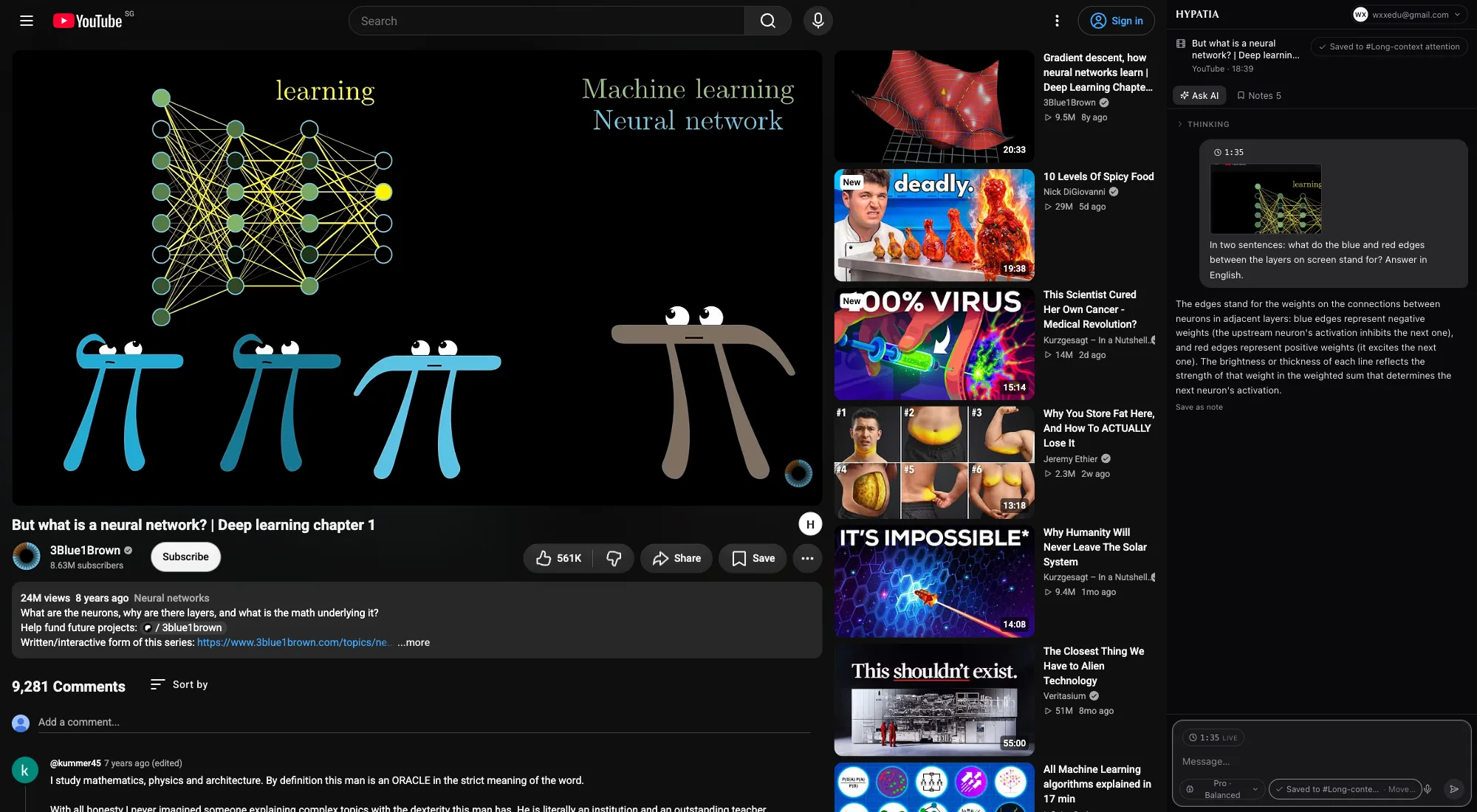
ParkourNote im Seitenpanel von Chrome: Frag nach einer beliebigen Seite, speichere sie oder importiere das Paper, das sie zeigt, ohne die Seite zu verlassen.
Was sie auf welcher Art von Seite tut
| Seite | Was du tun kannst |
|---|---|
| arXiv und Verlagsseiten | Das Paper samt Metadaten in deine Bibliothek importieren. Funktioniert auch im PDF-Viewer von Chrome und mit lokalen PDF-Dateien, wenn du den Dateizugriff erlaubst. |
| Jeder Artikel | Als gut lesbaren Artikel speichern, oder als Artikel plus vollständigen Schnappschuss der Seite. |
| YouTube und Bilibili | Notizen mit der aktuellen Zeit machen, jede mit einem Standbild aus dem Player; nach dem fragen, was gerade zu sehen ist. |
| Jede Seite | Über das Seitenpanel oder die kleine ParkourNote-Leiste nach der Seite oder einer Auswahl fragen. Mit der ersten Frage wird die Seite in deiner Bibliothek gespeichert. |
Gut zu wissen
- Einmal anmelden; die Erweiterung bleibt auf jeder Website angemeldet.
- Die Leiste zeigt an, wenn eine Seite schon in deiner Bibliothek ist, und schlägt für neue einen Tag vor. Sie lässt sich pro Website ausblenden.
- Importe nutzen den Zugang, den du in deinem Browser schon hast; Inhalte hinter einer Paywall bleiben dahinter.
- Die Erweiterung liest eine Seite nur, wenn du sie dort verwendest. Sie erfasst keinen Browserverlauf.
iPhone und iPad
Eine native App, derzeit in der Testphase und noch nicht im App Store. Sie arbeitet mit derselben Bibliothek wie die Web-App.
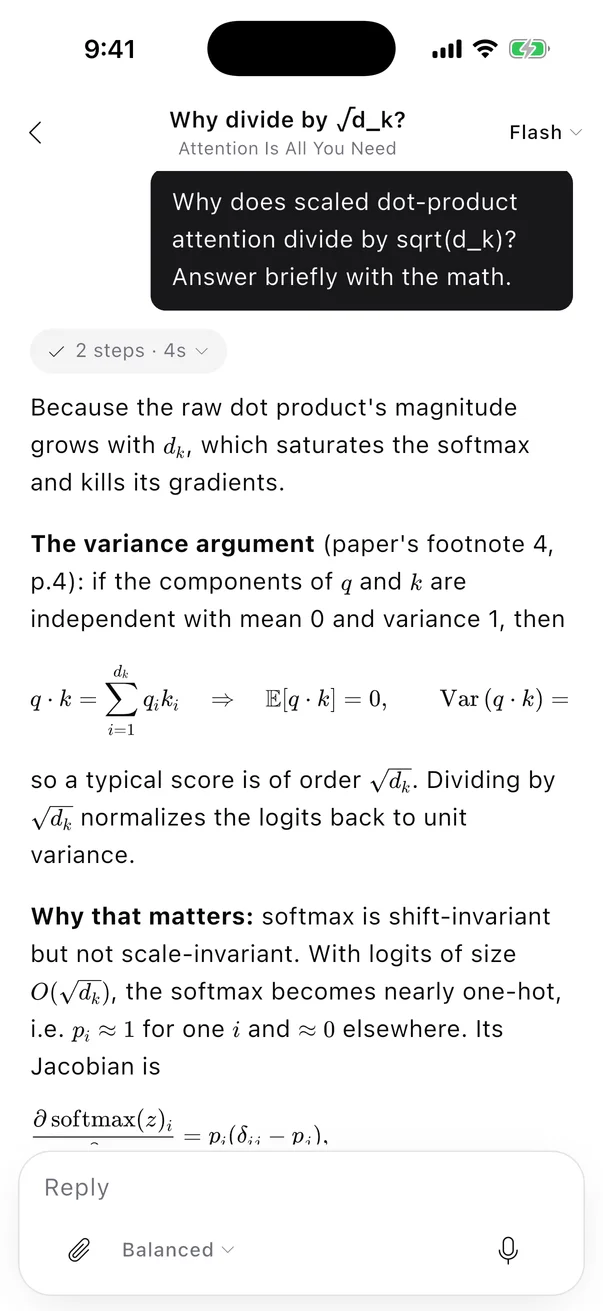
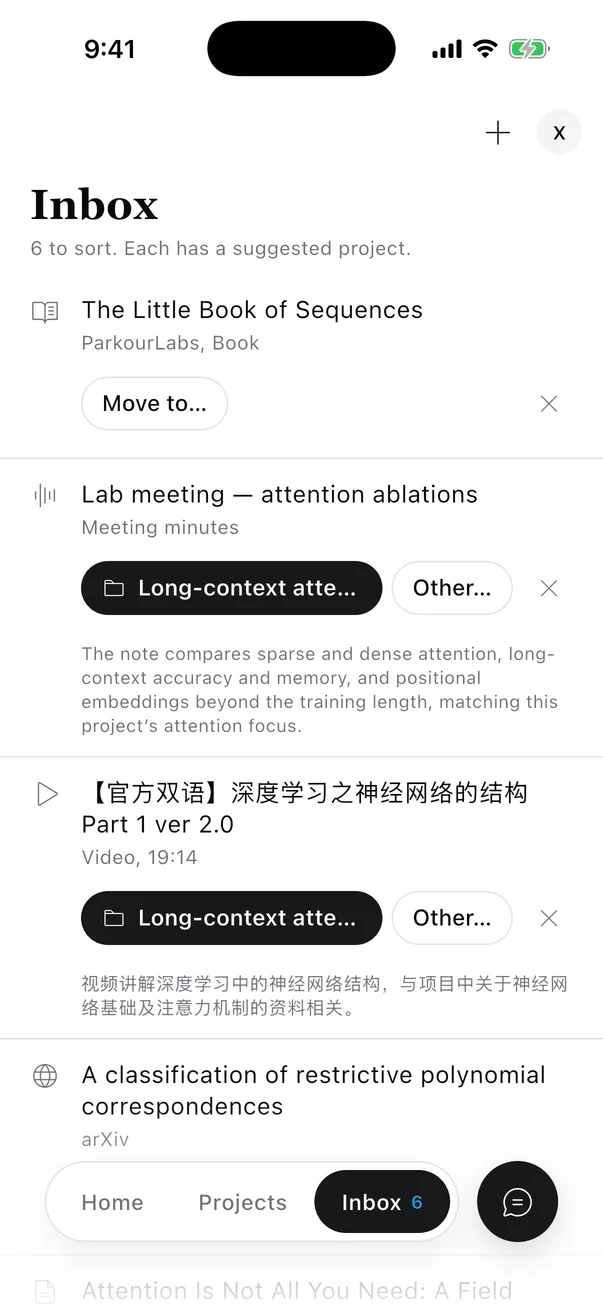
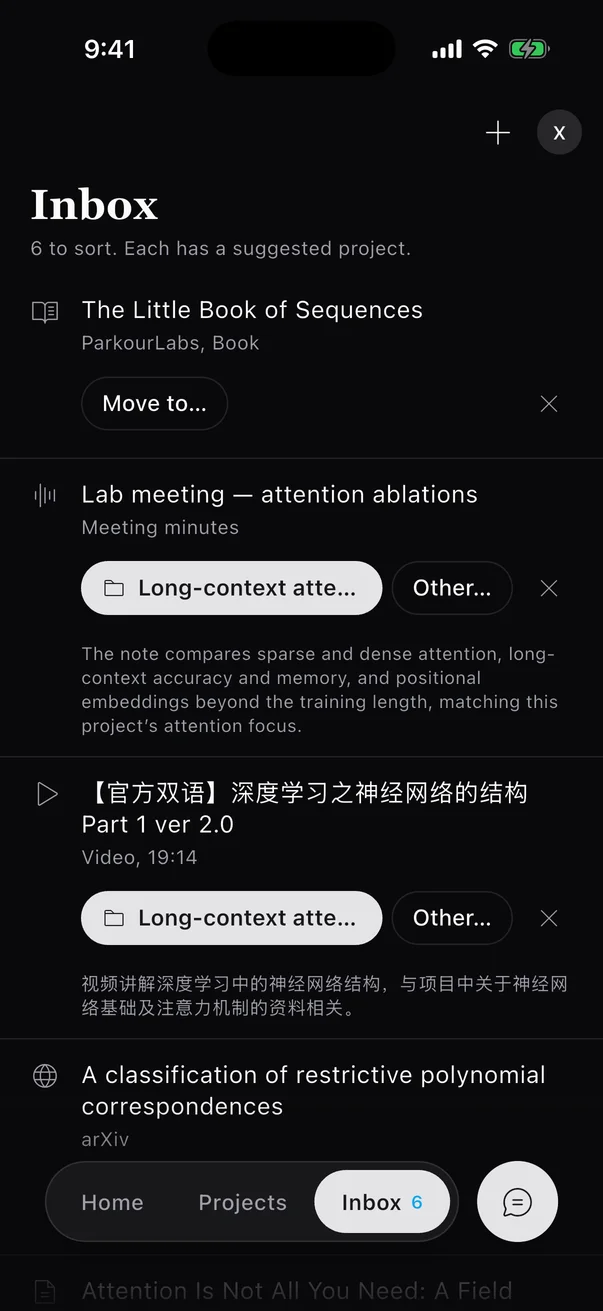
- Die Startseite zeigt, was du zuletzt gelesen hast und was im Posteingang wartet. Workspaces und die Bibliothek sind in der unteren Leiste nur einen Tipp entfernt.
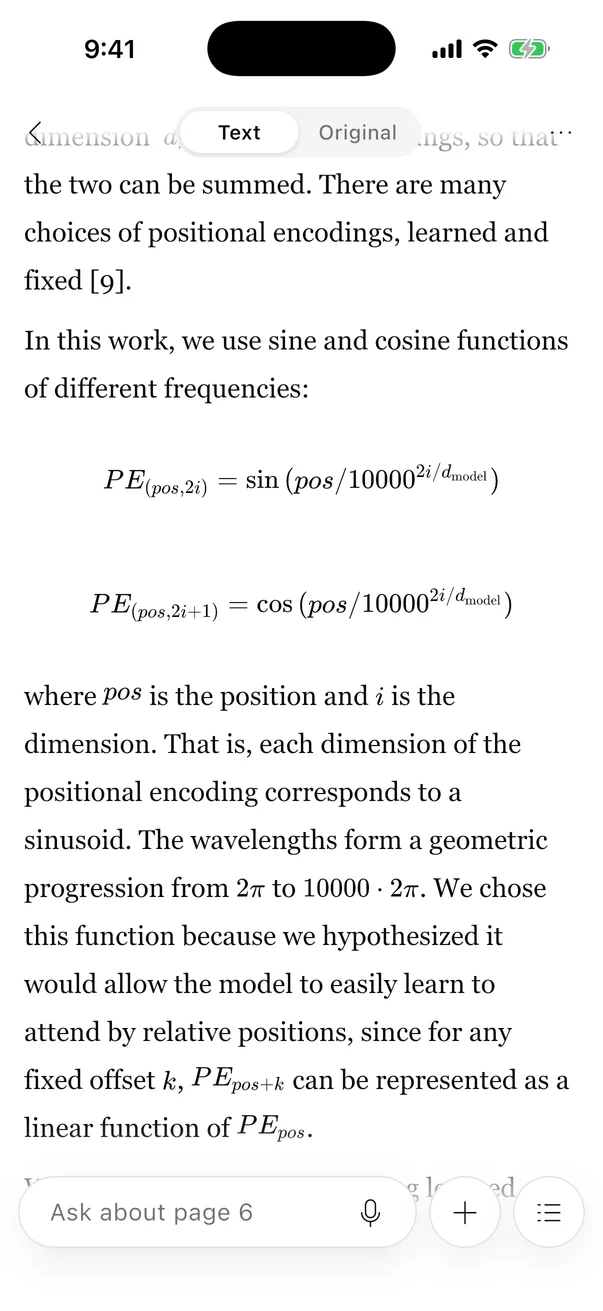
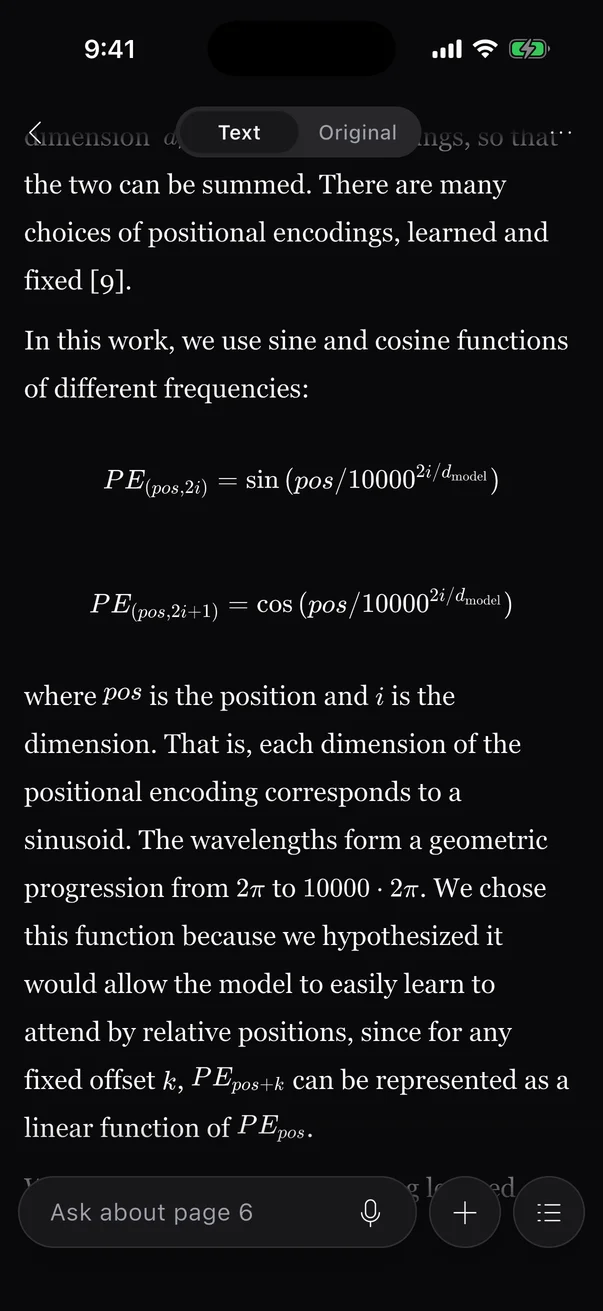
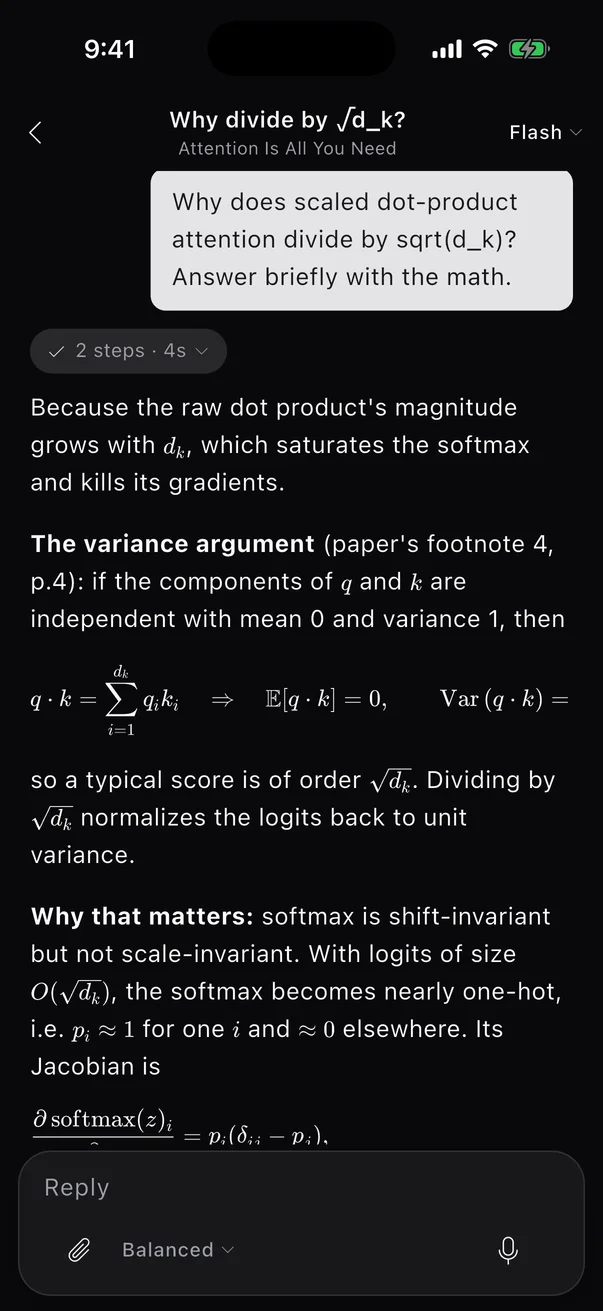
- Der Reader zeigt die Transkription mit gerenderten Formeln und bei Bedarf die Originalseiten. Im Inhaltsverzeichnis findest du auch Seitenvorschauen und Zitationen; die Übersetzung steckt im Menü ⋯.
- Frag über die Leiste unten nach der Seite, per Tastatur oder Diktat. Der Chat gleitet über den Reader und setzt die Unterhaltung des Workspace fort, in dem du bist; wähle Flash oder Pro und wie lange nachgedacht werden soll.
- Notizen öffnen sich in einem nativen Editor, der live mit dem Browser synchronisiert. Markiere Text, um danach zu fragen, ihn umzuschreiben oder zu übersetzen, und behalte die Änderung oder mach sie rückgängig.
- Nimm Meetings bei gesperrtem Smartphone auf. Eine Live-Aktivität auf dem Sperrbildschirm lässt dich markieren, pausieren und stoppen, und die Zusammenfassung entsteht, wenn du stoppst.
- Geöffnete Texte bleiben offline lesbar; Entwürfe warten, bis du wieder online bist.
Claude, ChatGPT oder Codex verbinden
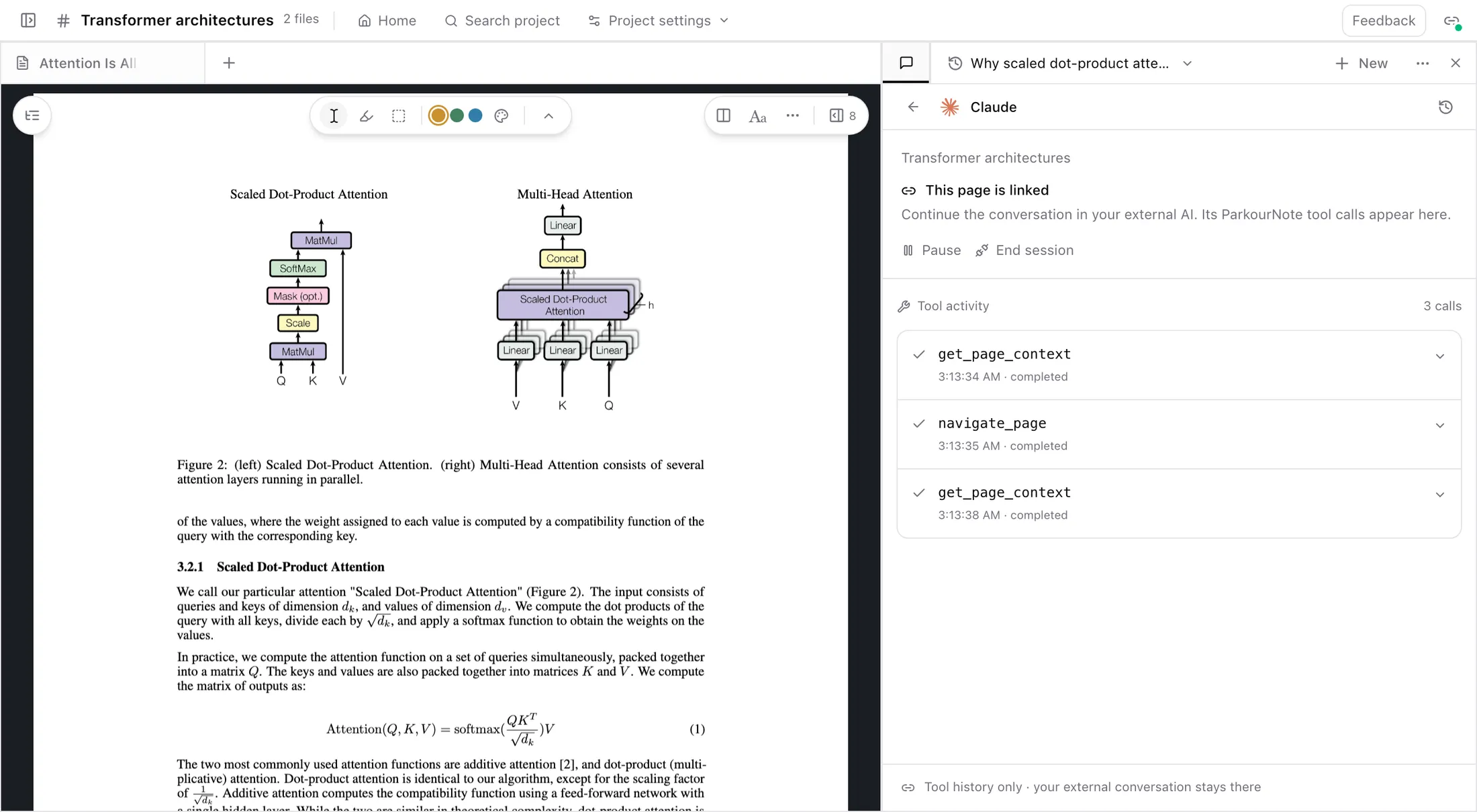
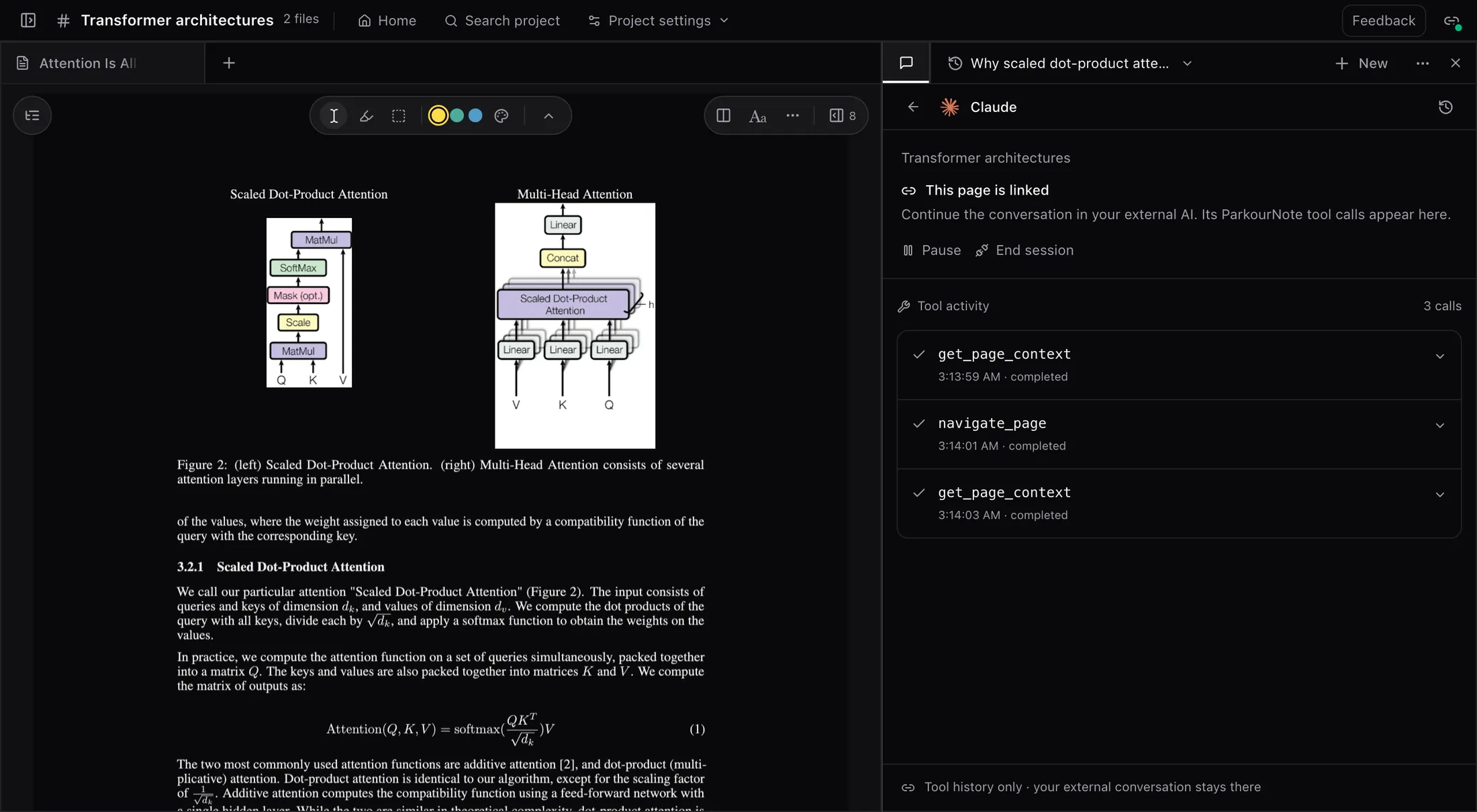
ParkourNote ist ein Remote-MCP-Server. Nach der Verbindung kann eine Unterhaltung in Claude, Claude Code, ChatGPT oder Codex deine Bibliothek durchsuchen und lesen und der Seite folgen, die du in ParkourNote geöffnet hast.
So funktioniert es
- Die Serveradresse lautet https://note.parkourlabs.io/mcp. Deine KI-App meldet sich per OAuth über deinen Browser an; weder ein API-Schlüssel noch ein Passwort landen in ihren Einstellungen.
- Du bestätigst, was sie darf: lesen, die Bibliothek organisieren, Notizen schreiben und einer Seite folgen. Unter Einstellungen → Externe KI stehen alle verbundenen Apps, und du kannst den Zugriff mit einem Klick widerrufen.
- Um an der Seite vor dir zu arbeiten, öffne die Verknüpfungsschaltfläche des Chats und kopiere die einmalige Anweisung in deine KI-Unterhaltung. Sie funktioniert einmal und läuft nach fünf Minuten ab.
- Die Tools starten nie eine Transkription, Übersetzung, den ParkourNote-eigenen Chat oder sonst etwas, das das Kontingent deines Tarifs verbraucht.
Claude (claude.ai und die Claude-Apps)
- 1
Öffne in Claude Customize → Connectors.
- 2
Wähle + → Add custom connector, nenne ihn ParkourNote und füge diese URL ein:
https://note.parkourlabs.io/mcp - 3
Klicke auf Connect und bestätige dann den Zugriff im sich öffnenden ParkourNote-Tab.
In Team- und Enterprise-Workspaces muss den Connector möglicherweise ein Administrator hinzufügen.
Claude Code
- 1
Führe dies einmal in einem beliebigen Terminal aus:
claude mcp add --transport http --scope user parkournote https://note.parkourlabs.io/mcp - 2
Starte Claude Code, tippe /mcp, wähle parkournote und dann Authenticate.
- 3
Bestätige den Zugriff im sich öffnenden ParkourNote-Tab.
Codex (CLI, IDE-Erweiterung und App)
- 1
Füge ParkourNote als MCP-Server hinzu:
codex mcp add parkournote --url https://note.parkourlabs.io/mcp - 2
Melde dich an:
codex mcp login parkournote - 3
Bestätige den Zugriff im sich öffnenden ParkourNote-Tab.
Codex CLI, IDE-Erweiterung und App teilen sich eine Konfiguration, du richtest es also nur einmal ein.
ChatGPT
- 1
Aktiviere in ChatGPT im Web Settings → Security and login → Developer mode.
- 2
Füge eine MCP-Verbindung hinzu und füge diese URL ein:
https://note.parkourlabs.io/mcp - 3
Bestätige den Zugriff im sich öffnenden ParkourNote-Tab.
Die Verfügbarkeit hängt von deinem ChatGPT-Konto und den Richtlinien deines Workspace ab.
Was eine verbundene KI tun kann
| Bereich | Tools |
|---|---|
| Lesen | Bibliothek und Notizen durchsuchen; transkribierte Seiten, vorhandene Übersetzungen und Abbildungen lesen; Tags, Dateien, Notizen und Hervorhebungen auflisten. |
| Organisieren | Paper taggen und Tags umbenennen, den Lesestatus eines Papers setzen, ein arXiv-Paper oder ein öffentliches PDF importieren, ein lokales PDF über eine Browserseite hochladen, Literaturangaben als BibTeX, BibLaTeX, RIS oder CSL JSON exportieren. |
| Notizen | Eine Notiz anlegen und an eine bestehende anhängen. |
| Einer Seite folgen | Sich mit der verknüpften Seite koppeln, lesen, was dort sichtbar und ausgewählt ist, und zu einer anderen Datei, Notiz oder Seite wechseln. |
Fang im Browser an
Erstelle ein Konto im Web; die Erweiterung, die Smartphone-App und deine KI-Verbindungen melden sich alle bei derselben Bibliothek an.