Alles, was ParkourNote kann
Die Startseite gibt einen Überblick. Diese Seite ist die vollständige Liste, Abschnitt für Abschnitt, mit Formaten, Sprachen und Tastenkürzeln im Detail.
Bibliothek, Posteingang und Tags
Alles, was du importierst, landet in einer Bibliothek. Der Posteingang hält, was von außen kommt, bis du es dir angesehen hast.
Was du importieren kannst
| Quelle | Was ankommt |
|---|---|
| arXiv | Füge eine ID oder einen Link ein. Titel, Autoren, Abstract und Version kommen mit; optional auch der LaTeX-Quelltext als bearbeitbares Dokument. |
| Lade Dateien bis 1 GB hoch oder gib einen Link an. Die Hervorhebungen und Notizen im PDF lassen sich ebenfalls importieren. | |
| EPUB und Markdown | Bücher behalten ihre Kapitel; Markdown öffnet sich als Dokument. |
| Webseiten | Aus Chrome als gut lesbarer Artikel gespeichert, optional mit vollständigem Schnappschuss. |
| Video | Links von YouTube und Bilibili (auch youtu.be und b23.tv) oder eine MP4-Datei. |
| Audio | Im Browser oder auf dem Smartphone aufgenommen, transkribiert, mit einer für dich geschriebenen Zusammenfassung. |
| Typst und LaTeX | Einzelne Dateien oder ein ganzer Quellordner als .zip oder .tar.gz. |
| Feeds | RSS, Atom und JSON Feed oder eine ganze OPML-Datei. |
Posteingang
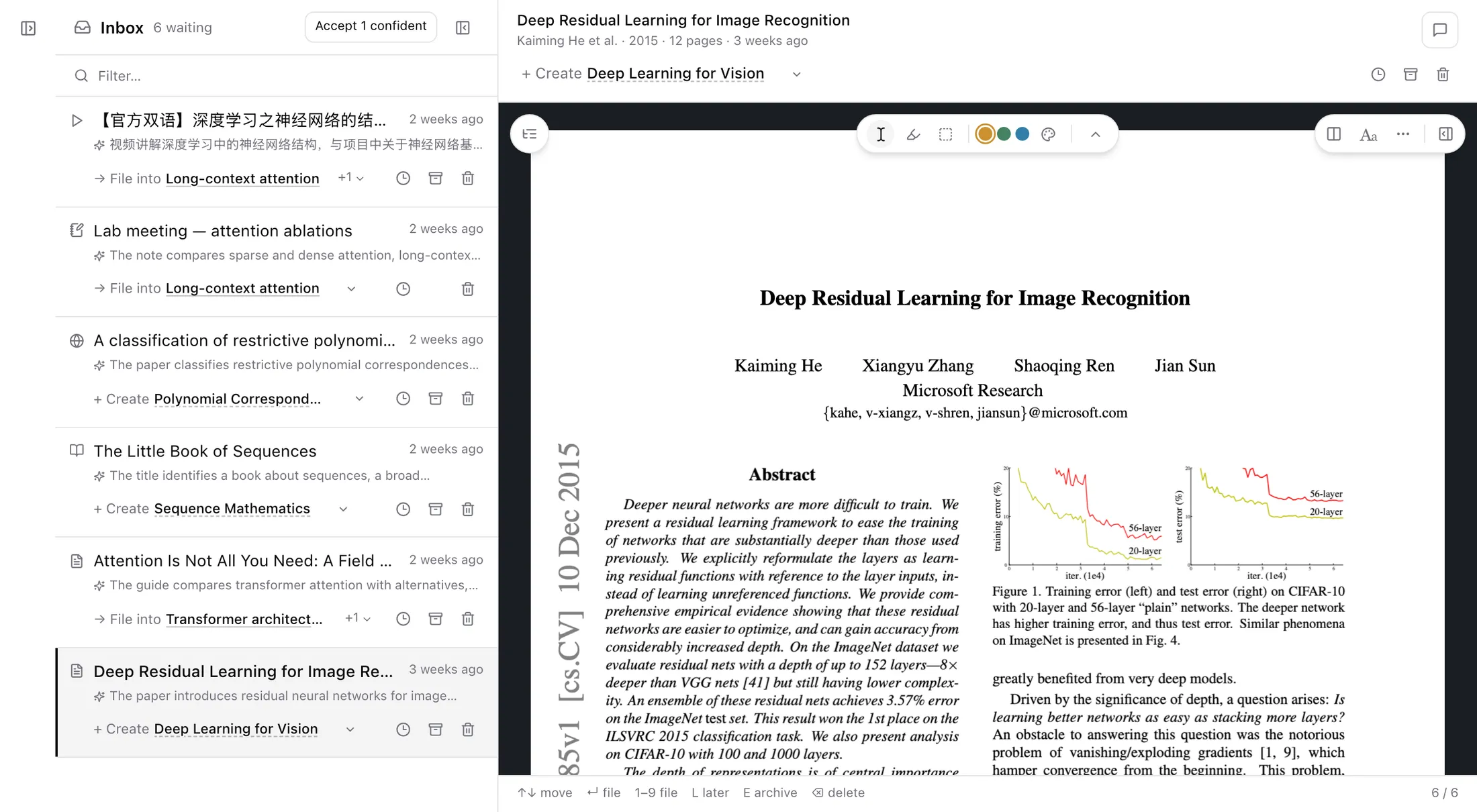
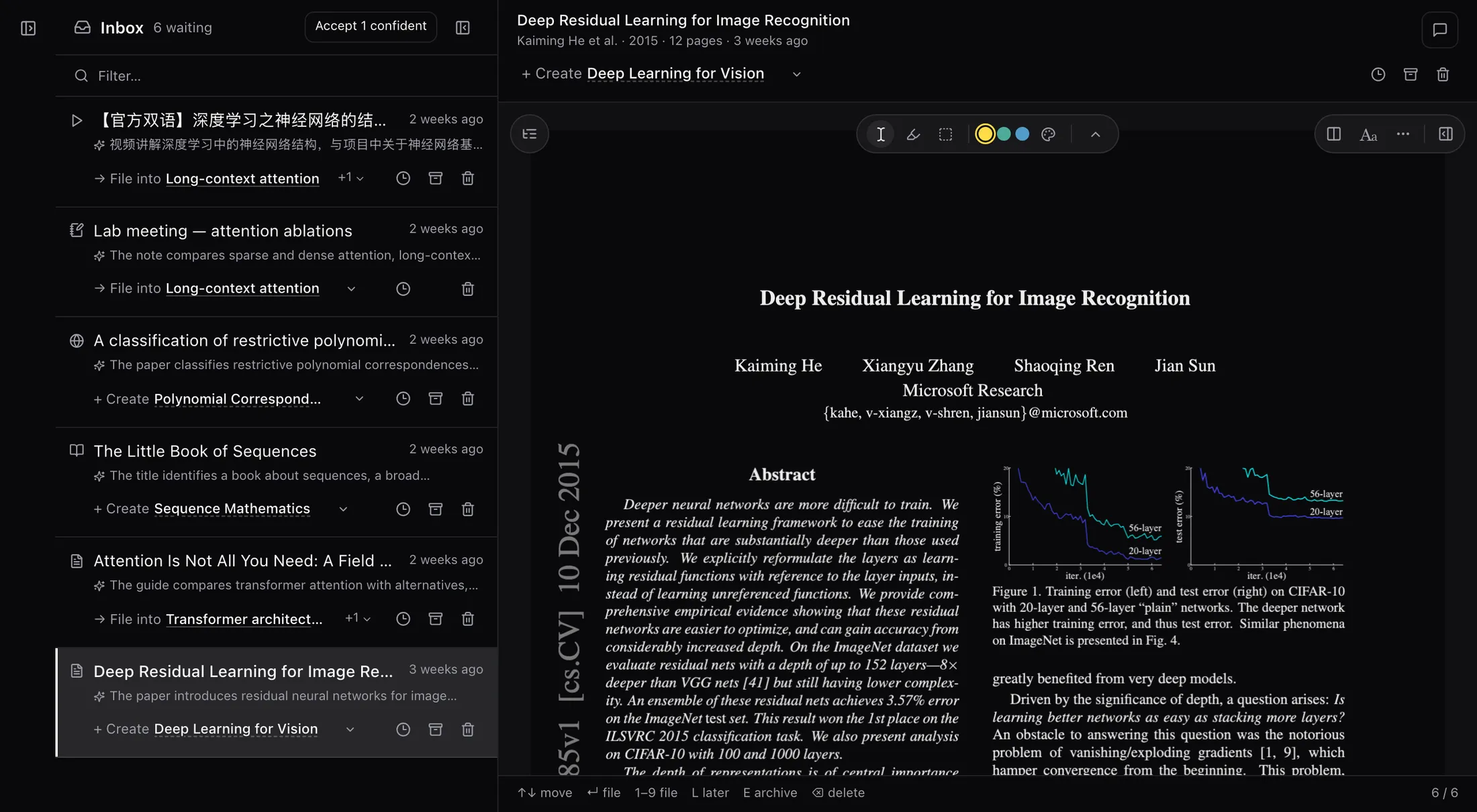
- Jedes neue Element bekommt einen Tag-Vorschlag mit einer kurzen Begründung: einen Tag, den du schon verwendest, oder einen neuen, wenn keiner passt.
- Für jedes Element: den vorgeschlagenen oder einen anderen Tag vergeben, es ohne Tag in der Bibliothek behalten, verschieben (morgen früh, Freitagabend oder nächste Woche), archivieren oder löschen. Danach verlässt es den Posteingang.
- Sortieren per Tastatur: ↑↓ oder j/k zum Bewegen, ↵ zum Übernehmen des Vorschlags, L zum Verschieben, E zum Archivieren, ⌫ zum Löschen. Alle sicheren Vorschläge lassen sich auf einmal übernehmen.
- Vorschläge sind nur Vorschläge: Nichts wird getaggt, bevor du zustimmst. Notizen, die du selbst schreibst, landen nie im Posteingang.
Tags
- Tags lassen sich mit Schrägstrichen verschachteln, etwa KI/Paper/CNN, und ein übergeordneter Tag umfasst die Dokumente seiner Unter-Tags.
- Ein Dokument kann mehrere Tags haben oder keinen. Ohne Tag ist ganz normal; es bleibt unter Alle Dokumente.
- Die Seitenleiste zeigt den Tag-Baum mit Anzahlen. Öffne einen Tag als Workspace, und neue Notizen dort bekommen den Tag.
- Wenn du einen Tag löschst, bleiben seine Dokumente erhalten.
- Identische Dateien werden in der ganzen Bibliothek anhand ihres Inhalts erkannt.
Tabs und Workspaces
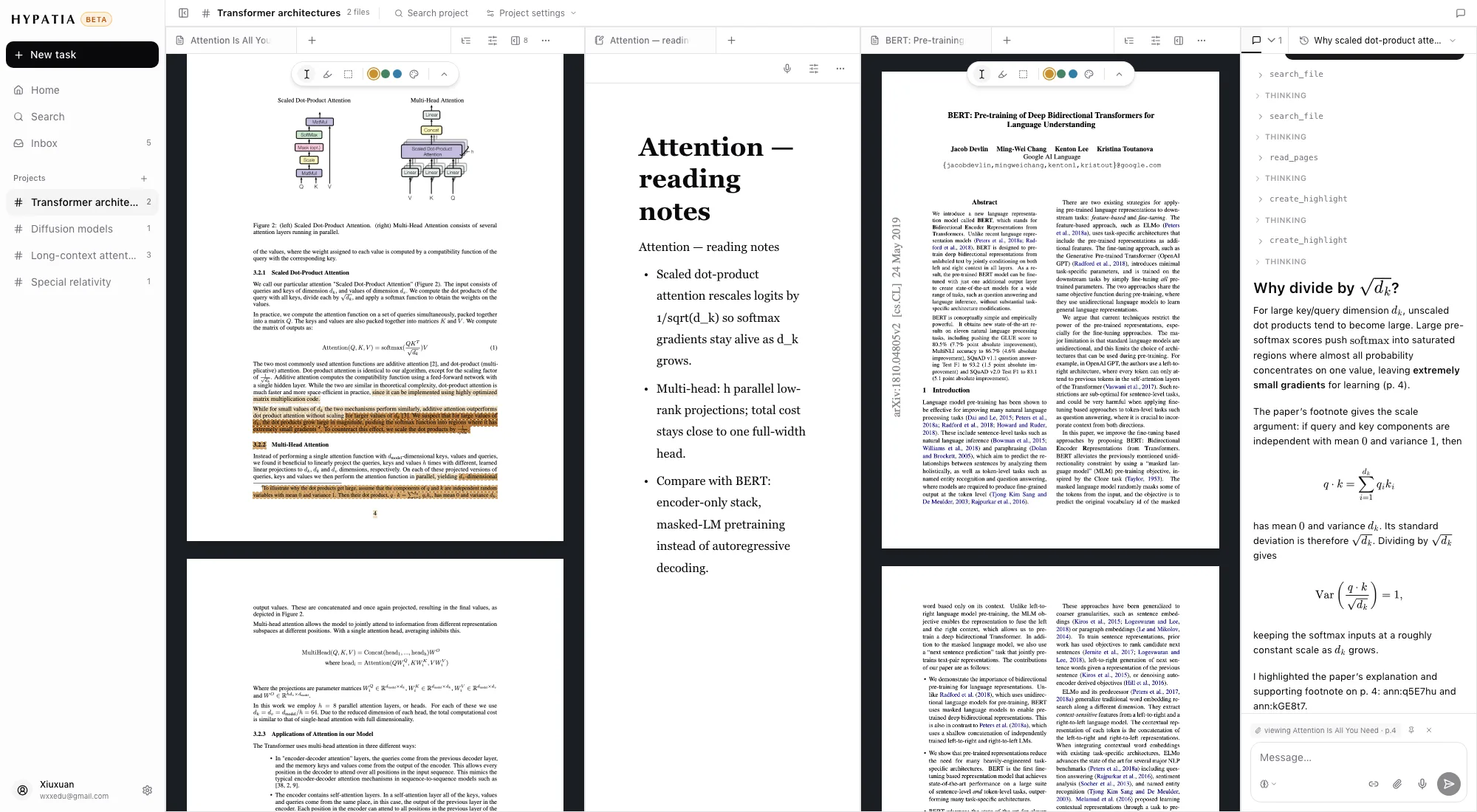
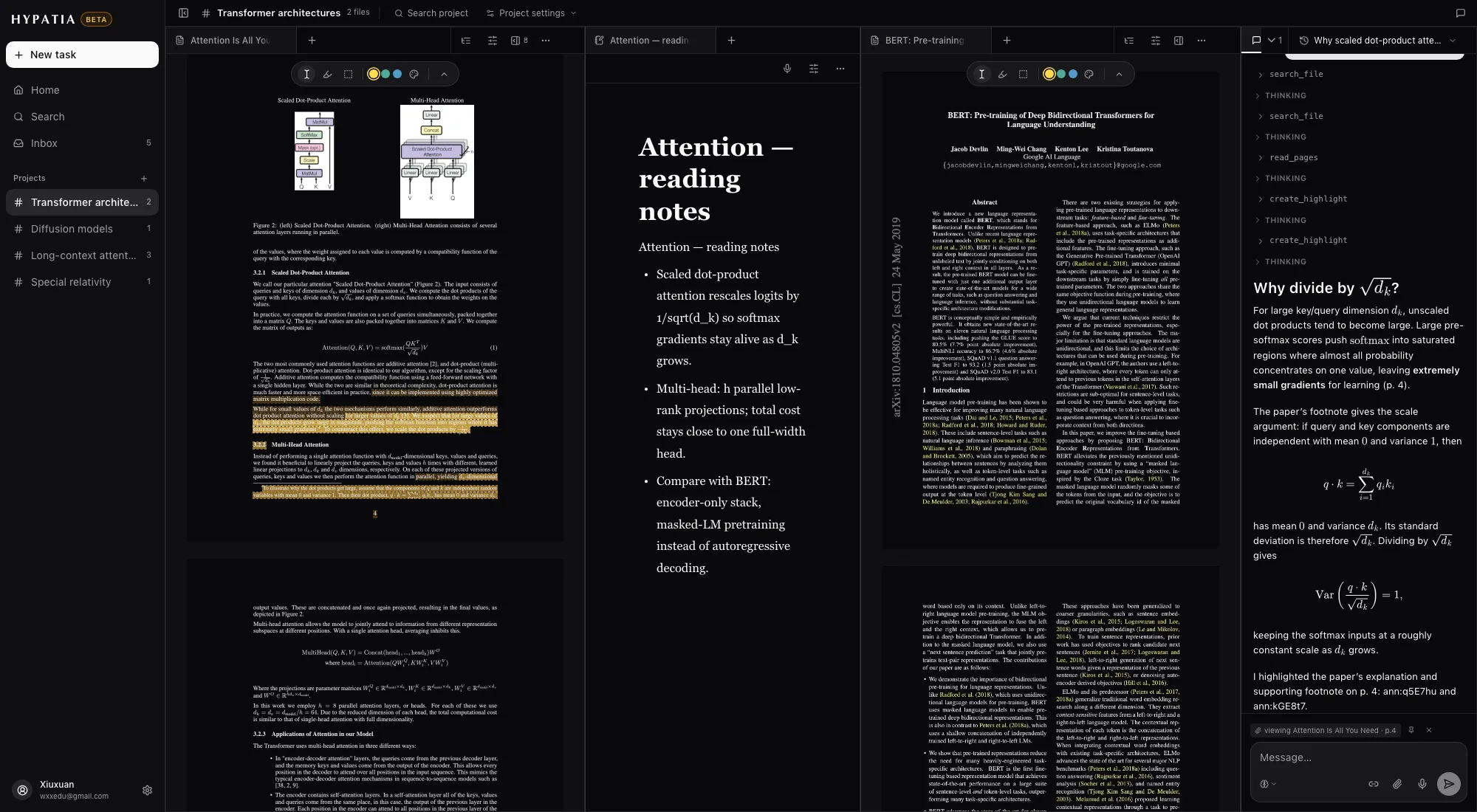
Was du öffnest, wird zum Tab. Ein Workspace ist eine gespeicherte Gruppe von Tabs mit eigenem Chat.
- Reader, Notizen und Feeds öffnen sich als Kacheln, daneben der Chat. Ordne sie nebeneinander an, staple sie als Tabs und zieh sie herum.
- Paper, die du öffnest, landen in den Tabs dieses Geräts. „Als Workspace speichern“ (⌘S) behält sie samt Chat auf allen Geräten, und der Workspace benennt sich selbst.
- Öffnest du ein Paper, das schon irgendwo offen ist, gelangst du dorthin. Jeder Workspace merkt sich für jedes Paper darin eigene Seite und Ansicht.
- Die Seitenleiste listet angeheftete und zuletzt genutzte Workspaces. Was 14 Tage ungenutzt bleibt, wird automatisch archiviert und lässt sich samt Tabs und Chats wiederherstellen.
- Über das Menü + fügst du einen Tab hinzu: eine neue Notiz, ein Typst- oder LaTeX-Dokument, einen arXiv-Import, eine Datei, etwas aus der Bibliothek oder einen Feed.
- ⌘O öffnet einen Schnellwechsler für Dateien, Notizen, Feeds und Workspaces; tippe > für Abschnitte der geöffneten Datei, : zum Filtern nach Art.
Reader
PDFs, EPUBs, Webseiten und Dokumente öffnen sich im selben Reader.
Transkription
- Wähle die zu transkribierenden Seiten (zum Beispiel 1-3,5) oder ganze Kapitel aus dem Inhaltsverzeichnis. Bereits transkribierte Seiten werden nicht noch einmal transkribiert.
- Das Ergebnis ist ein bearbeitbares Dokument aus Blöcken — Überschriften, Absätze, Formeln, Tabellen und Abbildungen —, jeder mit seiner Stelle auf der Seite verknüpft.
- Lange Bücher werden in ein Dokument pro Kapitel aufgeteilt.
- Eine aus dem Dokument erstellte Gliederung liefert Teile und Kapitel für das Inhaltsverzeichnis, das PDF und Dokument gleichermaßen steuert.
Übersetzung
| Sprachen | Vereinfachtes Chinesisch, traditionelles Chinesisch, Englisch, Japanisch, Koreanisch, Französisch, Deutsch, Spanisch, Russisch, brasilianisches Portugiesisch, Indonesisch. |
| Umfang | Eine Auswahl, ein Abschnitt oder das ganze Dokument, Block für Block übersetzt. |
| Layouts | Unter jedem Quellblock oder in einer zweiten Spalte neben dem Original mit verstellbarer Spaltenbreite; auf den PDF-Seiten, im Dokument oder in beiden. |
| Bleibt erhalten | Formeln, Abbildungen und Tabellen. Wenn du einen Quellblock hervorhebst, kann auch seine Übersetzung hervorgehoben werden. |
Lesewerkzeuge
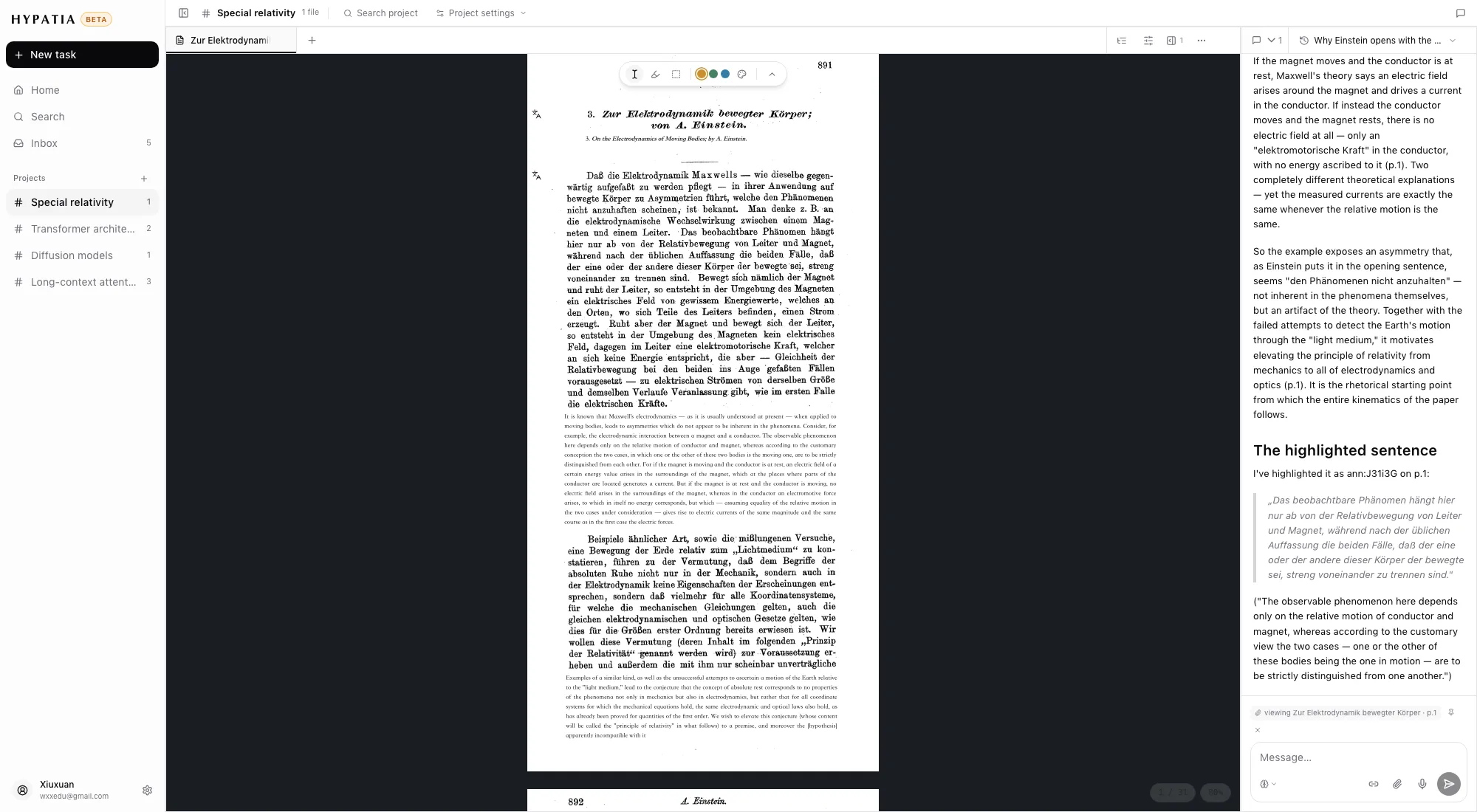
- Text auswählen, in mehreren Farben hervorheben oder einen Bereich einrahmen, um eine Abbildung oder Formel zu erfassen; eine eingerahmte Formel kommt als bearbeitbare Formel zurück.
- Fahre über einen Link oder einen Literaturverweis im PDF, um eine vergrößerte Vorschau des Ziels zu sehen. Spring hin und zurück (⌥←) oder finde das zitierte Paper und öffne es neben dem, das du liest.
- Wähle ein Wort aus, um eine Wörterbuchkarte zu sehen. Eine Standardsammlung ist integriert; lade eigene MDX/MDD-Wörterbücher hoch, die in ihrer ursprünglichen Gestaltung angezeigt werden.
- ⌘F findet Text im Dokument. Zoome mit ⌘+ und ⌘− oder passe an die Breite an.
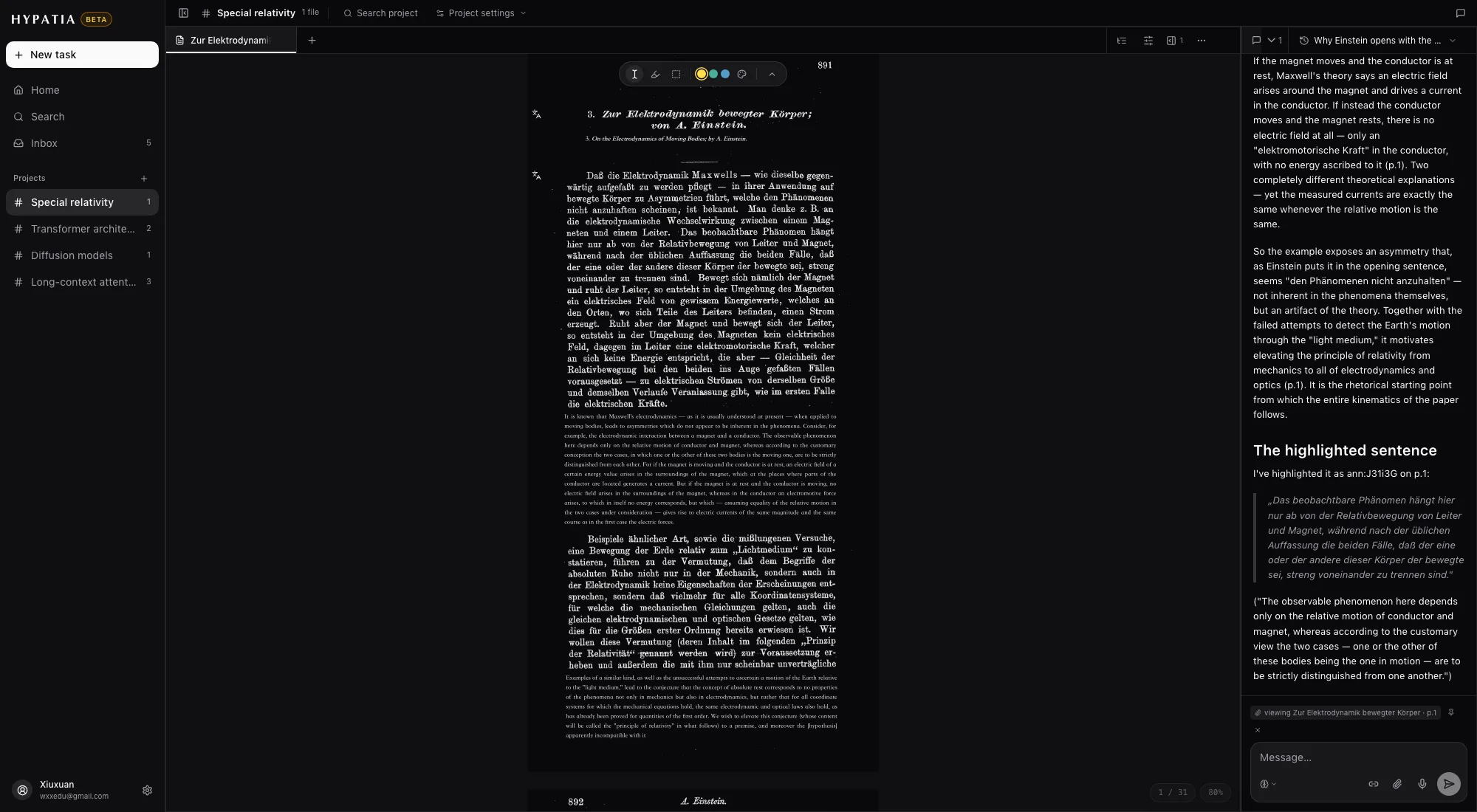
- Die Seitenfarben eines PDFs können unverändert bleiben, abgedunkelt oder an das Design angeglichen werden.
- Schriftgröße, Zeilenabstand, Absatzabstand und Seitenbreite sind für Dokumente einstellbar.
Chat
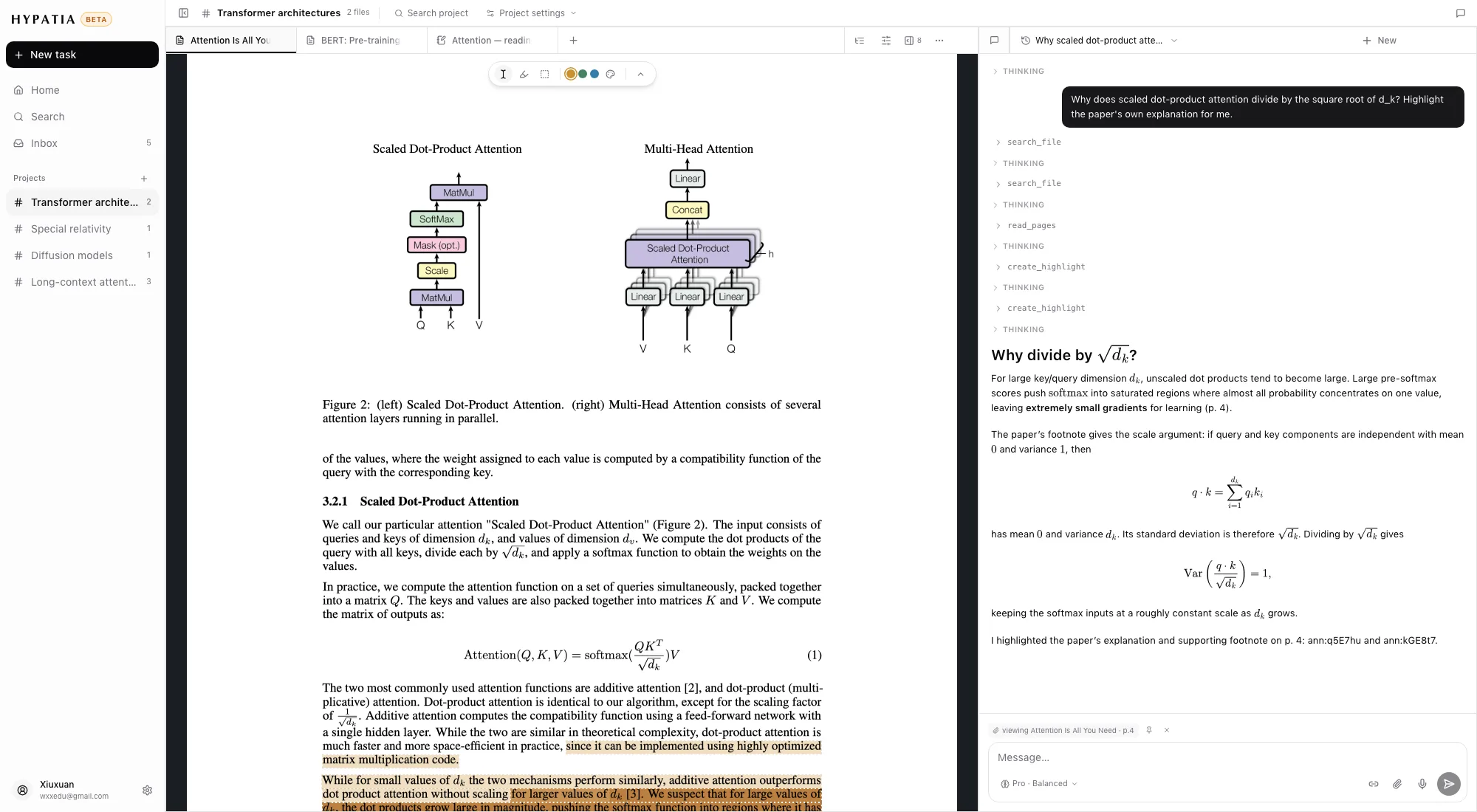
Ein Chat in jedem Workspace, der weiß, was du gerade liest.
Was er sieht
- Die Seiten, die du gerade ansiehst, die Passagen und Abbildungen, die du anhängst, die geöffnete Notiz und das Videostandbild, wenn du nach einem Video fragst.
- Eingefügte Screenshots und diktierte Fragen.
Was er kann
- Weitere Seiten und Abbildungen lesen und die Datei, die Bibliothek und deine Notizen durchsuchen.
- Das Web und arXiv durchsuchen, eine Quelle importieren und ein verwandtes Paper im Reader öffnen.
- Hervorhebungen auf der Seite setzen und Notizen schreiben oder aktualisieren; Typst- und LaTeX-Dokumente bearbeiten.
- Zitationen einfügen, aktualisieren oder entfernen und bibliografische Daten nachschlagen.
- Dateien taggen oder archivieren, Paper als Tabs öffnen und die aktuellen Tabs als Workspace speichern.
Modelle und Unterhaltungen
- Flash in jedem Tarif, Pro in den Tarifen, die es enthalten. Wähle, wie lange nachgedacht wird: schnell, ausgewogen oder gründlich.
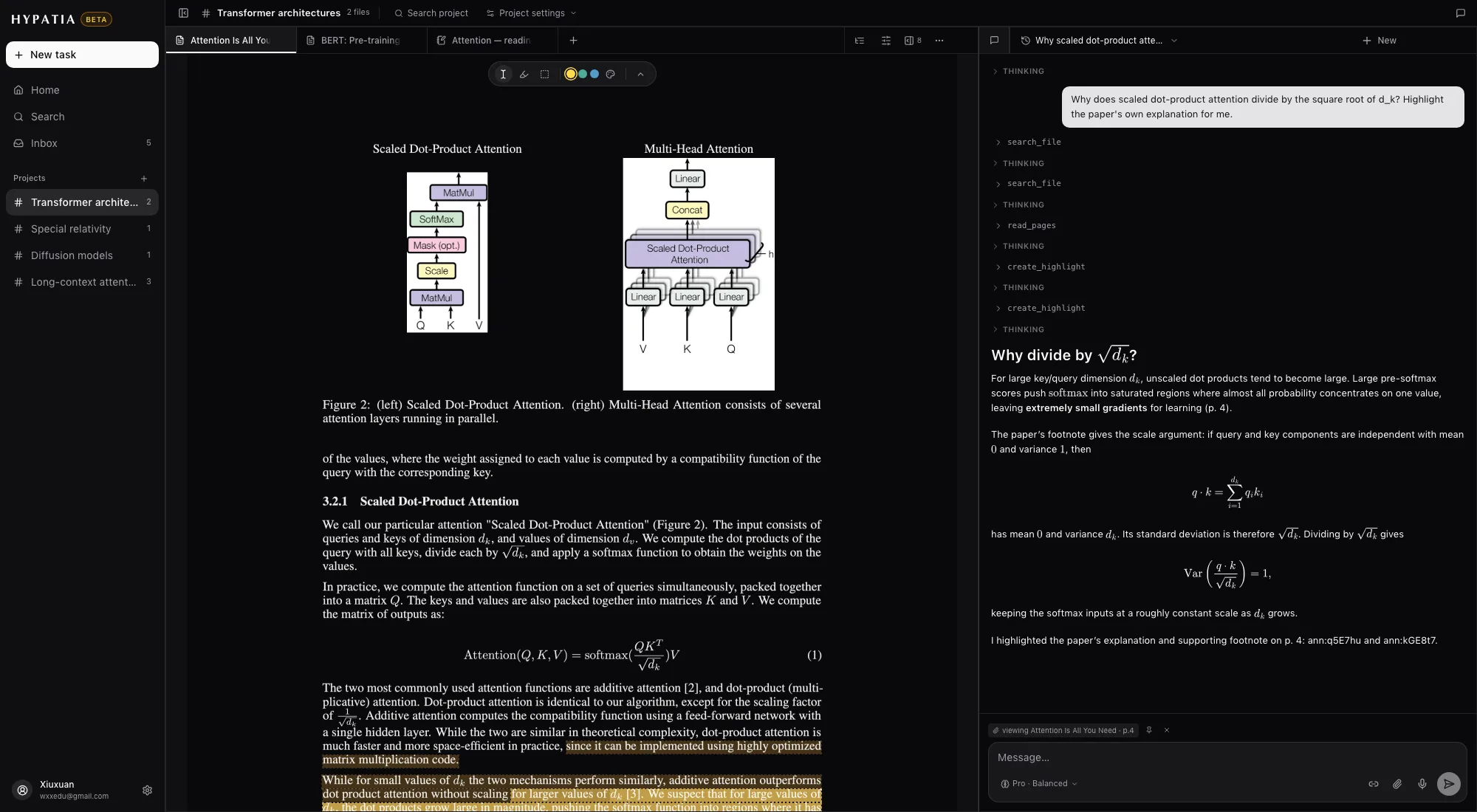
- Antworten verweisen auf Seiten und Hervorhebungen, zu denen du per Klick zurückspringst; Formeln und Diagramme werden in der Antwort gerendert.
- Eine Unterhaltung gehört zu dem Workspace — oder den Tabs dieses Geräts —, in dem sie begonnen hat. Letzte Unterhaltungen stehen mit ihrem Workspace in einer Liste; öffnest du eine, kommen auch ihre Tabs zurück. ⌘J blendet den Chat ein oder aus.
Notizen und Dokumente
- Notizen sind Dokumente aus Blöcken mit Überschriften, Listen, Formeln, Bildern, Links und Zitationen. ⌥⌘N legt überall eine neue an, ohne dass du wählen musst, wohin sie gehört.
- Die erste Zeile ist der Titel; gib einer Notiz ein Emoji oder ein Vorschaubild und hänge Bilder an (PNG, JPEG, WebP, GIF).
- Notizen werden live zwischen Browser, Smartphone und anderen geöffneten Tabs synchronisiert.
- Markiere Text und drücke ⌘K, um ihn mit KI umzuschreiben, oder drücke die Leertaste (oder ⌘⇧K) und sprich die Änderung aus.
- Export als Markdown mit erhaltenen Formeln, als Rich Text für Word, Pages oder Notion oder als Quelltextarchiv — auf Wunsch mit Übersetzungen.
Typst und LaTeX
- Beginne mit einer Vorlage, lade eine .typ- oder .tex-Datei oder einen ganzen Quellordner hoch oder importiere den LaTeX-Quelltext eines arXiv-Papers.
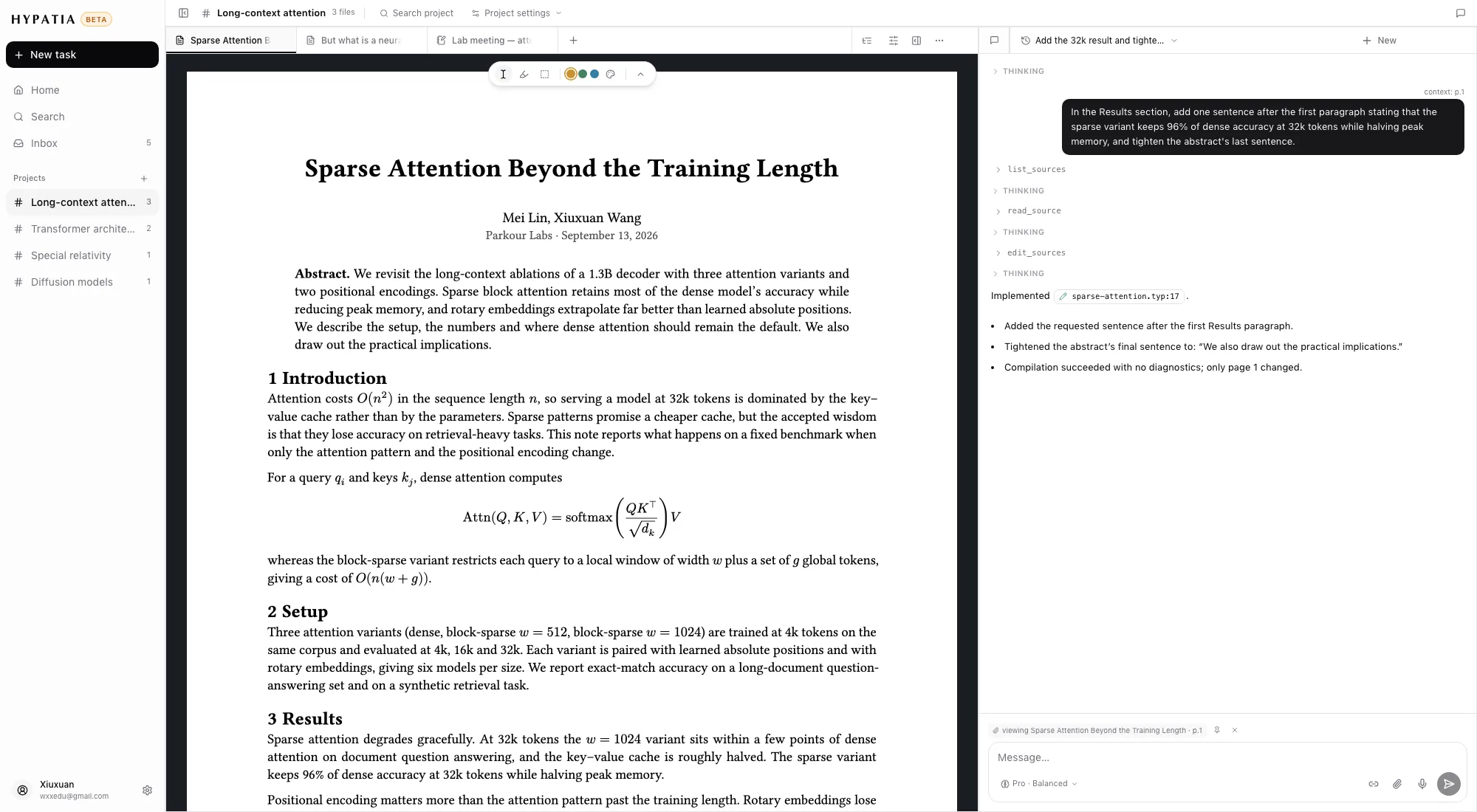
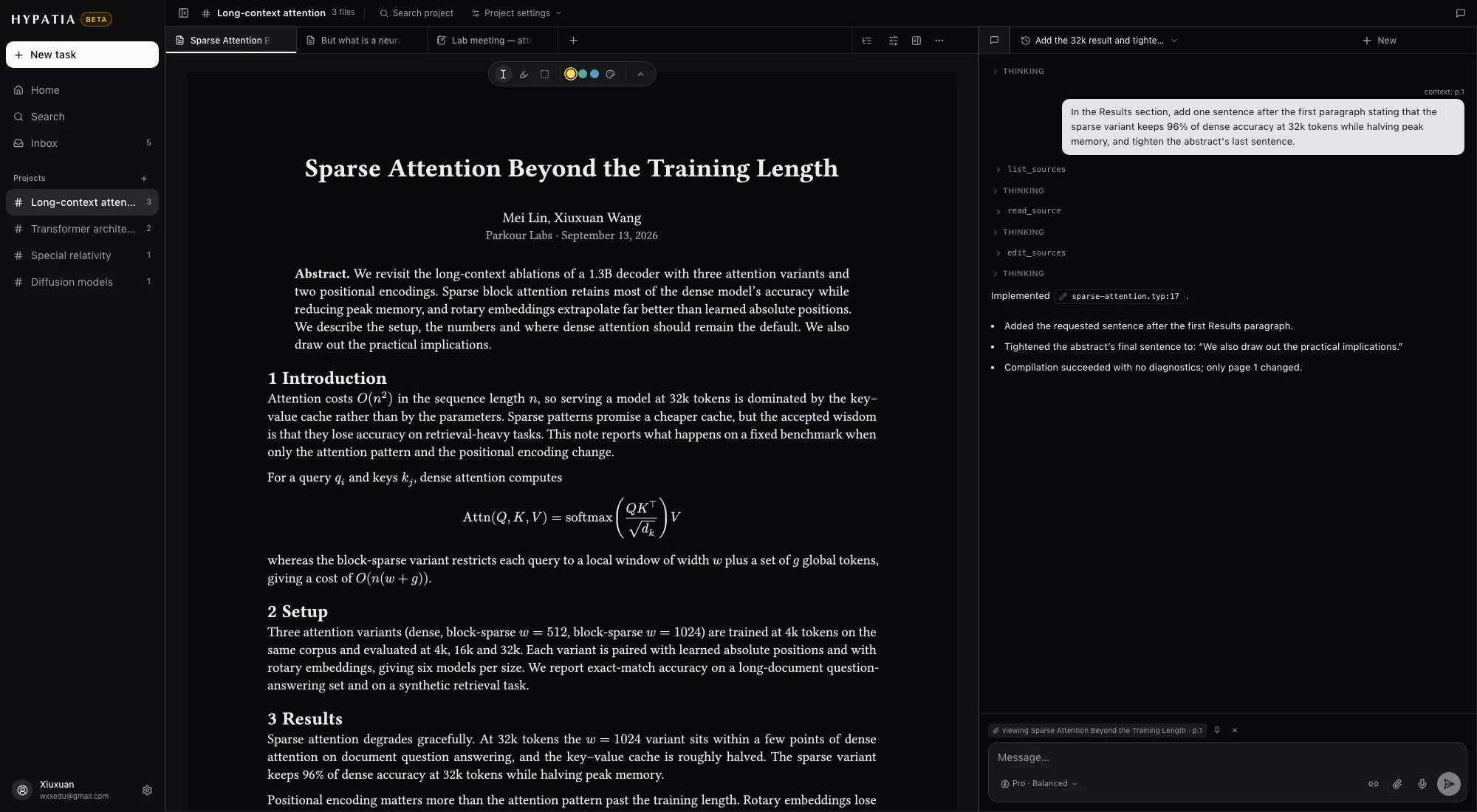
- Die kompilierten Seiten öffnen sich im Reader, mit Hervorhebungen, Inhaltsverzeichnis und Chat wie bei jedem Paper.
- Klicke auf eine Zeile der Seite, um den Quelltext an dieser Stelle zu öffnen; bearbeite den Quelltext, und die Seite wird neu kompiliert.
- Der Chat bearbeitet den Quelltext direkt. Jede Änderung ist ein Chip, den du für den Diff öffnen, auf der Seite anzeigen oder rückgängig machen kannst.
- Versionen benennen und das PDF herunterladen.
Video und Aufnahmen
Videonotizen
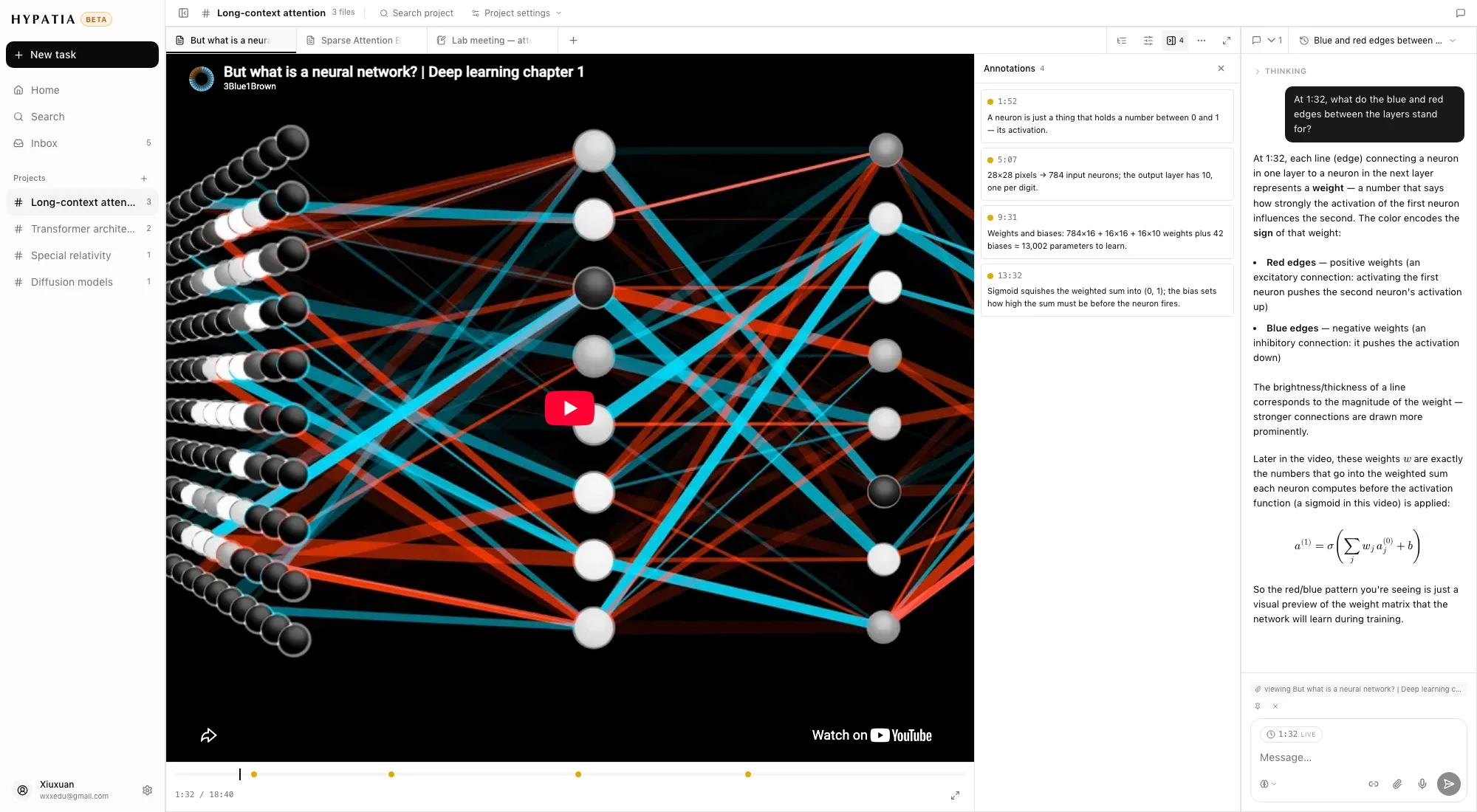
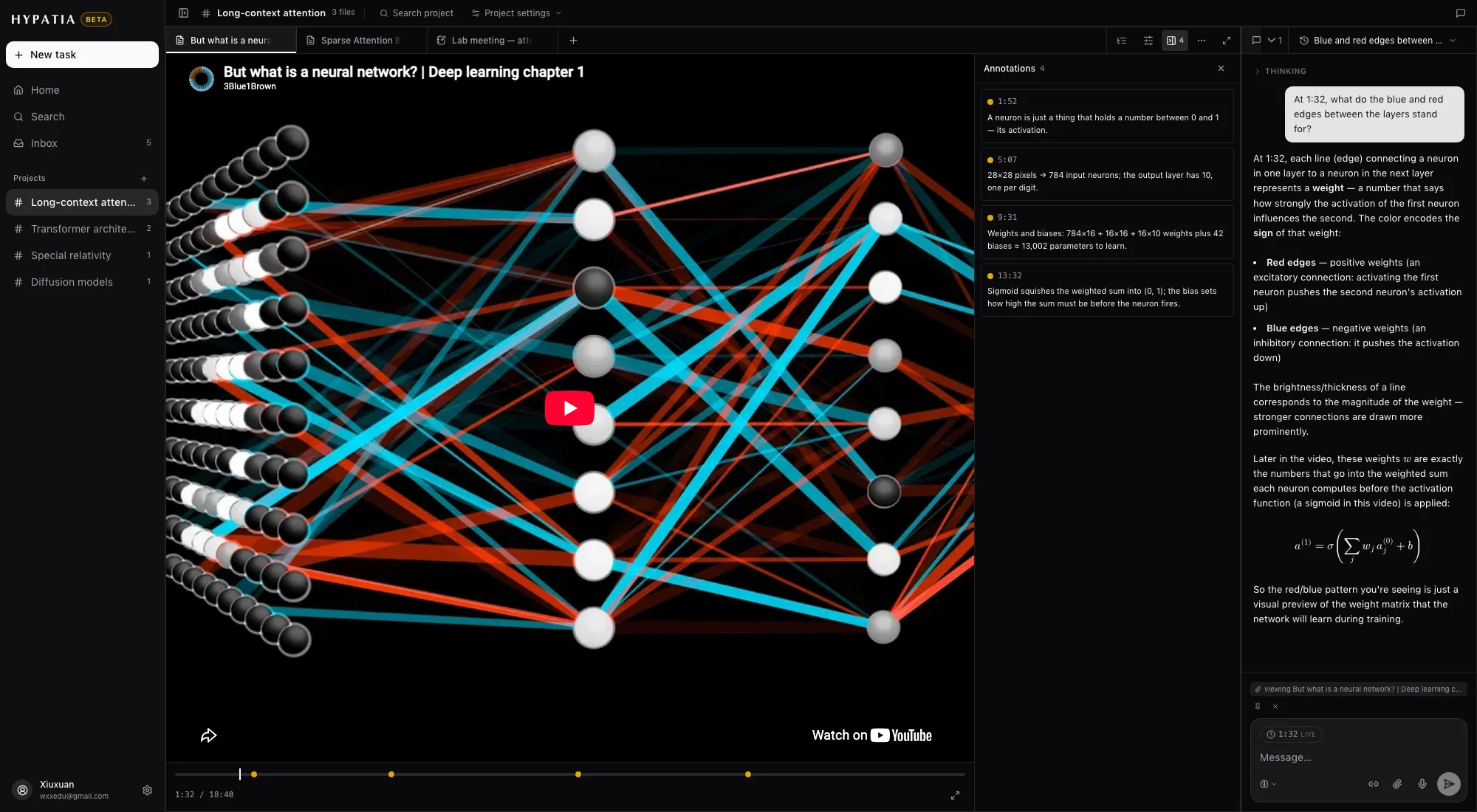
- Videos von YouTube und Bilibili sowie MP4-Dateien öffnen sich als Tabs neben deinen Papern.
- Notizen merken sich die Zeit, zu der du sie getippt hast, mit einem Standbild aus dem Player; die Zeit am Rand springt zu diesem Moment zurück.
- Der Chat kennt die Zeit und kann das Standbild sehen.
Aufnahmen
- Nimm im Browser oder auf dem Smartphone auf; die Aufnahme wird laufend hochgeladen, und du kannst pausieren und fortsetzen.
- Wenn du stoppst, öffnet sich die Aufnahme als ein Dokument: eine für dich geschriebene Zusammenfassung über dem vollständigen Transkript.
- Eine Notiz, die neben einer Aufnahme, einem Video, einem PDF oder einer anderen Notiz entsteht, zeigt am Rand, wo du warst, und ein Klick führt dorthin zurück.
- Auf dem iPhone läuft die Aufnahme bei gesperrtem Gerät weiter, mit Steuerelementen auf dem Sperrbildschirm.
Feeds
- Abonniere RSS-, Atom- und JSON-Feeds; die Einträge erscheinen mit Auszügen, die neuesten zuerst, und du bewegst dich mit j/k.
- Lies den vollen Text in der Feed-Kachel. Wandle einen Eintrag in ein Dokument um, wenn du ihn hervorheben, übersetzen oder etwas dazu fragen willst.
- Tagge einen Feed wie jedes Dokument; abbestellen kannst du ihn im Posteingang.
- OPML importieren und exportieren.
Zitieren und Export
| Zitierstile | APA 7, MLA 9, Chicago (Autor-Jahr), Harvard, IEEE. |
| Aus einer Auswahl | Ein Kurzzitat im Text, eine Literaturangabe oder Zitat + Quellenangabe kopieren. |
| Metadaten | Die Angaben einer Quelle bearbeiten oder per DOI, ISBN oder Titel nachschlagen. |
| Literaturverzeichnis | BibTeX, BibLaTeX, RIS, CSL JSON. |
| Dokumente | Markdown, Rich Text, Quelltextarchiv und ein Pandoc-Zitationspaket. |
Suche und Tastenkürzel
| Tastenkürzel | Aktion |
|---|---|
| ⌘O | Alles öffnen: Dateien, Notizen, Feeds, Workspaces |
| ⌘⇧F | Text, Hervorhebungen und Notizen der ganzen Bibliothek durchsuchen |
| ⌘F | Im geöffneten Dokument suchen |
| ⌘J | Chat ein- oder ausblenden |
| ⌥⌘N | Neue Notiz, Handschrift-Notizbuch, Typst- oder LaTeX-Dokument (außerhalb eines Textfelds auch N) |
| ⌘S | Die aktuellen Tabs als Workspace speichern |
| ⌘K | Auswahl mit KI umschreiben |
| ⌘⇧K | Änderung an der Auswahl aussprechen |
| ⌥← | Zurück, nachdem du einem Link im PDF gefolgt bist |
| ⌘⇧M | Feedback mit markiertem Screenshot senden |
Die Suche funktioniert auf Chinesisch, Japanisch und Koreanisch genauso wie in Sprachen, die Wörter durch Leerzeichen trennen.
Darstellung und Sprachen
- Designs: Hell, Papier, Sepia, Dämmerung und Dunkel, oder wie im System. Dokumente können ein eigenes Design verwenden.
- Getrennte Schriftgrößen für Oberfläche, Dokumente und Chat.
- Oberflächensprachen: Englisch, vereinfachtes und traditionelles Chinesisch, Japanisch, Koreanisch, Spanisch, Französisch, Deutsch, brasilianisches Portugiesisch, Russisch und Indonesisch — in der App, der Erweiterung und auf dieser Website.
Konto, Feedback und Datenschutz
- Anmeldung mit E-Mail-Adresse und Passwort, Apple oder Google. Wenn du dein Konto löschst, wird auch deine Bibliothek gelöscht.
- Deine Daten werden bei Amazon Web Services in Tokio gespeichert. Die Datenschutzerklärung und die Liste der Unterauftragsverarbeiter nennen, wer was verarbeitet.
- Verbundene KI-Apps und die Erweiterung stehen in den Einstellungen, wo du jeden Zugriff widerrufen kannst.
- Drücke ⌘⇧M, um einen Fehler, eine Idee oder eine Frage auf einem eingefrorenen, markierten Screenshot zu melden, und verfolge die Meldung von „eingegangen“ bis „behoben“.
Probier es mit einem Paper aus, das du gerade liest
Erstelle ein Konto, füge eine arXiv-ID oder einen Link ein und öffne es.