ParkourNote 的全部功能
首頁是概覽。這一頁按版區塊列出完整功能,並詳細說明支援的格式、語言和快捷鍵。
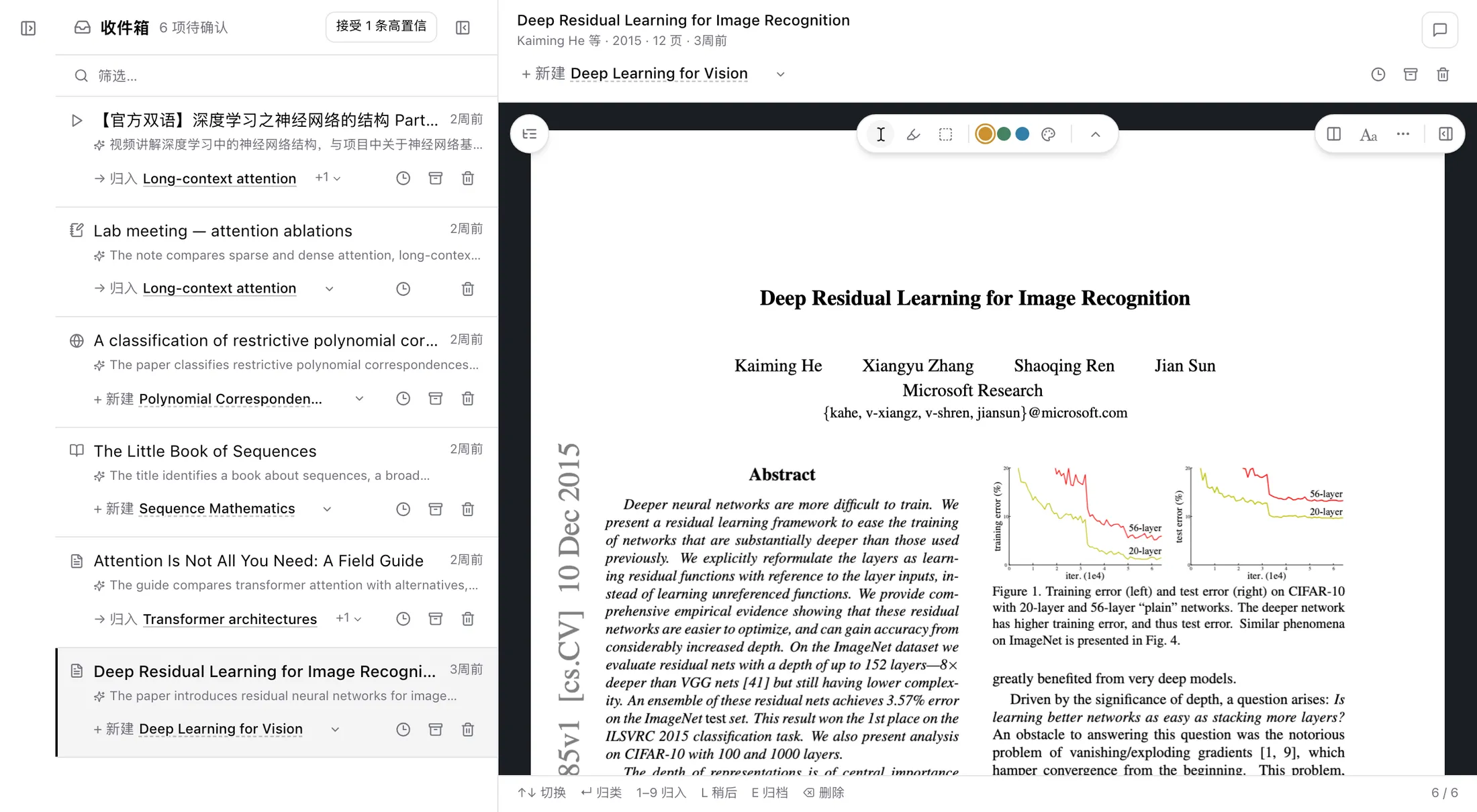
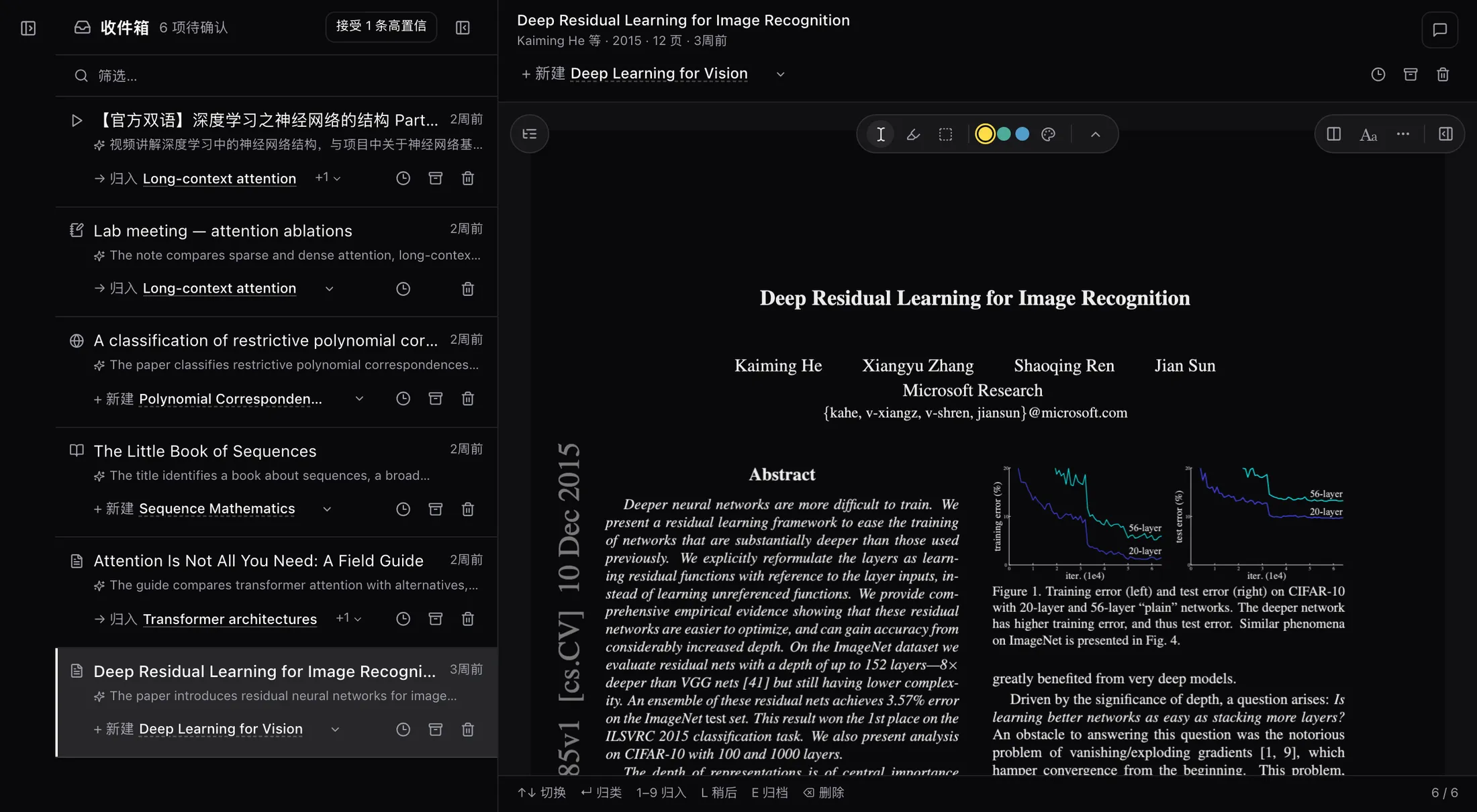
資料庫、收件匣與標籤
匯入的所有內容都進入同一個資料庫。從外面進來的內容先放在收件匣裡,直到你看過它。
可以匯入什麼
| 來源 | 匯入的內容 |
|---|---|
| arXiv | 貼上編號或連結。標題、作者、摘要和版本自動附上;也可以把 LaTeX 原始碼匯入為可編輯的文件。 |
| 上傳不超過 1 GB 的檔案,或者提供連結。PDF 自帶的螢光標示和註解也可以一併匯入。 | |
| EPUB 與 Markdown | 書籍保留章節結構;Markdown 以文件形式開啟。 |
| 網頁 | 從 Chrome 剪輯為便於閱讀的文章,可選附帶整頁快照。 |
| 影片 | YouTube 和 B 站連結(包括 youtu.be 和 b23.tv),或 MP4 檔案。 |
| 錄音 | 在瀏覽器或手機上錄製,自動轉錄,並替你寫好摘要。 |
| Typst 與 LaTeX | 單個檔案,或打包成 .zip 或 .tar.gz 的整個原始碼資料夾。 |
| 訂閱源 | RSS、Atom 和 JSON Feed,或整個 OPML 檔案。 |
收件匣
- 每條新內容都附有一個建議的標籤和一句理由:可能是你已經在用的標籤,沒有合適的時候就是一個新標籤。
- 每一條都可以:加上建議的標籤或別的標籤、不加標籤留在資料庫裡、稍後處理(明天早上、週五晚上或下週)、封存或刪除。處理過的就離開收件匣。
- 鍵盤整理:↑↓ 或 j/k 移動,↵ 接受建議,L 稍後處理,E 封存,⌫ 刪除。也可以一次接受所有把握較大的建議。
- 建議只是建議,你確認之前什麼都不會被加上標籤。自己寫的筆記永遠不會進收件匣。
標籤
- 標籤用斜線分層,例如 AI/經典論文/CNN,上層標籤包含子標籤底下的文件。
- 一篇文件可以有多個標籤,也可以一個都沒有。沒有標籤很正常,它仍在「所有文件」裡。
- 側欄顯示附計數的標籤樹。可以把一個標籤當作工作區開啟,在裡面新寫的筆記會自動加上這個標籤。
- 刪除標籤不會刪除其中的文件。
- 整個資料庫按內容辨識相同的檔案。
分頁與工作區
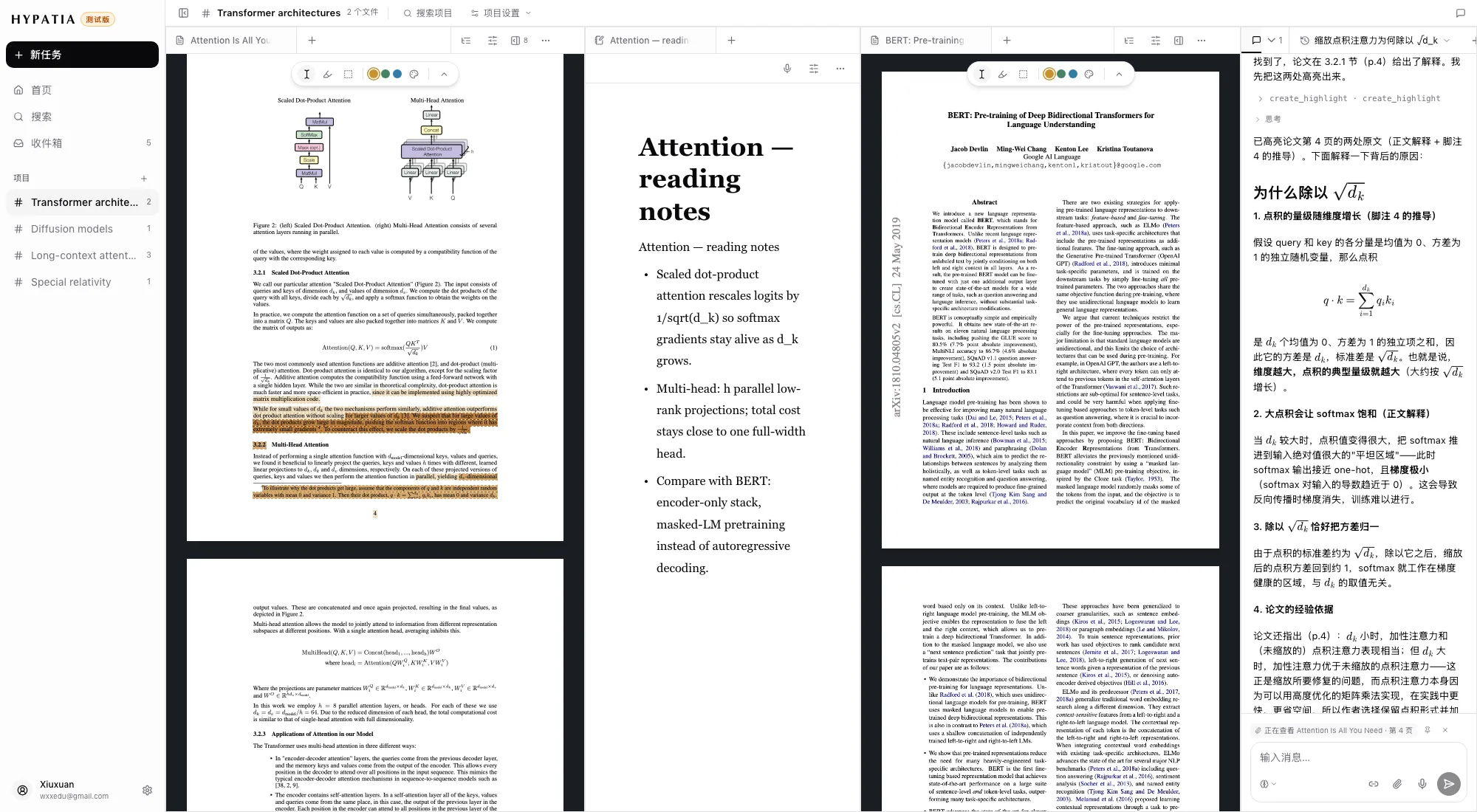
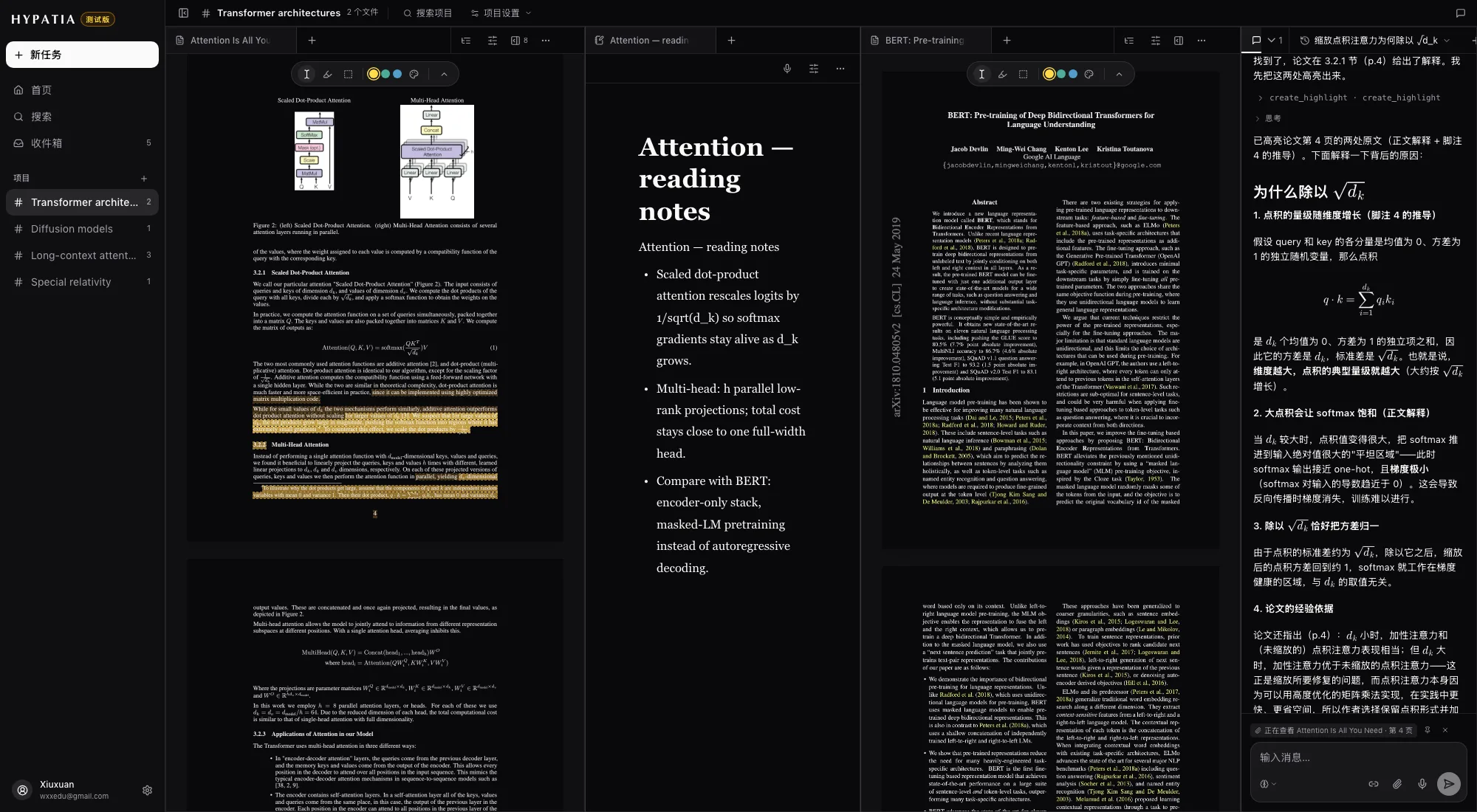
開啟的內容都會成為一個分頁。工作區是一組儲存下來的分頁,有它自己的對話。
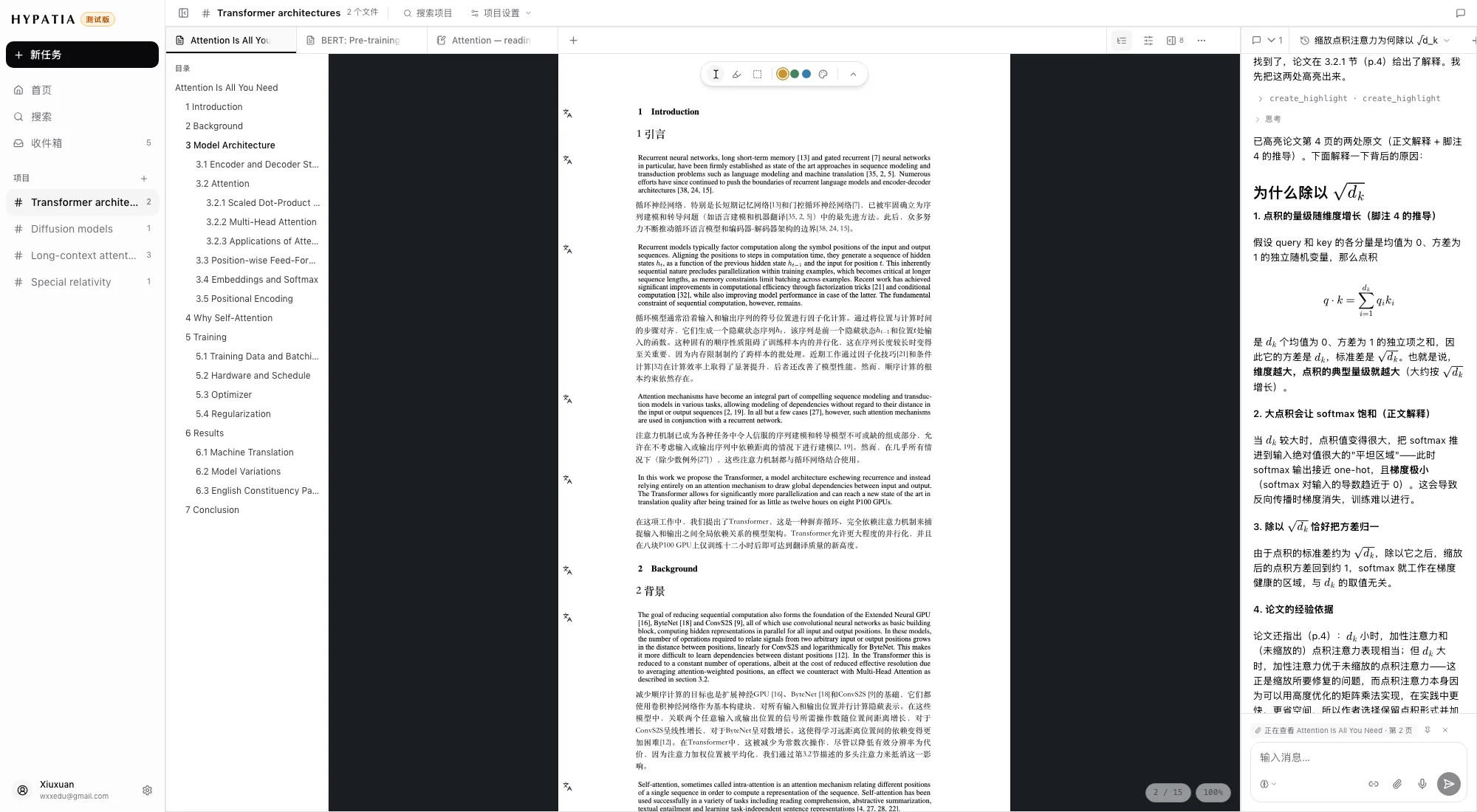
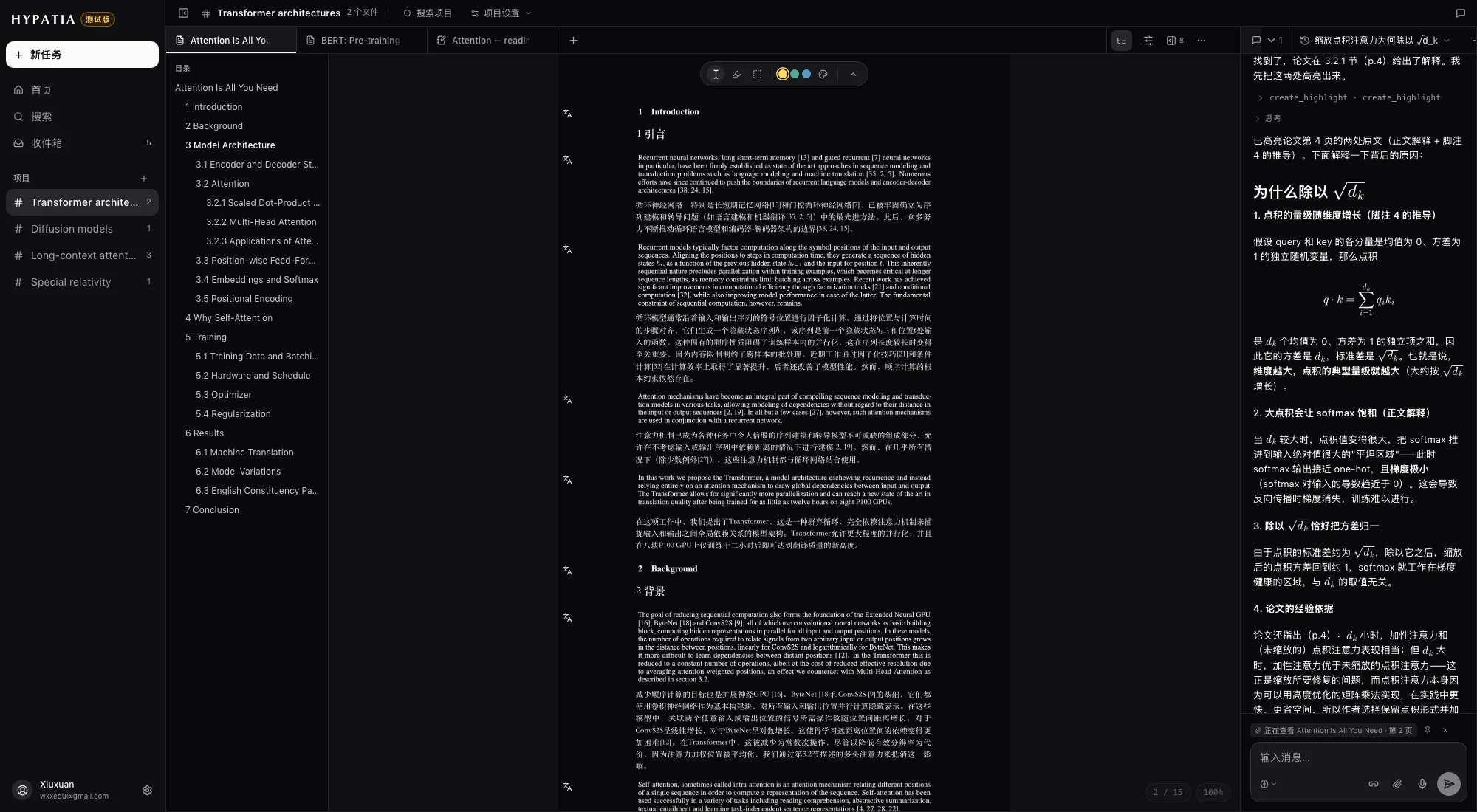
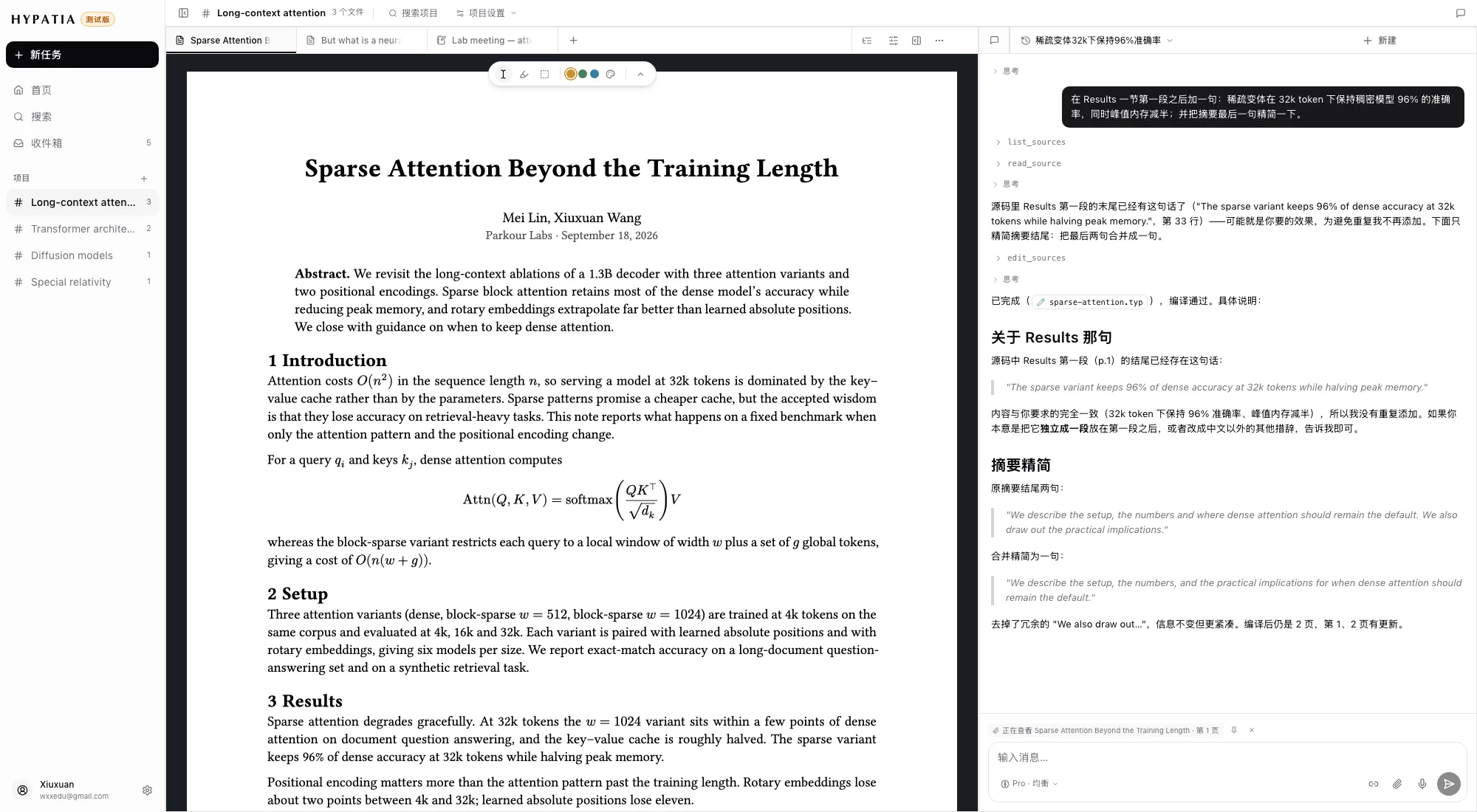
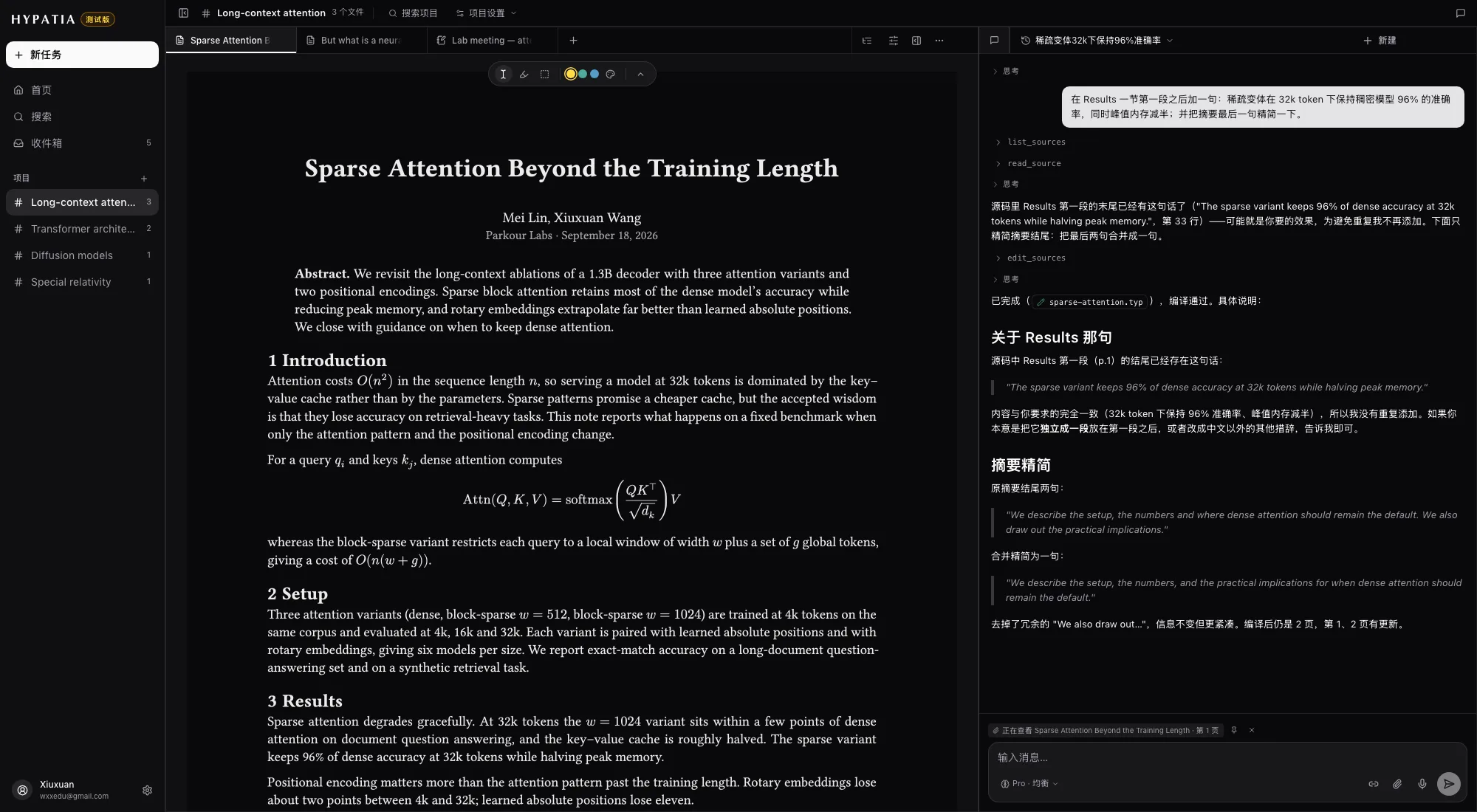
- 閱讀器、筆記和訂閱源以卡片開啟,旁邊是對話。可以左右並排、疊成分頁,也可以隨意拖曳。
- 開啟的論文會放進這台裝置的本機分頁。「存成工作區」(⌘S)把它們連同對話儲存下來,在每台裝置上都能開啟,名字會自動取好。
- 開啟一篇已經在別處開著的論文,會直接帶你過去。每個工作區會為其中的每篇論文各自記住讀到的頁面和檢視。
- 側欄列出置頂和最近用過的工作區。14 天沒用的工作區會自動封存,恢復時分頁和對話都還在。
- 從 + 選單新增分頁:新筆記、Typst 或 LaTeX 文件、arXiv 匯入、檔案、資料庫中的內容,或訂閱源。
- ⌘O 開啟快速切換器,可跳轉到檔案、筆記、訂閱源和工作區;輸入 > 找目前檔案的章節,: 按類型篩選。
閱讀器
PDF、EPUB、網頁和文件都在同一個閱讀器中開啟。
轉錄
- 選擇要轉錄的頁面(例如 1-3,5),或從目錄中選擇整章。已經轉錄過的頁面不會重複轉錄。
- 轉錄結果是由區塊組成的可編輯文件,包括標題、段落、公式、表格和圖,每一區塊都能連結回它在原頁面上的位置。
- 篇幅很長的書會按章拆成多份文件。
- 根據文件產生的大綱會為目錄面板提供部分和章節,同一份目錄可以同時導覽 PDF 和文件。
翻譯
| 語言 | 簡體中文、繁體中文、英文、日文、韓文、法文、德文、西班牙文、俄文、巴西葡萄牙文、印尼文。 |
| 範圍 | 選取的文字、一個章節或整篇文件,逐區塊翻譯。 |
| 排版 | 放在每個原文區塊下方,或作為第二欄與原文並排,欄寬可調;可以顯示在 PDF 頁面上、文件裡,或兩處都顯示。 |
| 原樣保留 | 公式、圖和表格。螢光標示原文區塊時,可以同時螢光標示對應的譯文。 |
閱讀工具
- 選取文字、用多種顏色螢光標示,或框選一區塊區域來擷取圖或公式;框選的公式會轉成可編輯的數學公式。
- 在 PDF 上懸停連結或引用,可以放大預覽它指向的位置。可以跳過去再返回(⌥←),也可以找到被引用的論文,在正在讀的這篇旁邊開啟。
- 選取單字即可檢視詞典卡片。內建一套預設詞典;也可以上傳自己的 MDX/MDD 詞典,並按原有樣式顯示。
- ⌘F 在文件內尋找文字。用 ⌘+ 和 ⌘− 縮放,或適應寬度。
- PDF 頁面顏色可以保持原樣、調暗,或與主題融合。
- 文件的字級、行距、段距和頁寬都可以調整。
對話
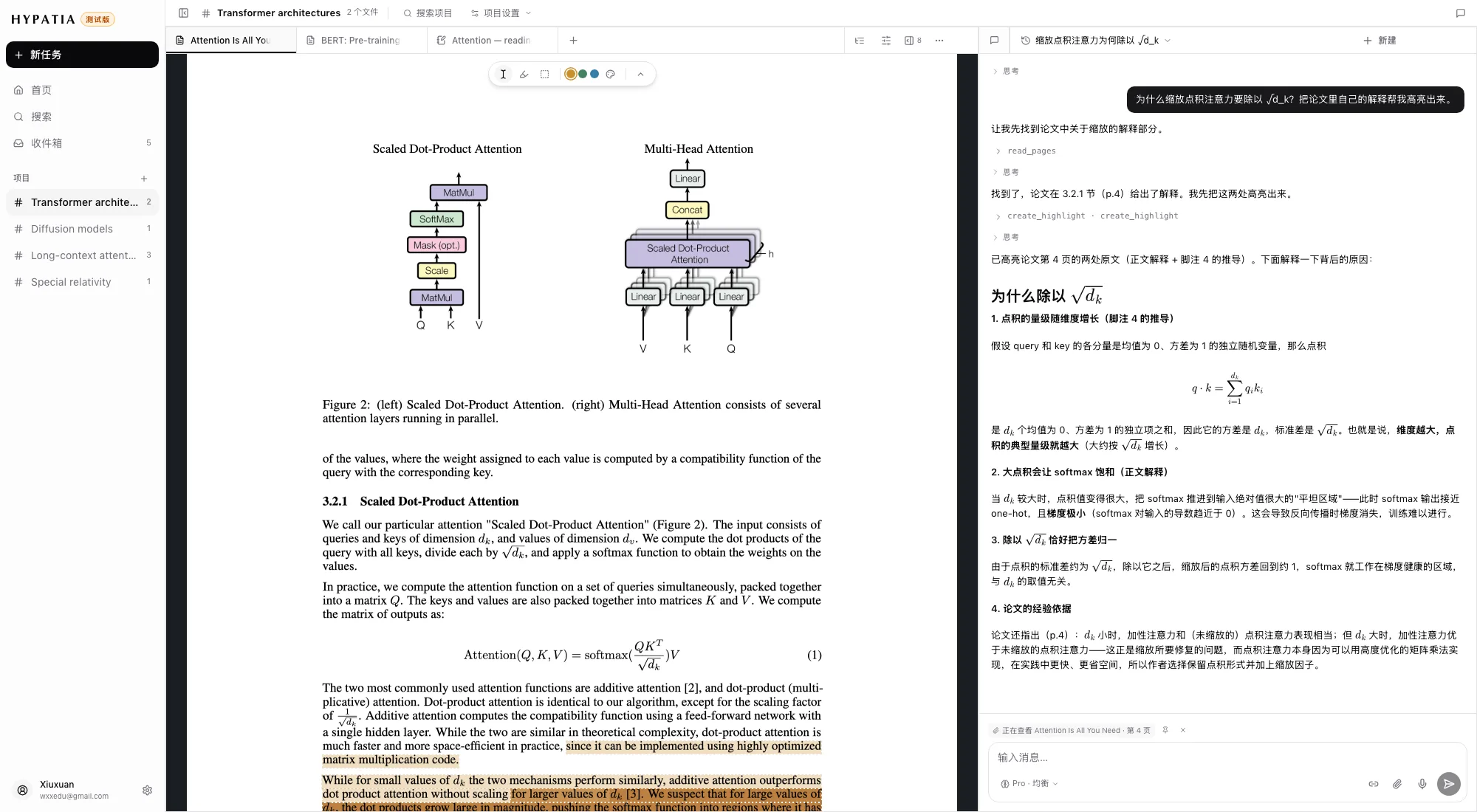
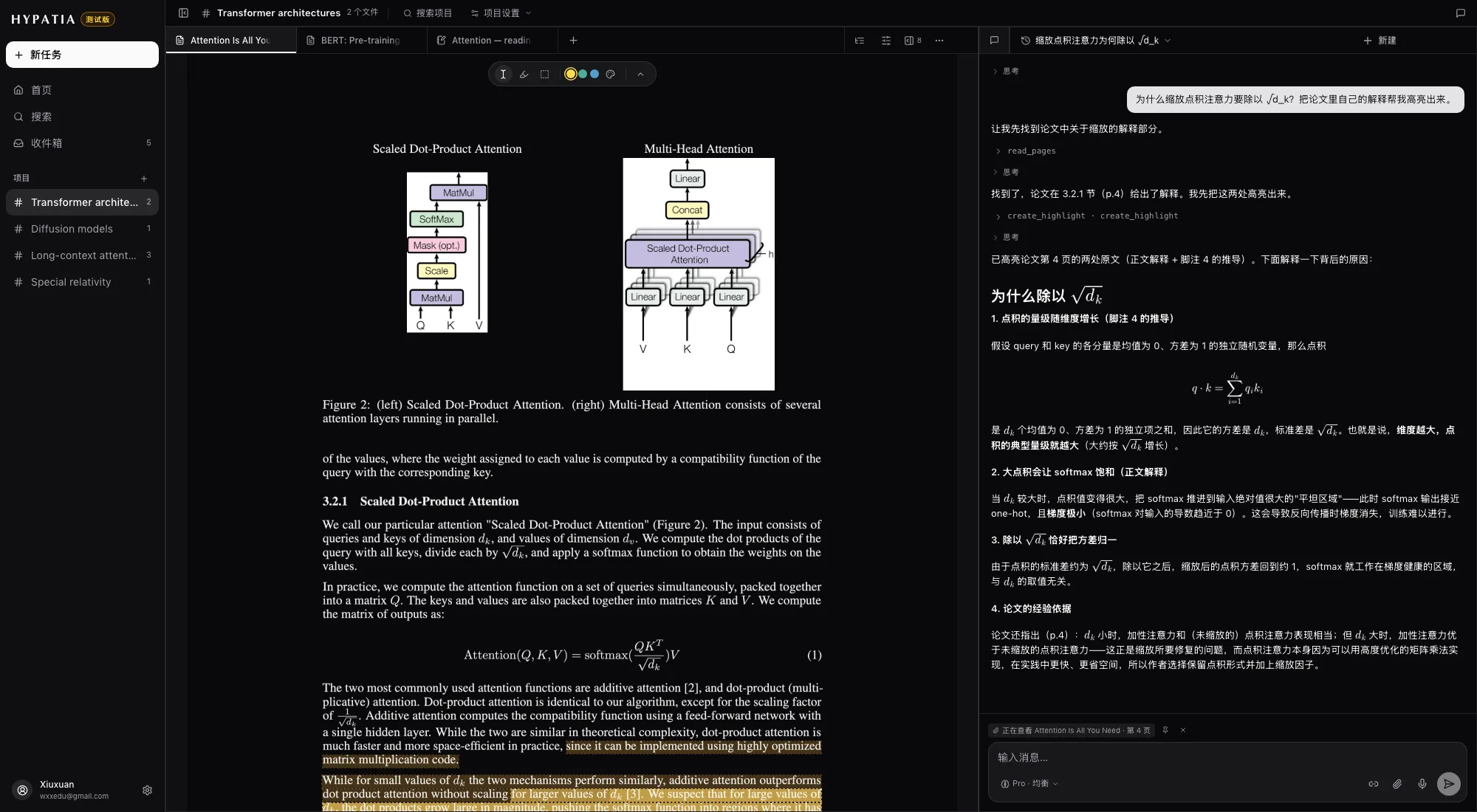
每個工作區都有對話,它知道你正在讀什麼。
它能看到什麼
- 工作區裡開著的每個分頁,最前面那個優先:你正在看的頁面、你附上的段落和圖、目前聚焦的筆記,以及針對影片提問時的影片畫面。
- 你貼上的截圖和語音輸入的問題。
它能做什麼
- 閱讀其他頁面和圖,搜尋目前檔案、資料庫和你的筆記。
- 搜尋網路和 arXiv,匯入來源,並在閱讀器中開啟相關論文。
- 在頁面上新增螢光標示,撰寫或更新筆記;編輯 Typst 和 LaTeX 文件。
- 插入、更新或刪除引用,尋找文獻資訊。
- 替檔案加上標籤或封存,把論文當作分頁開啟,並把目前的本機分頁存成工作區。
模型與對話記錄
- 所有方案都可以使用 Flash,包含 Pro 的方案還可以使用 Pro。思考時長可選:快速、均衡或深度。
- 回答會引用頁面和螢光標示,點選即可跳回原處;公式和圖表直接在回覆中渲染。
- 對話屬於它開始時所在的工作區或這台裝置的本機分頁。最近的對話會連同所屬工作區一起列出;點開一段,它的分頁也會一起回來。⌘J 顯示或隱藏對話。
筆記與文件
- 筆記是由區塊組成的文件,支援標題、清單、數學公式、圖片、連結和引用。在任何地方按 ⌥⌘N 即可新增,不必先選放在哪裡。
- 第一行就是標題;可以給筆記加 emoji 或縮圖,也可以附加圖片(PNG、JPEG、WebP、GIF)。
- 筆記在瀏覽器、手機和其他開啟的分頁之間即時同步。
- 選取文字後按 ⌘K 用 AI 改寫,或按空白鍵(或 ⌘⇧K)說出想要的修改。
- 可以匯出為保留數學公式的 Markdown、可貼上到 Word、Pages 或 Notion 的富文字,或原始檔壓縮包,需要的話可以帶上譯文。
Typst 與 LaTeX
- 可以從範本開始,上傳 .typ 或 .tex 檔案乃至整個原始碼資料夾,或匯入 arXiv 論文的 LaTeX 原始碼。
- 編譯出的頁面在閱讀器中開啟,和其他論文一樣可以螢光標示、看目錄、提問。
- 點選頁面上的某一行,就會在原始碼中開啟對應的行;修改原始碼後頁面會重新編譯。
- 對話可以直接編輯原始碼。每處改動都顯示為一張小卡片,可以展開檢視差異、在頁面上定位,或復原。
- 可以為版本命名,並下載 PDF。
影片與錄音
影片筆記
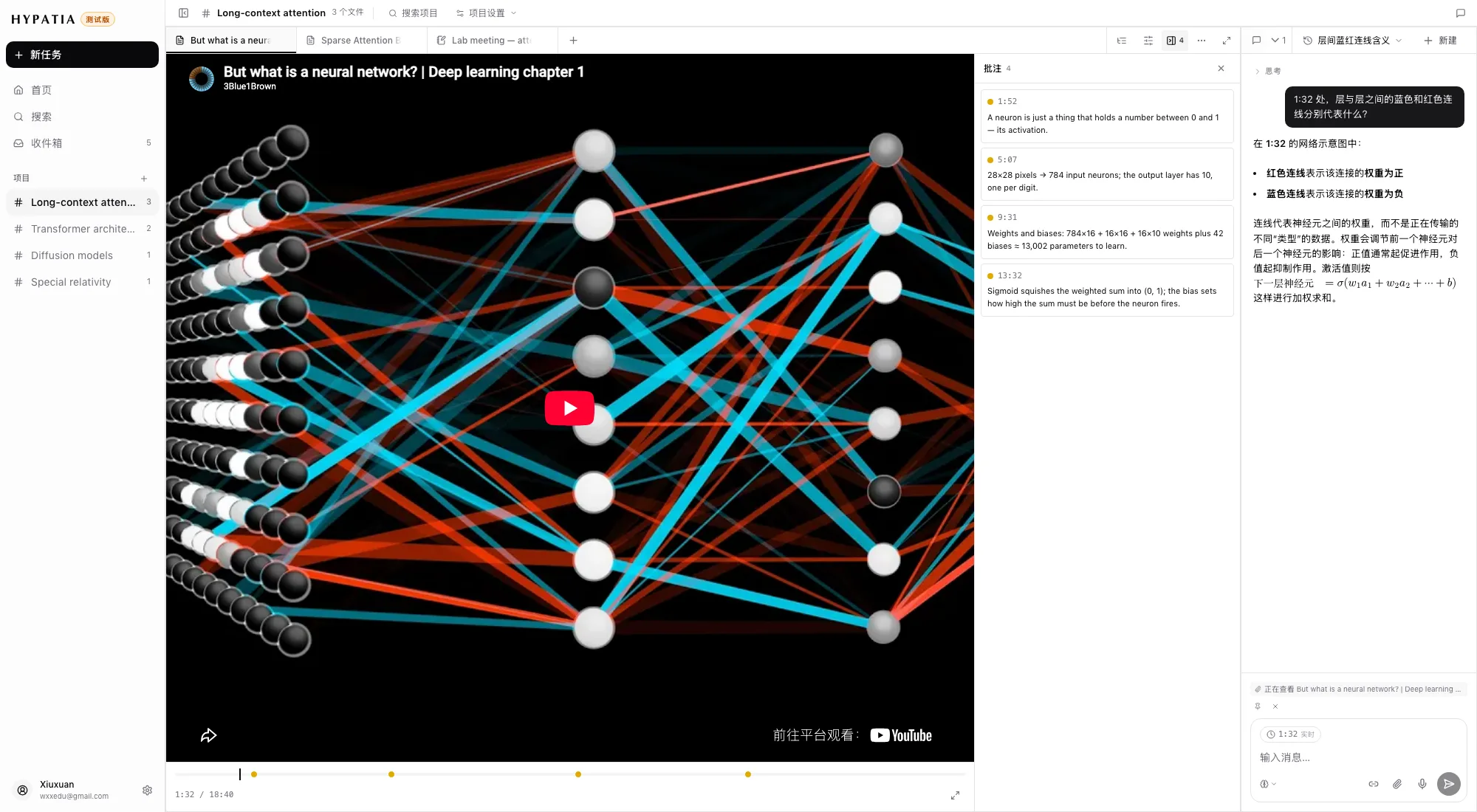
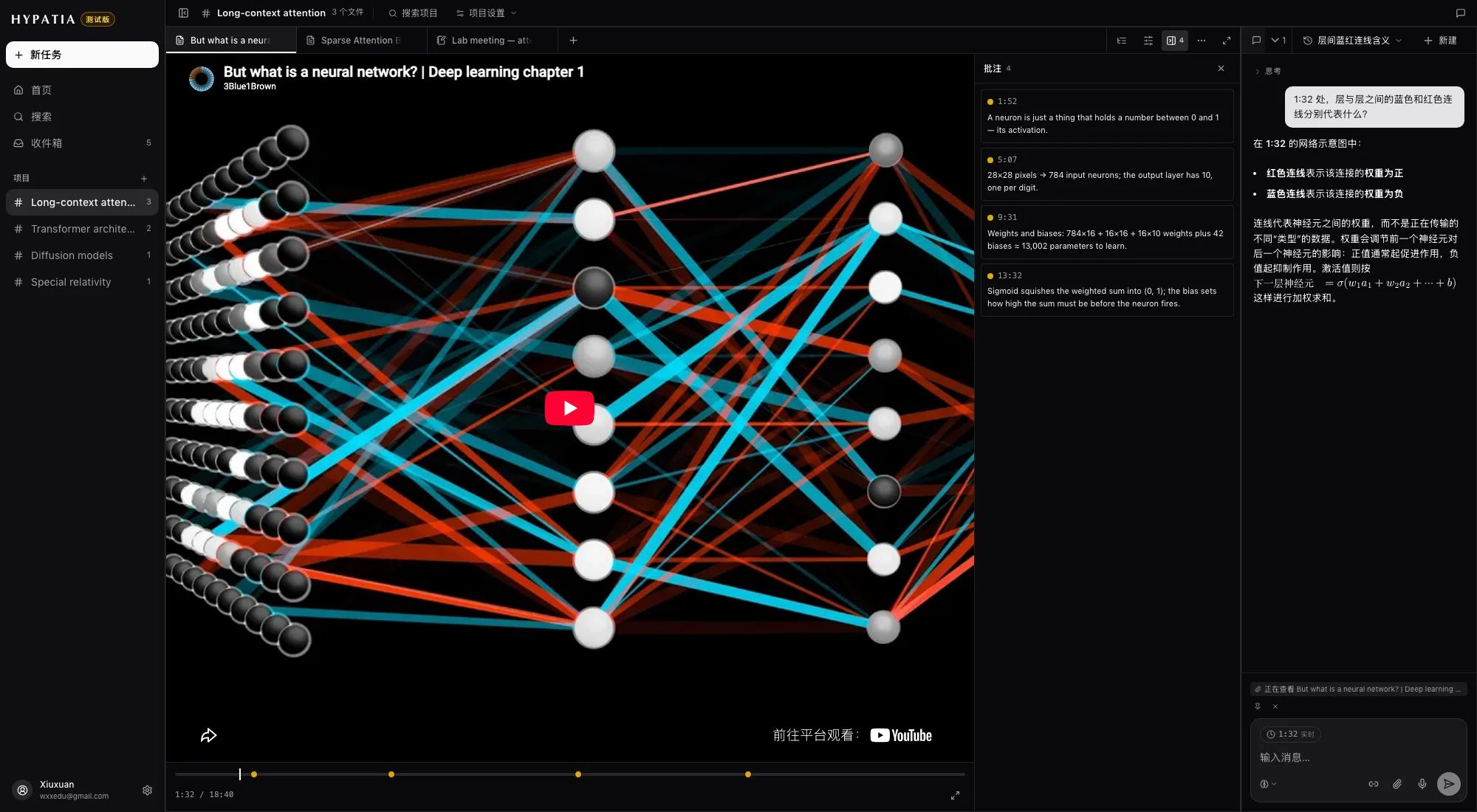
- YouTube、B 站和 MP4 影片以分頁形式開啟,和論文並排。
- 筆記會記住你輸入時的時間點,並附帶一幀播放器畫面;點頁邊的時間即可跳回那一刻。
- 對話知道目前時間,也能看到畫面。
錄音
- 在瀏覽器或手機上錄音;錄音邊錄邊上傳,可以暫停後繼續。
- 停止後,錄音以一份文件開啟:上面是替你寫好的摘要,下面是完整的轉錄稿。
- 在錄音、影片、PDF 或另一篇筆記旁邊寫的筆記,會在頁邊標出你當時所在的位置,點一下就回到那裡。
- 在 iPhone 上,鎖定畫面後錄音仍會繼續,鎖定畫面上可以直接控制。
訂閱源
- 訂閱 RSS、Atom 和 JSON 源;文章按時間倒序排列並附摘要,用 j/k 切換。
- 在訂閱卡片裡閱讀全文。想要螢光標示、翻譯或提問時,把文章轉換為文件。
- 訂閱源可以像文件一樣加上標籤;在收件匣裡取消訂閱。
- 支援 OPML 匯入和匯出。
引用與匯出
| 引用格式 | APA 7、MLA 9、Chicago(作者–日期)、Harvard、IEEE。 |
| 從選取內容 | 複製文內引用、參考文獻條目,或連同引用一起複製引文。 |
| 後設資料 | 編輯來源的詳細資訊,或透過 DOI、ISBN 或標題尋找。 |
| 參考文獻 | BibTeX、BibLaTeX、RIS、CSL JSON。 |
| 文件 | Markdown、富文字、原始檔壓縮包,以及 Pandoc 引用包。 |
搜尋與快捷鍵
| 快捷鍵 | 功能 |
|---|---|
| ⌘O | 開啟任意內容:檔案、筆記、訂閱源、工作區 |
| ⌘⇧F | 在整個資料庫中搜尋正文、螢光標示和筆記 |
| ⌘F | 在目前文件中尋找 |
| ⌘J | 顯示或隱藏對話 |
| ⌥⌘N | 新增筆記、手寫本、Typst 或 LaTeX 文件(不在輸入框裡時按 N 也可以) |
| ⌘S | 把目前的本機分頁存成工作區 |
| ⌘K | 用 AI 改寫選取的內容 |
| ⌘⇧K | 口述對選取內容的修改 |
| ⌥← | 在 PDF 中跳轉連結後返回 |
| ⌘⇧M | 傳送帶標註截圖的意見回饋 |
搜尋支援中文、日文和韓文,也支援用空格分詞的語言。
外觀與語言
- 主題:明亮、紙張、護眼、暮色和暗色,也可以跟隨系統。文件可以單獨使用一套主題。
- 介面、文件和對話的字級可以分別設定。
- 介面語言:英文、簡體中文、繁體中文、日文、韓文、西班牙文、法文、德文、巴西葡萄牙文、俄文和印尼文,適用於應用程式、擴充功能和本網站。
帳號、意見回饋與隱私
拿一篇正在讀的論文試試
註冊帳號,貼上 arXiv 編號或連結,然後開啟它。