ParkourNote 的全部功能
首页是概览。这一页按版块列出完整功能,并详细说明支持的格式、语言和快捷键。
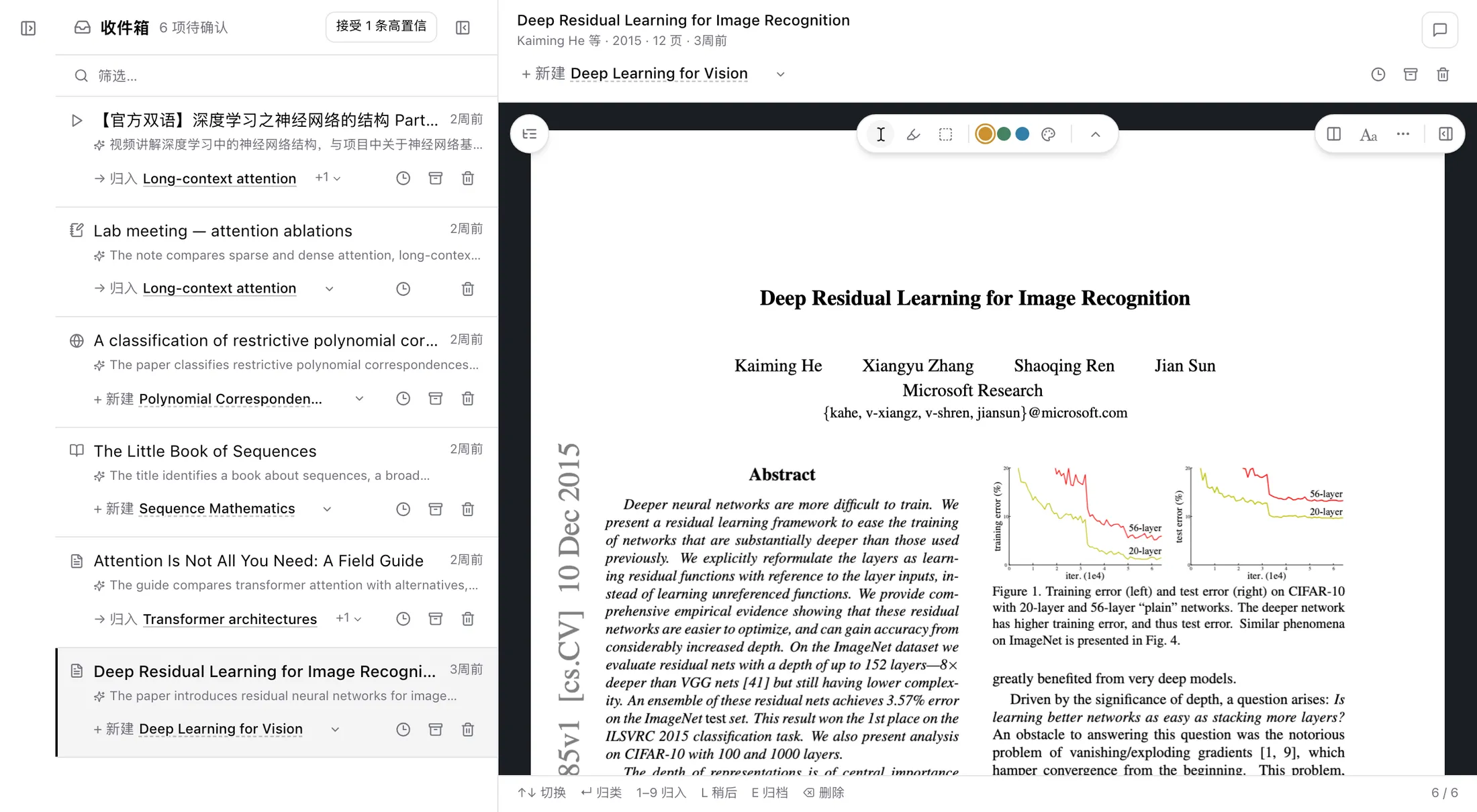
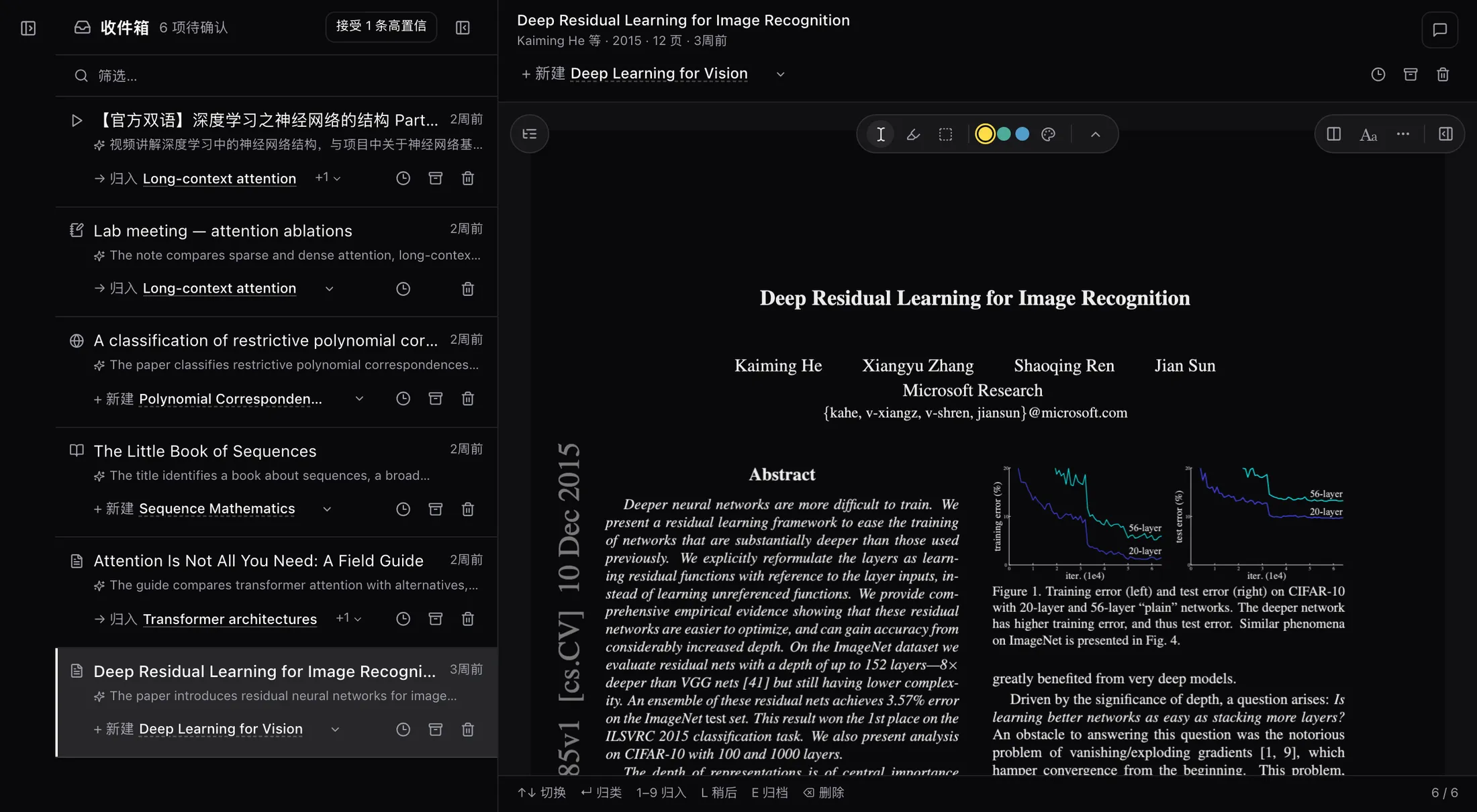
资料库、收件箱与标签
导入的所有内容都进入同一个资料库。从外面进来的内容先放在收件箱里,直到你看过它。
可以导入什么
| 来源 | 导入的内容 |
|---|---|
| arXiv | 粘贴编号或链接。标题、作者、摘要和版本自动附上;也可以把 LaTeX 源码导入为可编辑的文档。 |
| 上传不超过 1 GB 的文件,或者提供链接。PDF 自带的高亮和批注也可以一并导入。 | |
| EPUB 与 Markdown | 书籍保留章节结构;Markdown 以文档形式打开。 |
| 网页 | 从 Chrome 剪藏为便于阅读的文章,可选附带整页快照。 |
| 视频 | YouTube 和 B 站链接(包括 youtu.be 和 b23.tv),或 MP4 文件。 |
| 录音 | 在浏览器或手机上录制,自动转写,并替你写好摘要。 |
| Typst 与 LaTeX | 单个文件,或打包成 .zip 或 .tar.gz 的整个源文件夹。 |
| 订阅源 | RSS、Atom 和 JSON Feed,或整个 OPML 文件。 |
收件箱
- 每条新内容都附有一个建议的标签和一句理由:可能是你已经在用的标签,没有合适的时候就是一个新标签。
- 每一条都可以:打上建议的标签或别的标签、不打标签留在资料库里、稍后处理(明天早上、周五晚上或下周)、归档或删除。处理过的就离开收件箱。
- 键盘整理:↑↓ 或 j/k 移动,↵ 接受建议,L 稍后处理,E 归档,⌫ 删除。也可以一次接受所有把握较大的建议。
- 建议只是建议,你确认之前什么都不会被打上标签。自己写的笔记永远不会进收件箱。
标签
- 标签用斜杠分层,比如 AI/经典论文/CNN,父标签包含子标签下的文档。
- 一篇文档可以有多个标签,也可以一个都没有。没有标签很正常,它仍在「全部文档」里。
- 侧栏显示带计数的标签树。可以把一个标签作为工作区打开,在里面新写的笔记会自动带上这个标签。
- 删除标签不会删除其中的文档。
- 整个资料库按内容识别相同的文件。
标签页与工作区
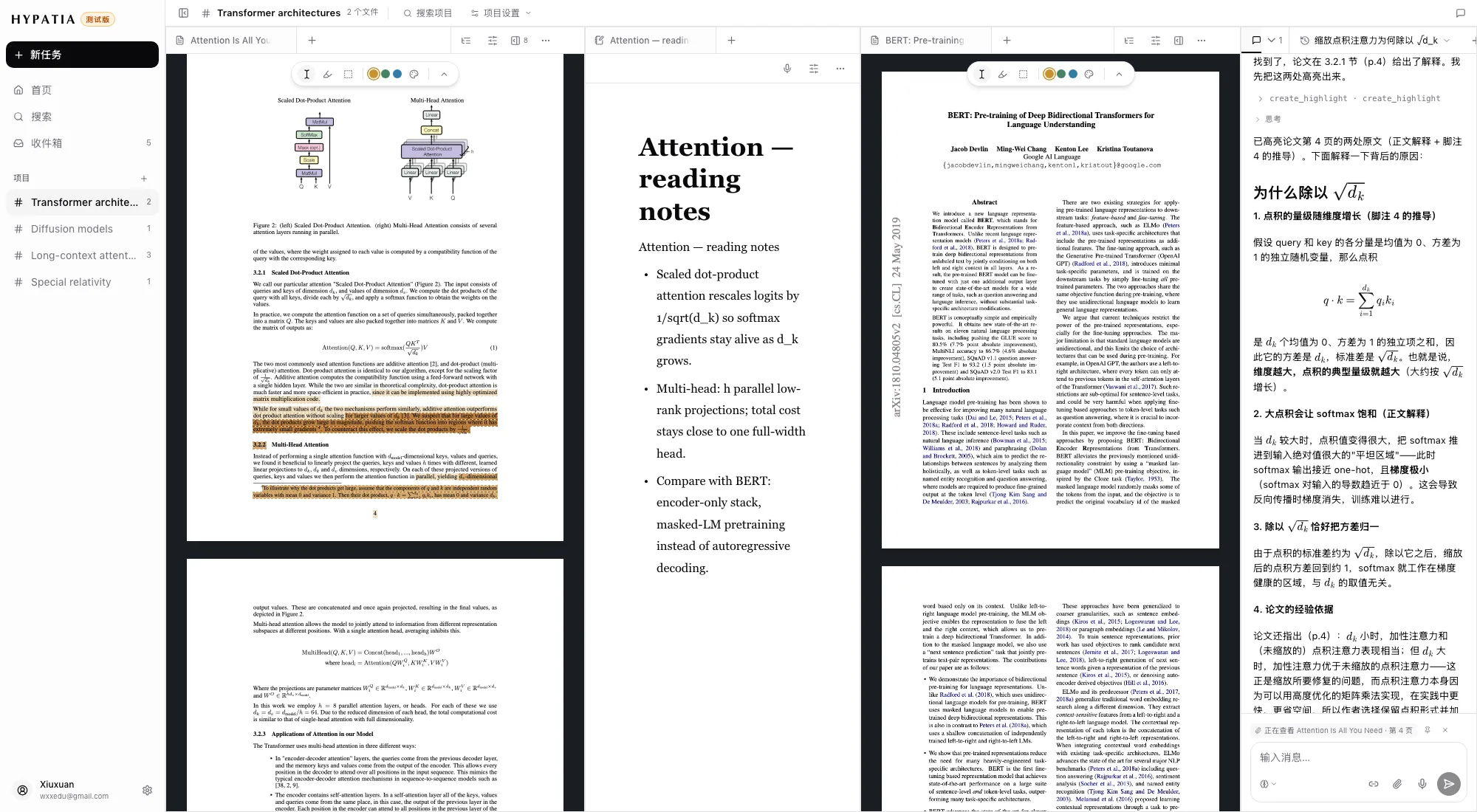
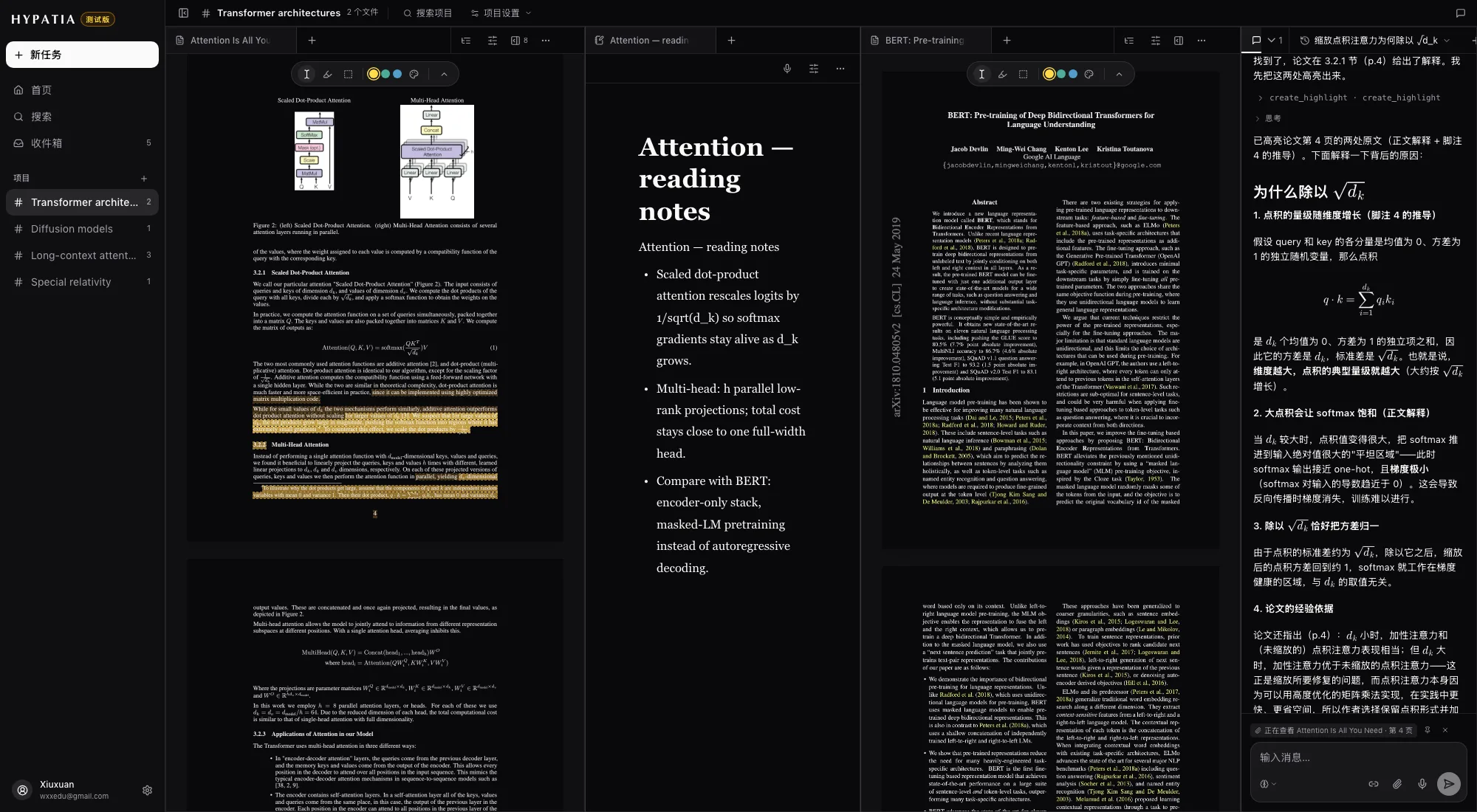
打开的内容都会成为一个标签页。工作区是一组保存下来的标签页,有它自己的对话。
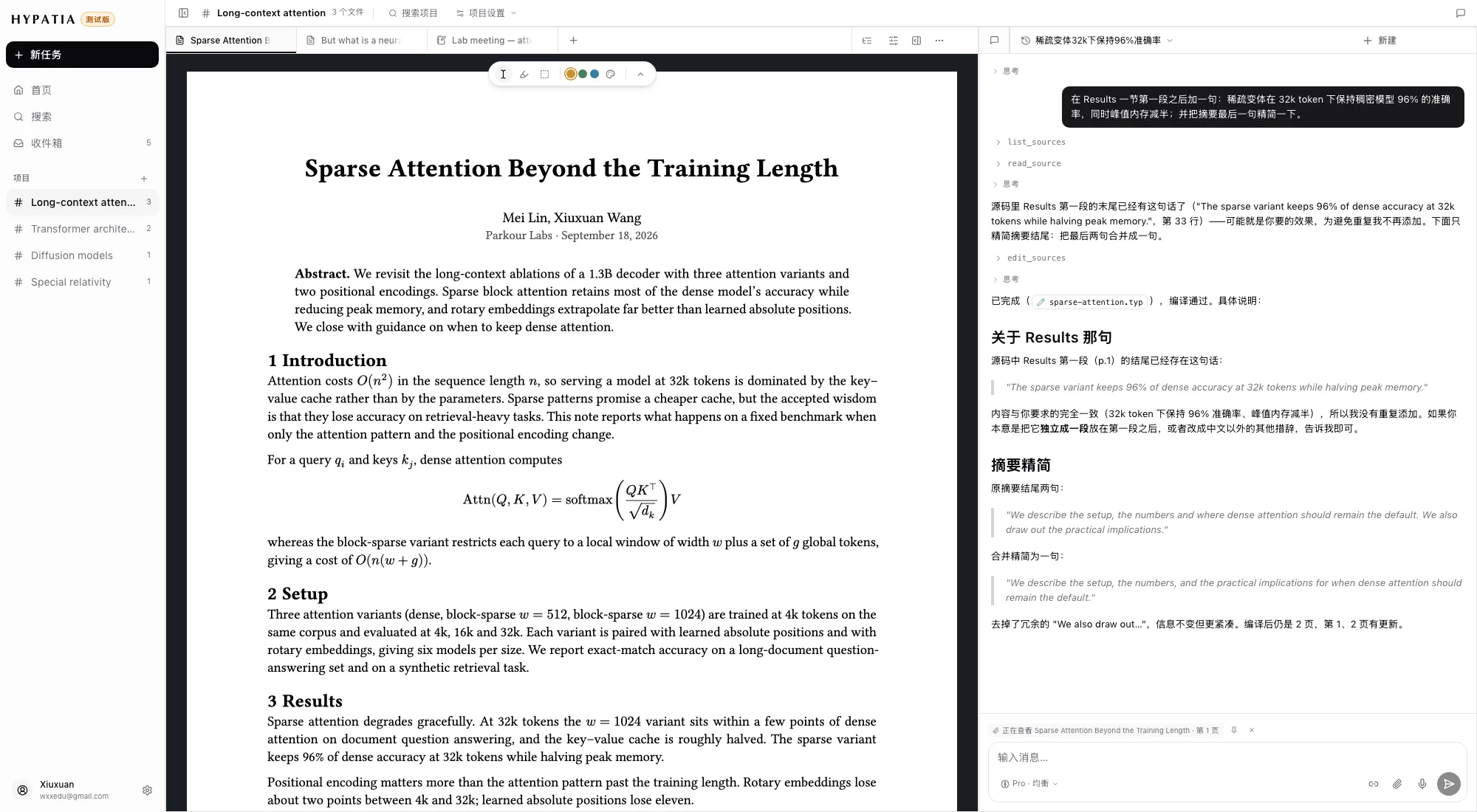
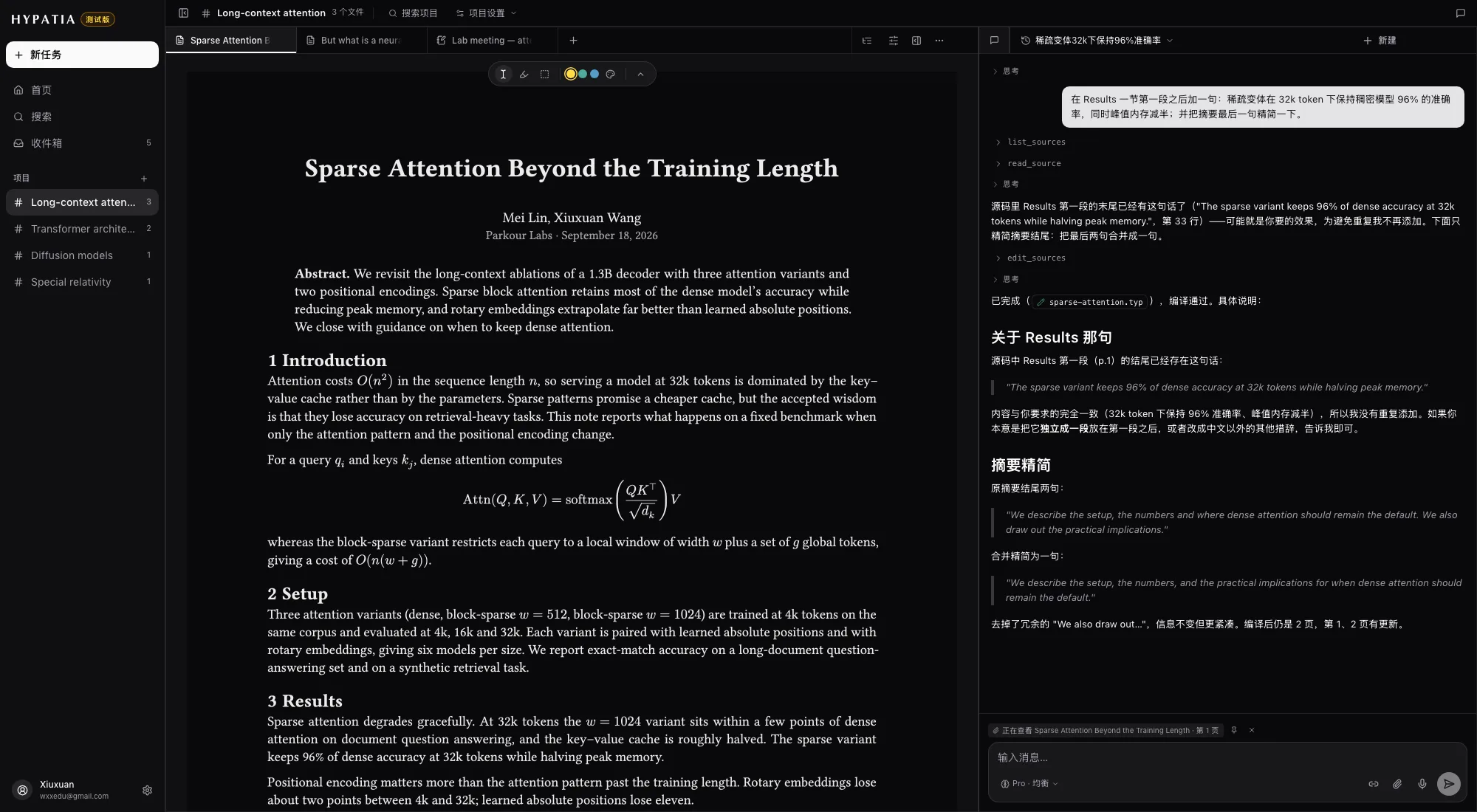
- 阅读器、笔记和订阅源以卡片打开,旁边是对话。可以左右并排、叠成标签页,也可以随意拖动。
- 打开的论文会放进这台设备的本机标签页。「存为工作区」(⌘S)把它们连同对话保存下来,在每台设备上都能打开,名字会自动起好。
- 打开一篇已经在别处开着的论文,会直接带你过去。每个工作区为其中的每篇论文各自记住读到的页和视图。
- 侧栏列出置顶和最近用过的工作区。14 天没用的工作区会自动归档,恢复时标签页和对话都还在。
- 从 + 菜单添加标签页:新笔记、Typst 或 LaTeX 文档、arXiv 导入、文件、资料库中的内容,或订阅源。
- ⌘O 打开快速切换器,可跳转到文件、笔记、订阅源和工作区;输入 > 找当前文件的章节,: 按类型筛选。
阅读器
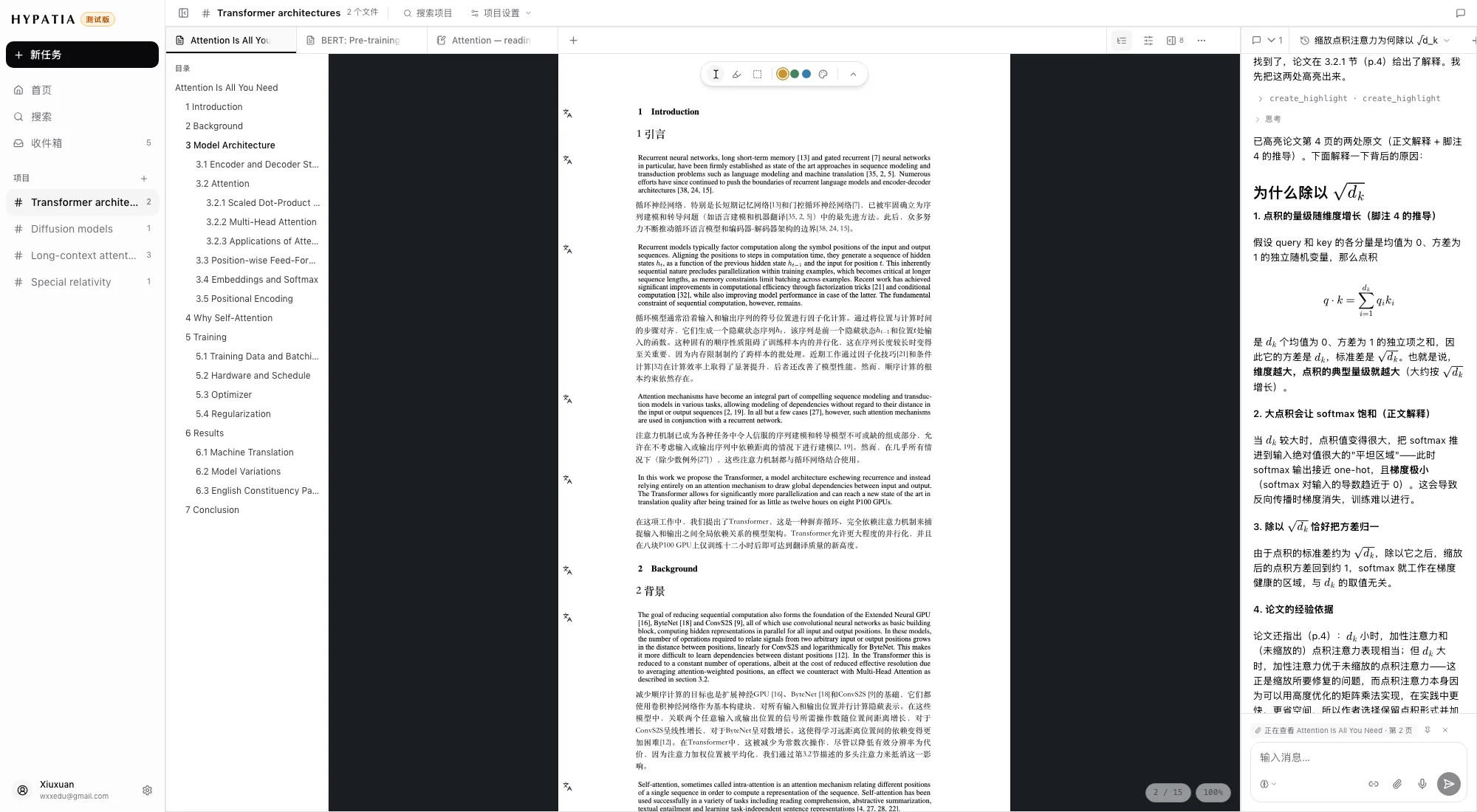
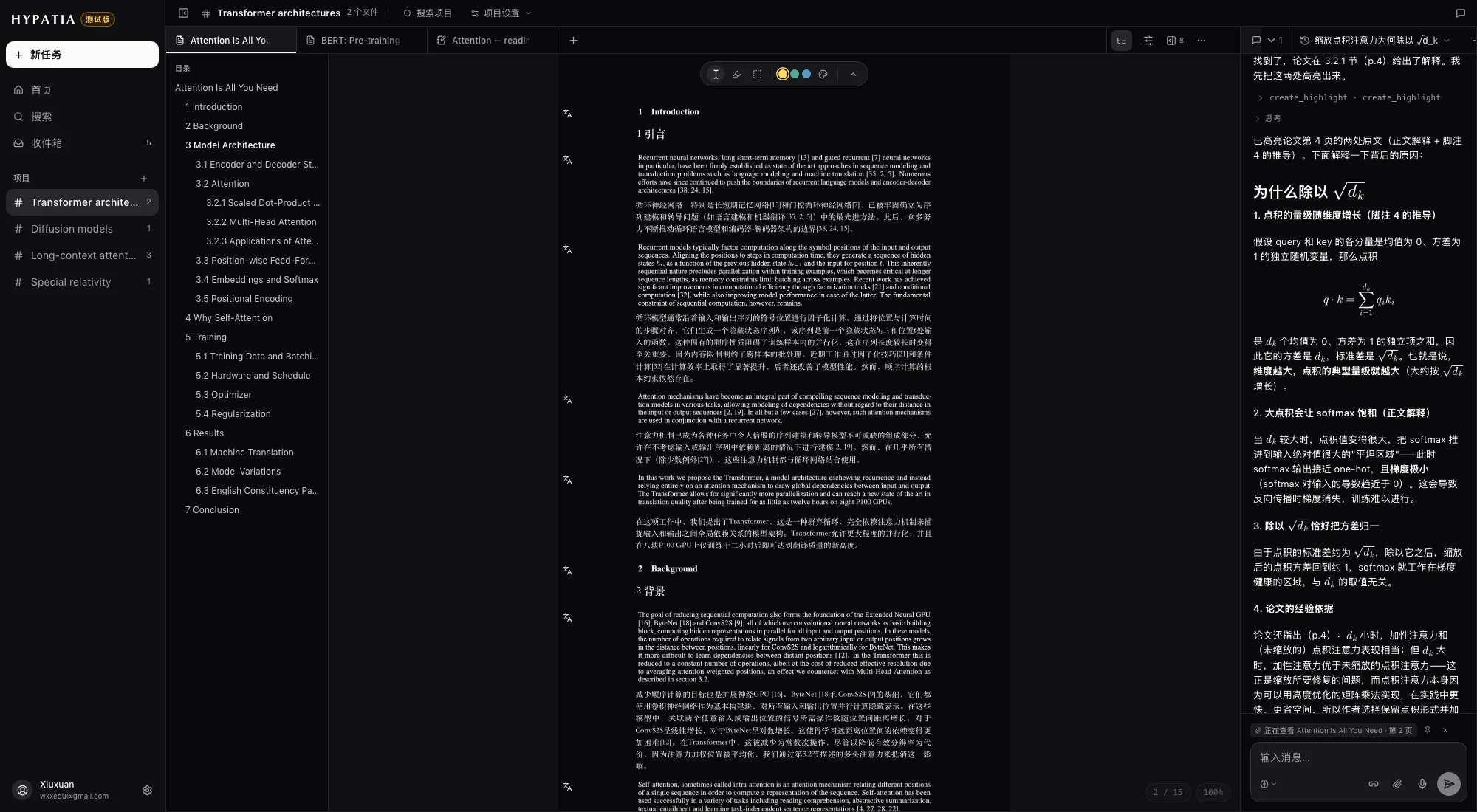
PDF、EPUB、网页和文档都在同一个阅读器中打开。
转写
- 选择要转写的页面(例如 1-3,5),或从目录中选择整章。已经转写过的页面不会重复转写。
- 转写结果是由块组成的可编辑文档,包括标题、段落、公式、表格和图,每一块都能链接回它在原页面上的位置。
- 篇幅很长的书会按章拆成多份文档。
- 根据文档生成的大纲会为目录面板提供部分和章节,同一份目录可以同时导航 PDF 和文档。
翻译
| 语言 | 简体中文、繁体中文、英文、日文、韩文、法文、德文、西班牙文、俄文、巴西葡萄牙文、印尼文。 |
| 范围 | 选中的文字、一个章节或整篇文档,逐块翻译。 |
| 排版 | 放在每个原文块下方,或作为第二栏与原文并排,栏宽可调;可以显示在 PDF 页面上、文档里,或两处都显示。 |
| 原样保留 | 公式、图和表格。高亮原文块时,可以同时高亮对应的译文。 |
阅读工具
- 选中文字、用多种颜色高亮,或框选一块区域来截取图或公式;框选的公式会转成可编辑的数学公式。
- 在 PDF 上悬停链接或引用,可以放大预览它指向的位置。可以跳过去再返回(⌥←),也可以找到被引用的论文,在正在读的这篇旁边打开。
- 选中单词即可查看词典卡片。内置一套默认词典;也可以上传自己的 MDX/MDD 词典,并按原有样式显示。
- ⌘F 在文档内查找文字。用 ⌘+ 和 ⌘− 缩放,或适应宽度。
- PDF 页面颜色可以保持原样、调暗,或与主题融合。
- 文档的字号、行距、段距和页宽都可以调整。
对话
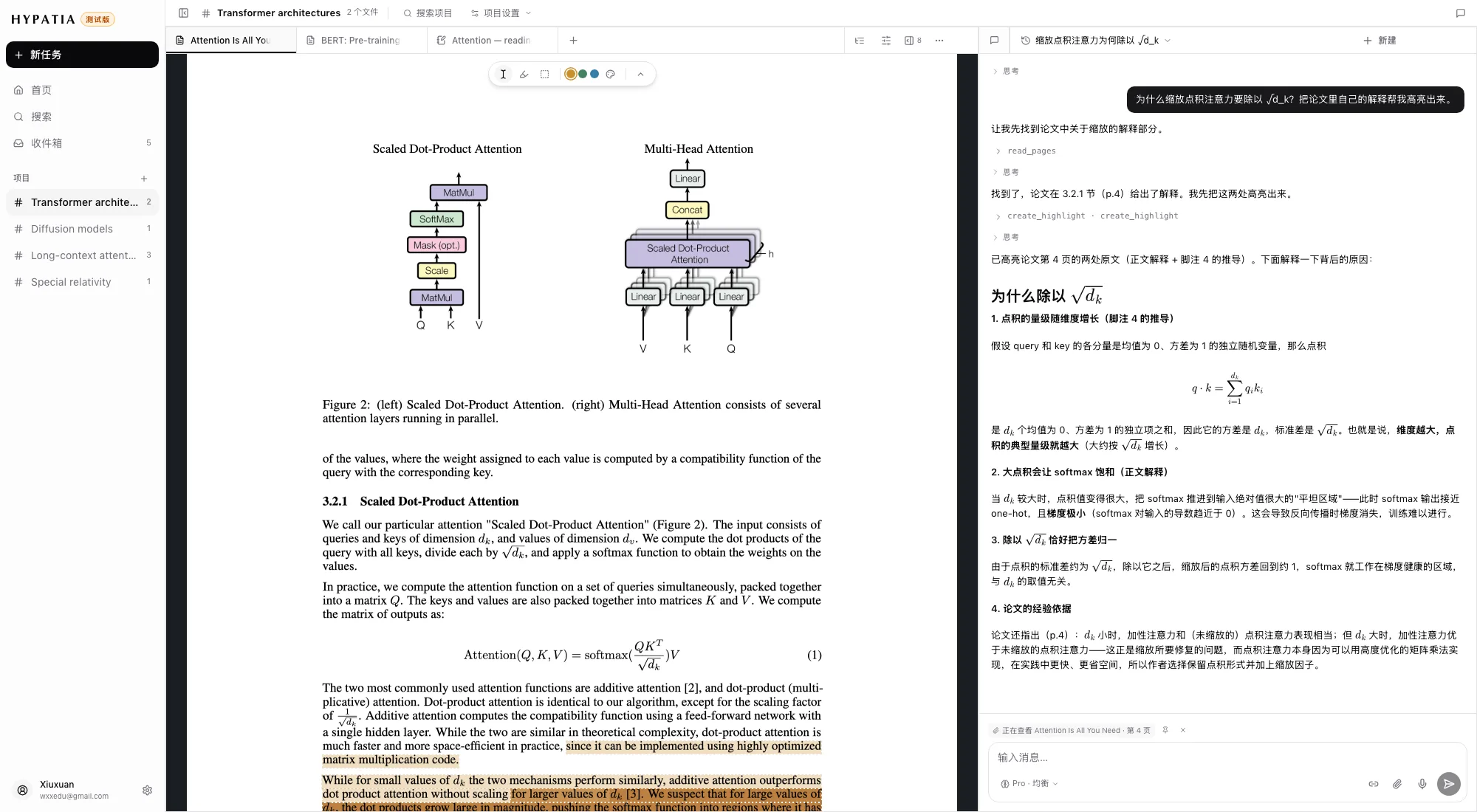
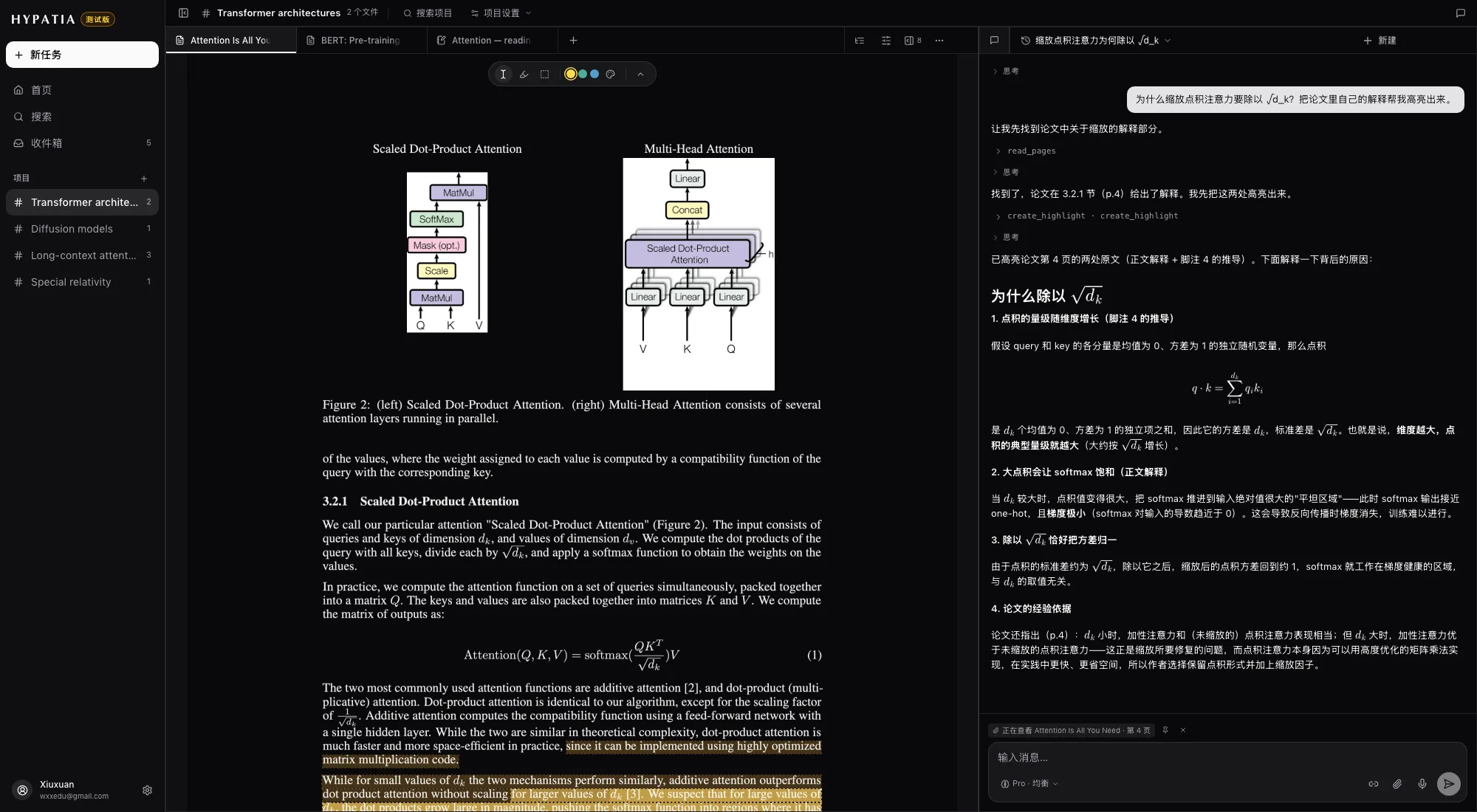
每个工作区都有对话,它知道你正在读什么。
它能看到什么
- 工作区里开着的每个标签页,最前面那个优先:你正在看的页面、你附上的段落和图、当前聚焦的笔记,以及针对视频提问时的视频画面。
- 你粘贴的截图和语音输入的问题。
它能做什么
- 阅读其他页面和图,搜索当前文件、资料库和你的笔记。
- 搜索网络和 arXiv,导入来源,并在阅读器中打开相关论文。
- 在页面上添加高亮,撰写或更新笔记;编辑 Typst 和 LaTeX 文档。
- 插入、更新或删除引用,查找文献信息。
- 给文件打标签或归档,把论文作为标签页打开,并把当前的本机标签页存为工作区。
模型与对话记录
- 所有套餐都可以使用 Flash,包含 Pro 的套餐还可以使用 Pro。思考时长可选:快速、均衡或深度。
- 回答会引用页面和高亮,点击即可跳回原处;公式和图示直接在回复中渲染。
- 对话属于它开始时所在的工作区或这台设备的本机标签页。最近的对话会连同所属工作区一起列出;点开一段,它的标签页也会一起回来。⌘J 显示或隐藏对话。
笔记与文档
- 笔记是由块组成的文档,支持标题、列表、数学公式、图片、链接和引用。在任何地方按 ⌥⌘N 即可新建,不用先选放在哪里。
- 第一行就是标题;可以给笔记加 emoji 或缩略图,也可以附加图片(PNG、JPEG、WebP、GIF)。
- 笔记在浏览器、手机和其他打开的标签页之间实时同步。
- 选中文字后按 ⌘K 用 AI 改写,或按空格(或 ⌘⇧K)说出想要的修改。
- 可以导出为保留数学公式的 Markdown、可粘贴到 Word、Pages 或 Notion 的富文本,或源文件压缩包,需要的话可以带上译文。
Typst 与 LaTeX
- 可以从模板开始,上传 .typ 或 .tex 文件乃至整个源文件夹,或导入 arXiv 论文的 LaTeX 源码。
- 编译出的页面在阅读器中打开,和其他论文一样可以高亮、看目录、提问。
- 点击页面上的某一行,就会在源码中打开对应的行;修改源码后页面会重新编译。
- 对话可以直接编辑源码。每处改动都显示为一个小卡片,可以展开查看差异、在页面上定位,或撤销。
- 可以为版本命名,并下载 PDF。
视频与录音
视频笔记
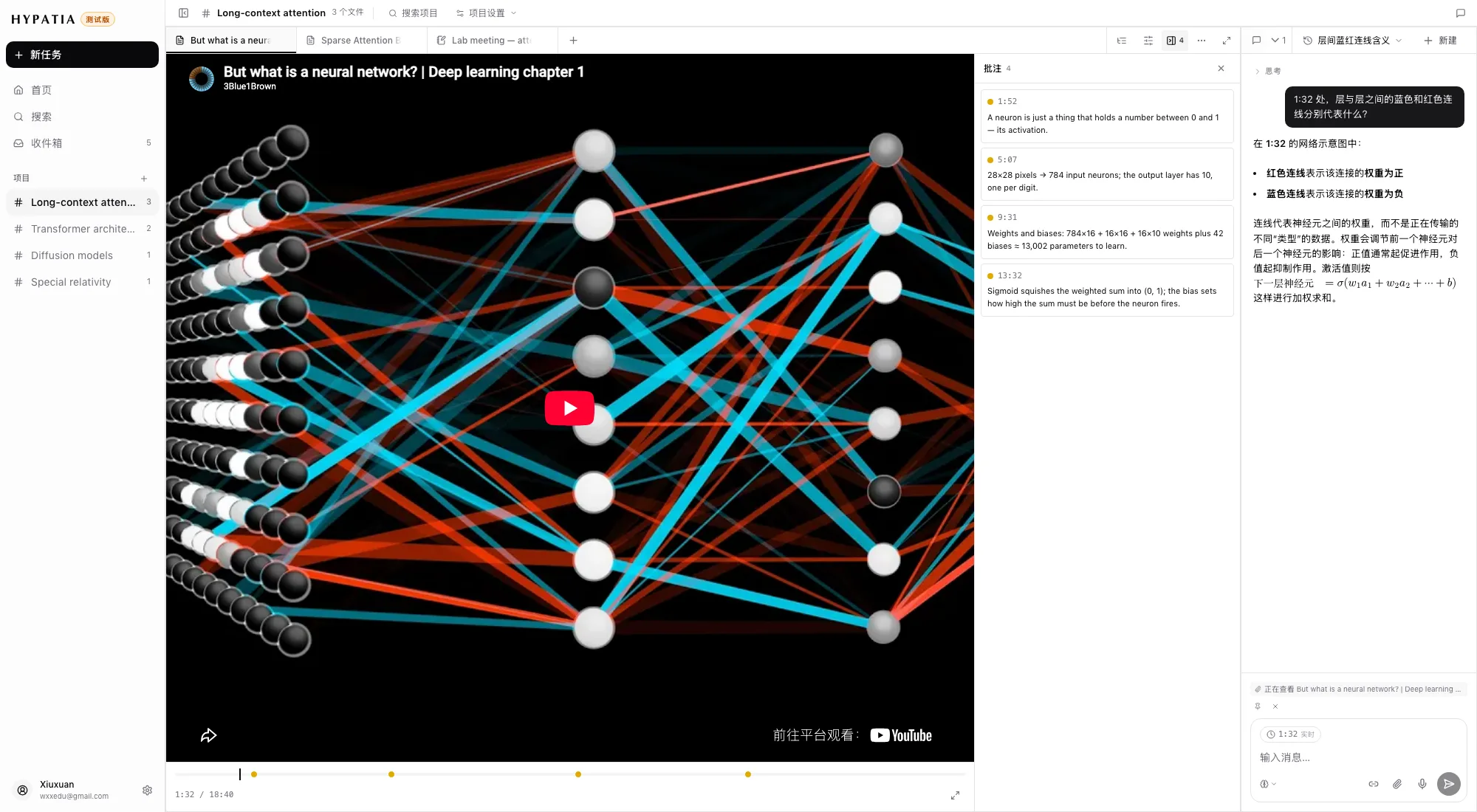
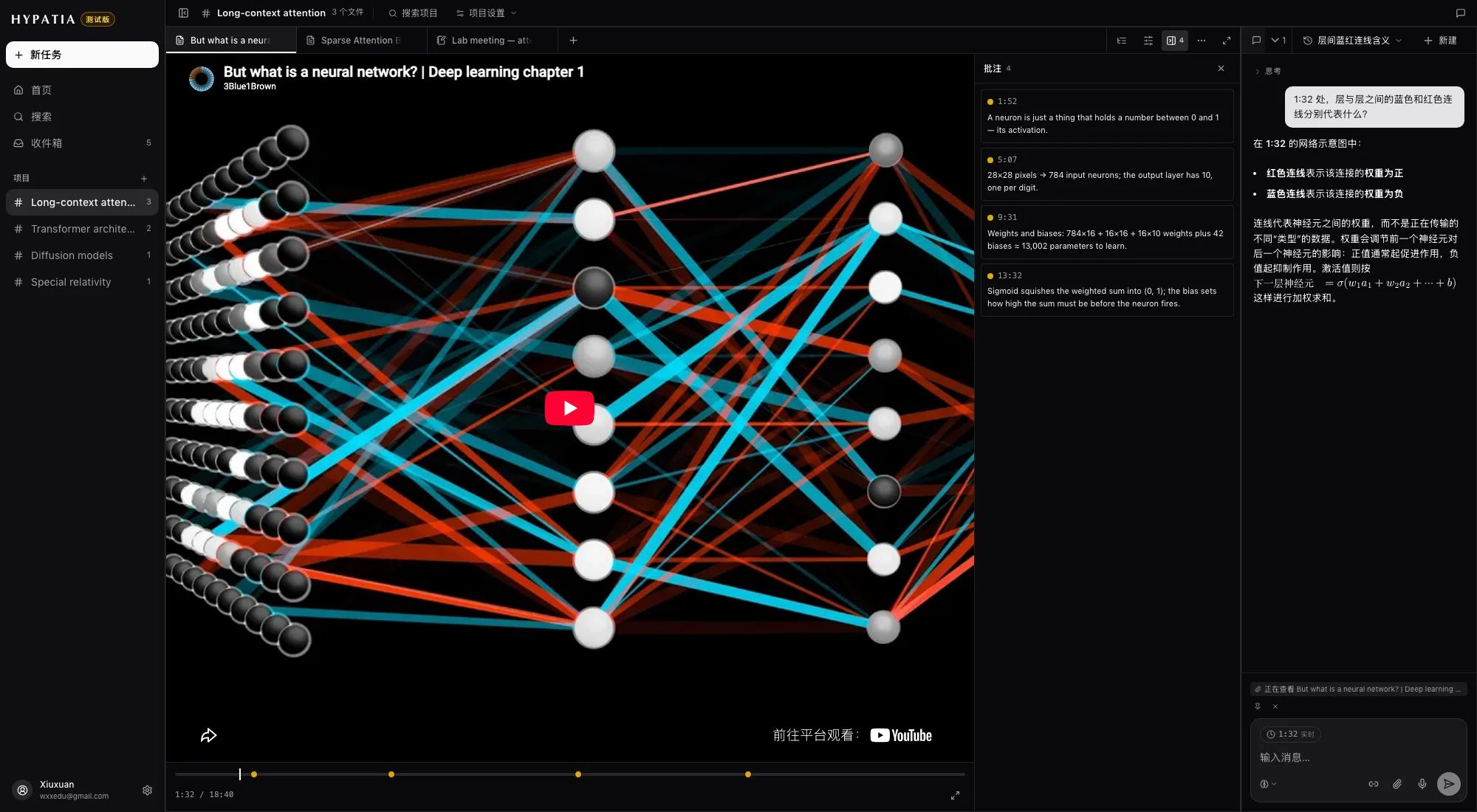
- YouTube、B 站和 MP4 视频以标签页形式打开,和论文并排。
- 笔记会记住你输入时的时间点,并附带一帧播放器画面;点页边的时间即可跳回那一刻。
- 对话知道当前时间,也能看到画面。
录音
- 在浏览器或手机上录音;录音边录边上传,可以暂停后继续。
- 停止后,录音以一篇文档打开:上面是替你写好的摘要,下面是完整的转写稿。
- 在录音、视频、PDF 或另一篇笔记旁边写的笔记,会在页边标出你当时所在的位置,点一下就回到那里。
- 在 iPhone 上,锁屏后录音仍会继续,锁屏界面上可以直接控制。
订阅源
- 订阅 RSS、Atom 和 JSON 源;文章按时间倒序排列并附摘要,用 j/k 切换。
- 在订阅卡片里阅读全文。想要高亮、翻译或提问时,把文章转换为文档。
- 订阅源可以像文档一样打标签;在收件箱里取消订阅。
- 支持 OPML 导入和导出。
引用与导出
| 引用格式 | APA 7、MLA 9、Chicago(作者–日期)、Harvard、IEEE。 |
| 从选中内容 | 复制文内引用、参考文献条目,或连同引用一起复制引文。 |
| 元数据 | 编辑来源的详细信息,或通过 DOI、ISBN 或标题查找。 |
| 参考文献 | BibTeX、BibLaTeX、RIS、CSL JSON。 |
| 文档 | Markdown、富文本、源文件压缩包,以及 Pandoc 引用包。 |
搜索与快捷键
| 快捷键 | 功能 |
|---|---|
| ⌘O | 打开任意内容:文件、笔记、订阅源、工作区 |
| ⌘⇧F | 在整个资料库中搜索正文、高亮和笔记 |
| ⌘F | 在当前文档中查找 |
| ⌘J | 显示或隐藏对话 |
| ⌥⌘N | 新建笔记、手写本、Typst 或 LaTeX 文档(不在输入框里时按 N 也行) |
| ⌘S | 把当前的本机标签页存为工作区 |
| ⌘K | 用 AI 改写选中的内容 |
| ⌘⇧K | 口述对选中内容的修改 |
| ⌥← | 在 PDF 中跳转链接后返回 |
| ⌘⇧M | 发送带标注截图的反馈 |
搜索支持中文、日文和韩文,也支持用空格分词的语言。
外观与语言
- 主题:明亮、纸张、护眼、暮色和暗色,也可以跟随系统。文档可以单独使用一套主题。
- 界面、文档和对话的字号可以分别设置。
- 界面语言:英文、简体中文、繁体中文、日文、韩文、西班牙文、法文、德文、巴西葡萄牙文、俄文和印尼文,适用于应用、插件和本网站。
账号、反馈与隐私
拿一篇正在读的论文试试
注册账号,粘贴 arXiv 编号或链接,然后打开它。