Tout ce que fait ParkourNote
La page d’accueil donne une vue d’ensemble. Cette page en est la liste complète, section par section, avec le détail des formats, des langues et des raccourcis.
Bibliothèque, boîte de réception et étiquettes
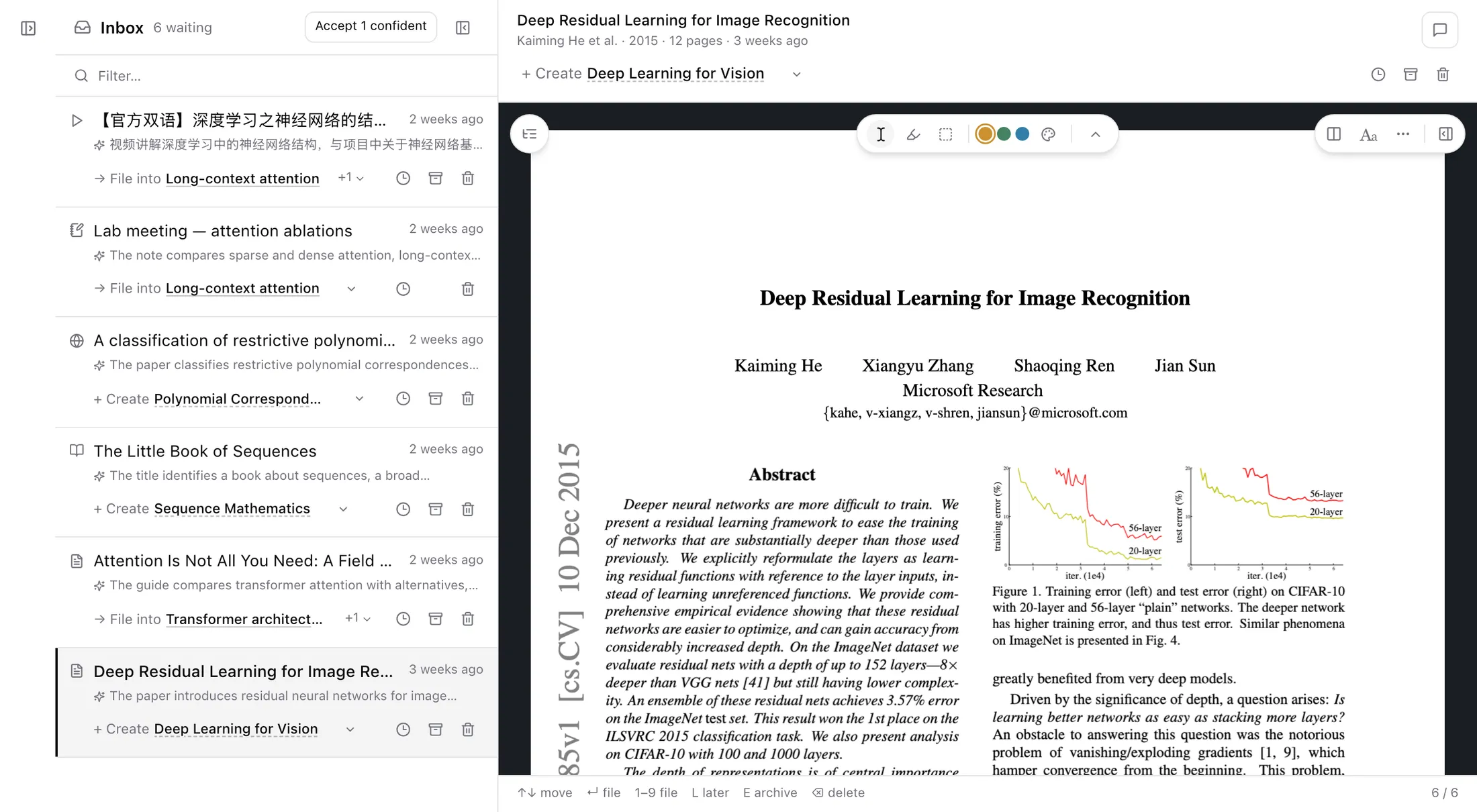
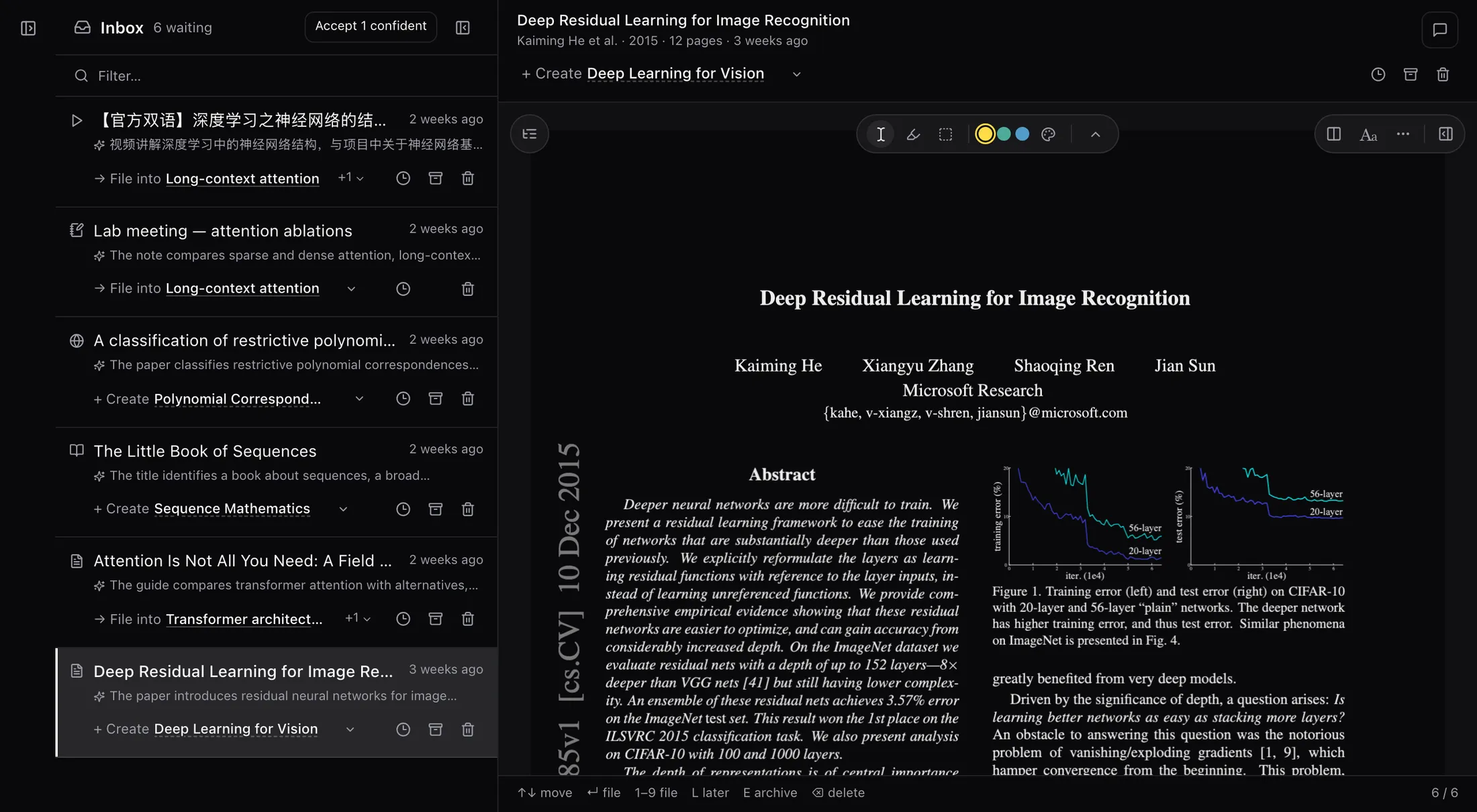
Tout ce que vous importez va dans une seule bibliothèque. La boîte de réception garde ce qui vient de l’extérieur jusqu’à ce que vous l’ayez regardé.
Ce que vous pouvez importer
| Source | Ce qui est importé |
|---|---|
| arXiv | Collez un identifiant ou un lien. Titre, auteurs, résumé et version sont joints ; en option, la source LaTeX sous forme de document modifiable. |
| Importez des fichiers jusqu’à 1 Go, ou donnez un lien. Les surlignages et notes du PDF peuvent aussi être importés. | |
| EPUB et Markdown | Les livres conservent leurs chapitres ; le Markdown s’ouvre comme un document. |
| Pages web | Capturées depuis Chrome comme article lisible, avec un instantané complet en option. |
| Vidéo | Liens YouTube et Bilibili (youtu.be et b23.tv aussi), ou un fichier MP4. |
| Audio | Enregistré dans le navigateur ou sur le téléphone, transcrit, avec un résumé rédigé pour vous. |
| Typst et LaTeX | Fichiers seuls, ou tout un dossier de sources en .zip ou .tar.gz. |
| Flux | RSS, Atom et JSON Feed, ou tout un fichier OPML. |
Boîte de réception
- Chaque nouvel élément reçoit une étiquette suggérée avec une raison en une ligne : une que vous utilisez déjà, ou une nouvelle quand aucune ne convient.
- Pour chaque élément : ajoutez l’étiquette suggérée ou une autre, gardez-le dans la bibliothèque sans étiquette, reportez-le (demain matin, vendredi soir ou la semaine prochaine), archivez-le ou supprimez-le. Une fois traité, il quitte la boîte de réception.
- Tri au clavier : ↑↓ ou j/k pour se déplacer, ↵ pour accepter la suggestion, L pour reporter, E pour archiver, ⌫ pour supprimer. Acceptez d’un coup toutes les suggestions sûres.
- Les suggestions ne sont que des suggestions : rien n’est étiqueté tant que vous n’acceptez pas. Les notes que vous écrivez n’arrivent jamais dans la boîte de réception.
Étiquettes
- Les étiquettes s’imbriquent avec des barres obliques, comme IA/Articles/CNN, et une étiquette parente englobe les documents de ses enfants.
- Un document peut avoir plusieurs étiquettes, ou aucune. N’en avoir aucune est normal : il reste dans Tous les documents.
- La barre latérale affiche l’arborescence des étiquettes avec leurs effectifs. Ouvrez une étiquette comme espace de travail, et les notes écrites là reçoivent l’étiquette.
- Supprimer une étiquette ne supprime jamais ses documents.
- Les fichiers identiques sont reconnus dans toute la bibliothèque d’après leur contenu.
Onglets et espaces de travail
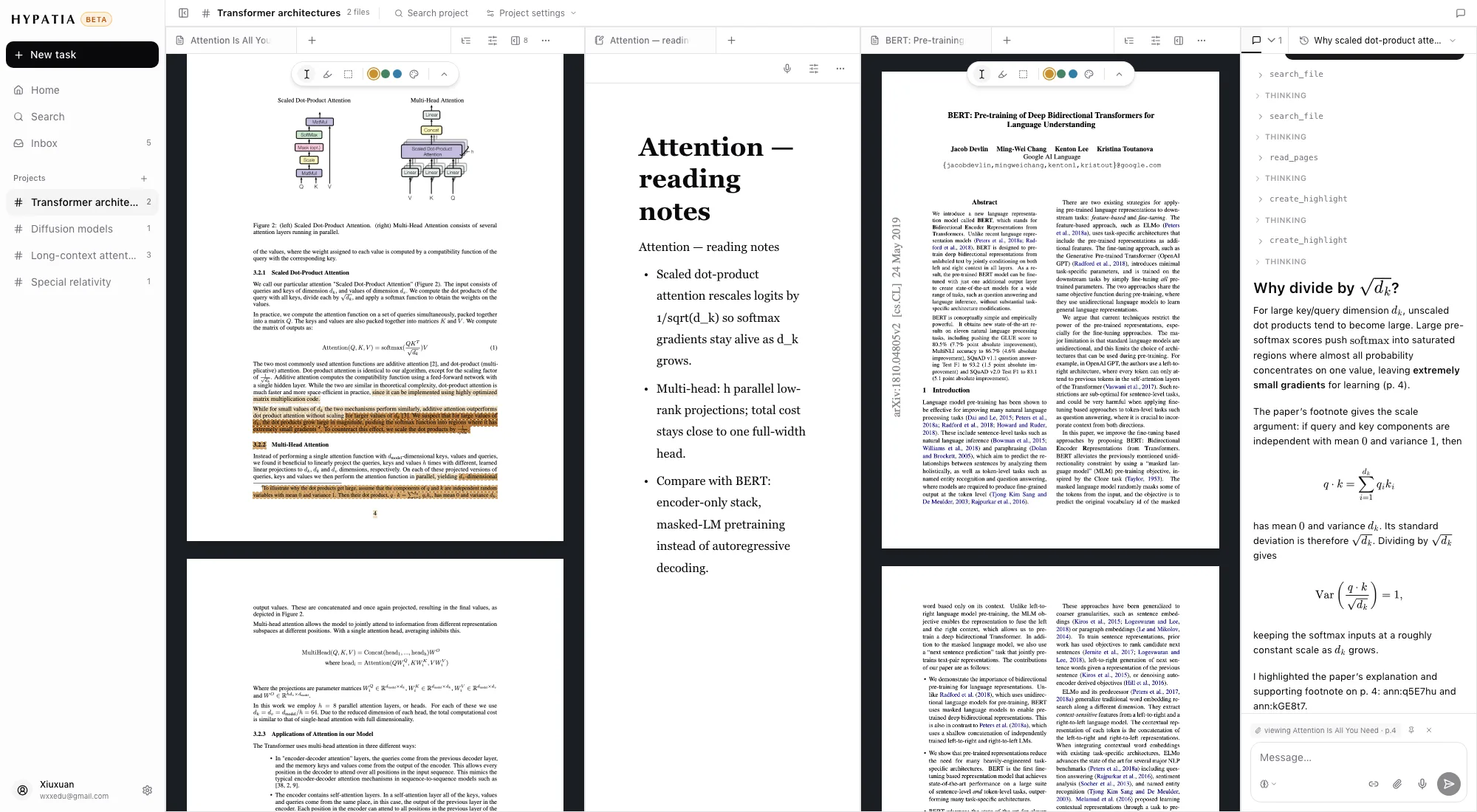
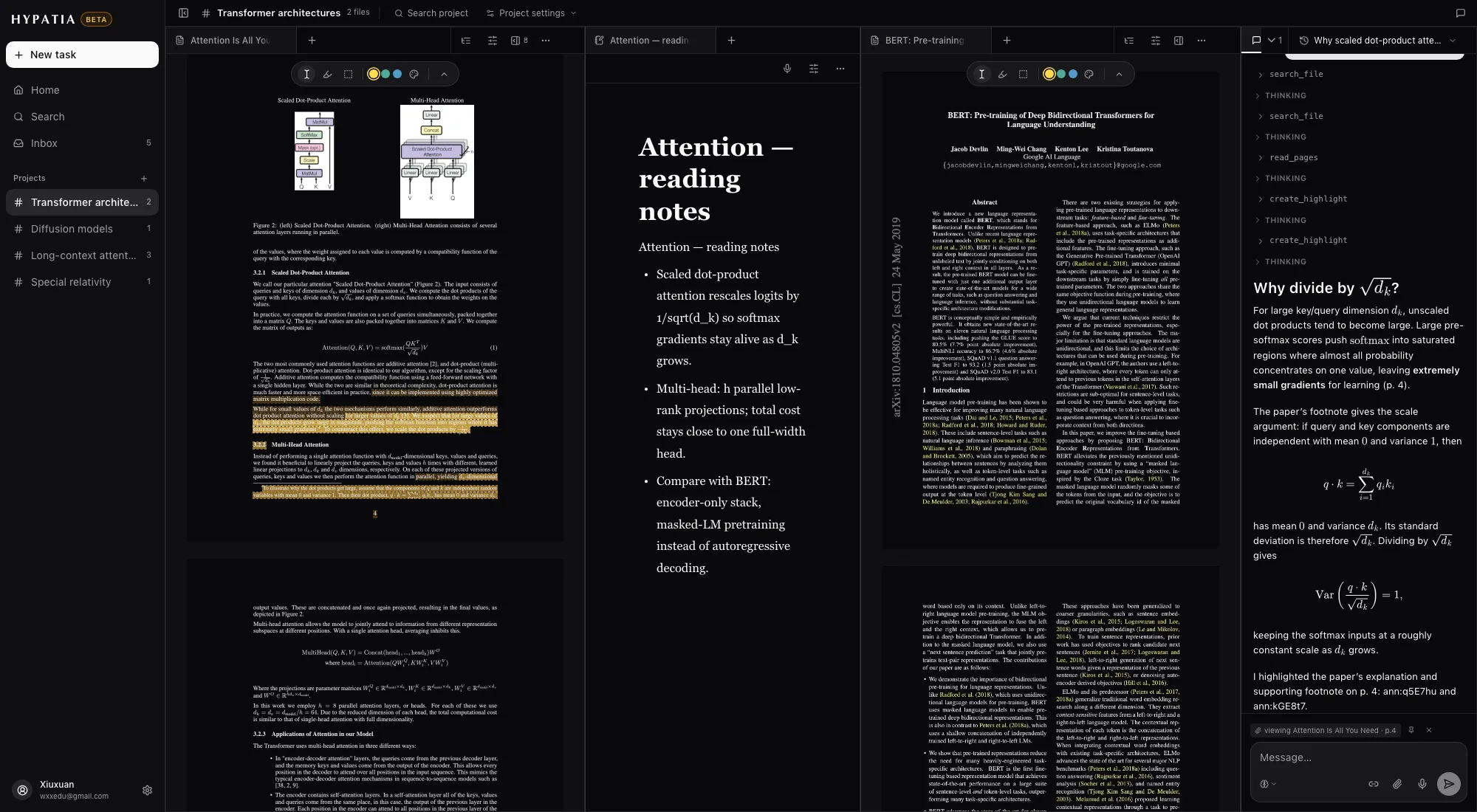
Ce que vous ouvrez devient un onglet. Un espace de travail est un ensemble d’onglets enregistré, avec sa propre discussion.
- Lecteurs, notes et flux s’ouvrent dans des panneaux, avec la discussion à côté. Placez-les côte à côte, empilez-les en onglets et déplacez-les par glisser-déposer.
- Les articles que vous ouvrez vont dans les onglets de cet appareil. « Enregistrer comme espace de travail » (⌘S) les conserve, avec leur discussion, sur tous vos appareils, et l’espace de travail se nomme tout seul.
- Ouvrir un article déjà ouvert ailleurs vous y conduit. Chaque espace de travail garde sa propre page et sa propre vue pour chacun de ses articles.
- La barre latérale liste les espaces de travail épinglés et récents. Ceux qui restent inutilisés 14 jours sont archivés automatiquement, et se restaurent avec leurs onglets et leurs discussions.
- Ajoutez un onglet depuis le menu + : une nouvelle note, un document Typst ou LaTeX, un import arXiv, un fichier, un élément de la bibliothèque ou un flux.
- ⌘O ouvre un sélecteur rapide pour les fichiers, notes, flux et espaces de travail ; tapez > pour les sections du fichier ouvert, : pour filtrer par type.
Lecteur
PDF, EPUB, pages web et documents s’ouvrent dans le même lecteur.
Transcription
- Choisissez les pages à transcrire (par exemple 1-3,5) ou des chapitres entiers depuis le sommaire. Les pages déjà transcrites ne le sont pas une seconde fois.
- Le résultat est un document modifiable fait de blocs — titres, paragraphes, formules, tableaux et figures —, chacun lié à sa place sur la page.
- Les longs livres sont découpés en un document par chapitre.
- Un plan construit à partir du document fournit parties et chapitres au sommaire, qui pilote à la fois le PDF et le document.
Traduction
| Langues | Chinois simplifié, chinois traditionnel, anglais, japonais, coréen, français, allemand, espagnol, russe, portugais du Brésil, indonésien. |
| Portée | Une sélection, une section ou le document entier, traduit bloc par bloc. |
| Dispositions | Sous chaque bloc source, ou dans une seconde colonne à côté de l’original, avec des colonnes redimensionnables ; sur les pages du PDF, dans le document, ou les deux. |
| Préservés | Formules, figures et tableaux. Surligner un bloc source peut aussi surligner sa traduction. |
Outils de lecture
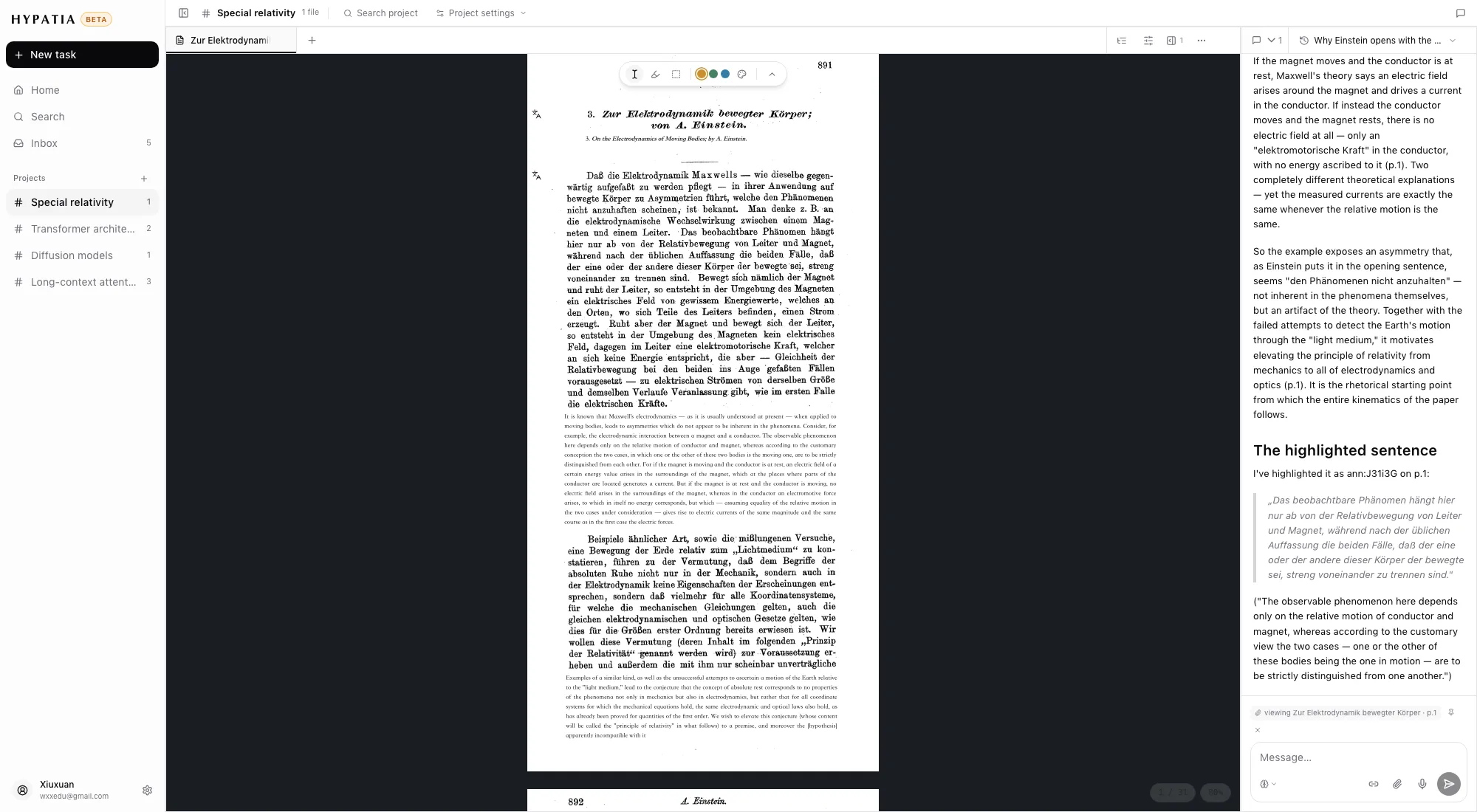
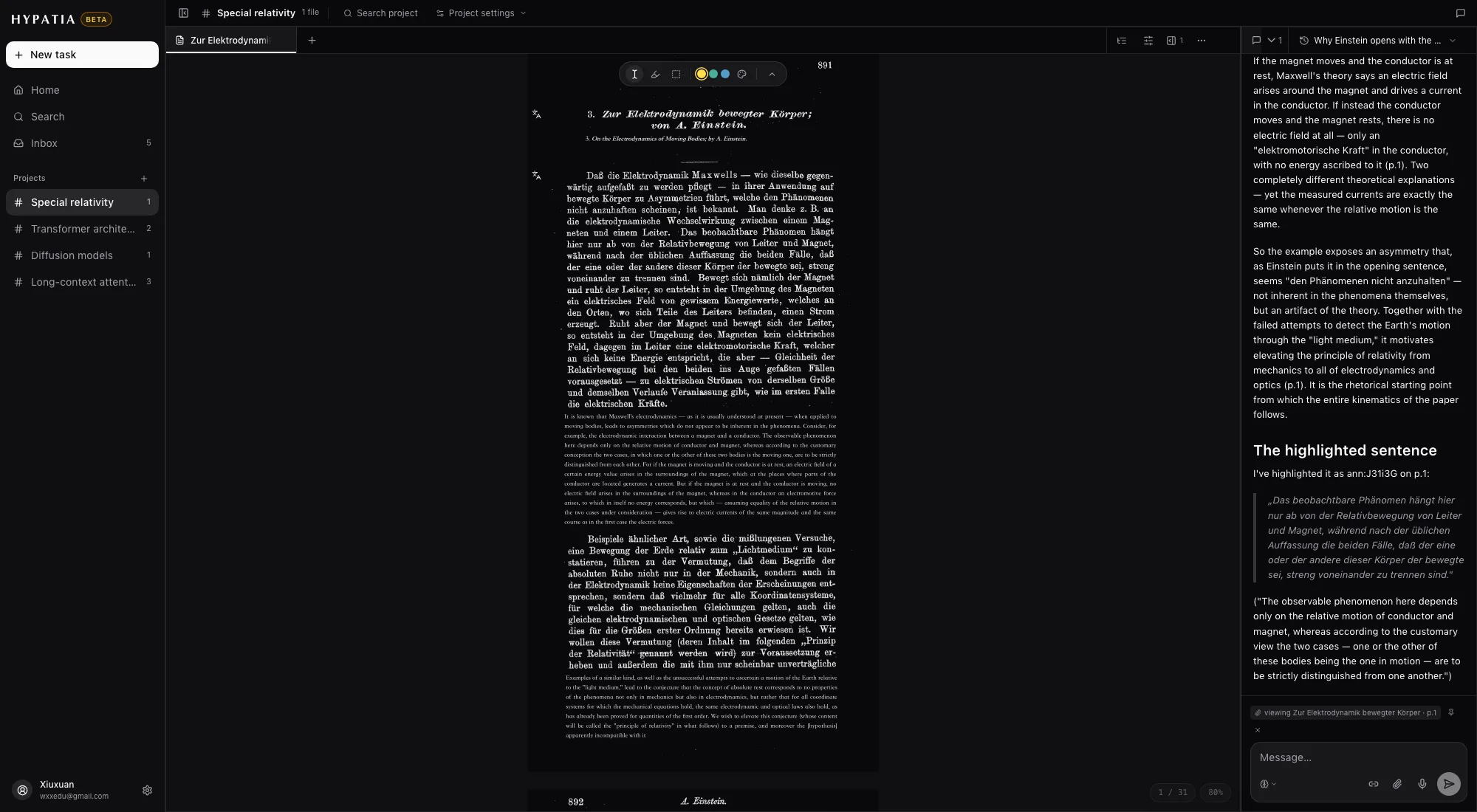
- Sélectionnez du texte, surlignez en plusieurs couleurs, ou encadrez une zone pour capturer une figure ou une formule ; une formule encadrée revient sous forme de maths modifiables.
- Survolez un lien ou une citation dans un PDF pour voir un aperçu agrandi de sa destination. Allez-y et revenez (⌥←), ou retrouvez l’article cité et ouvrez-le à côté de celui que vous lisez.
- Sélectionnez un mot pour afficher une fiche de dictionnaire. Un ensemble par défaut est intégré ; importez vos propres dictionnaires MDX/MDD, affichés avec leur mise en forme d’origine.
- ⌘F cherche du texte dans le document. Zoomez avec ⌘+ et ⌘−, ou ajustez à la largeur.
- Les couleurs des pages PDF peuvent être conservées telles quelles, atténuées ou fondues dans le thème.
- Taille du texte, interligne, espacement des paragraphes et largeur de page sont réglables pour les documents.
Discussion
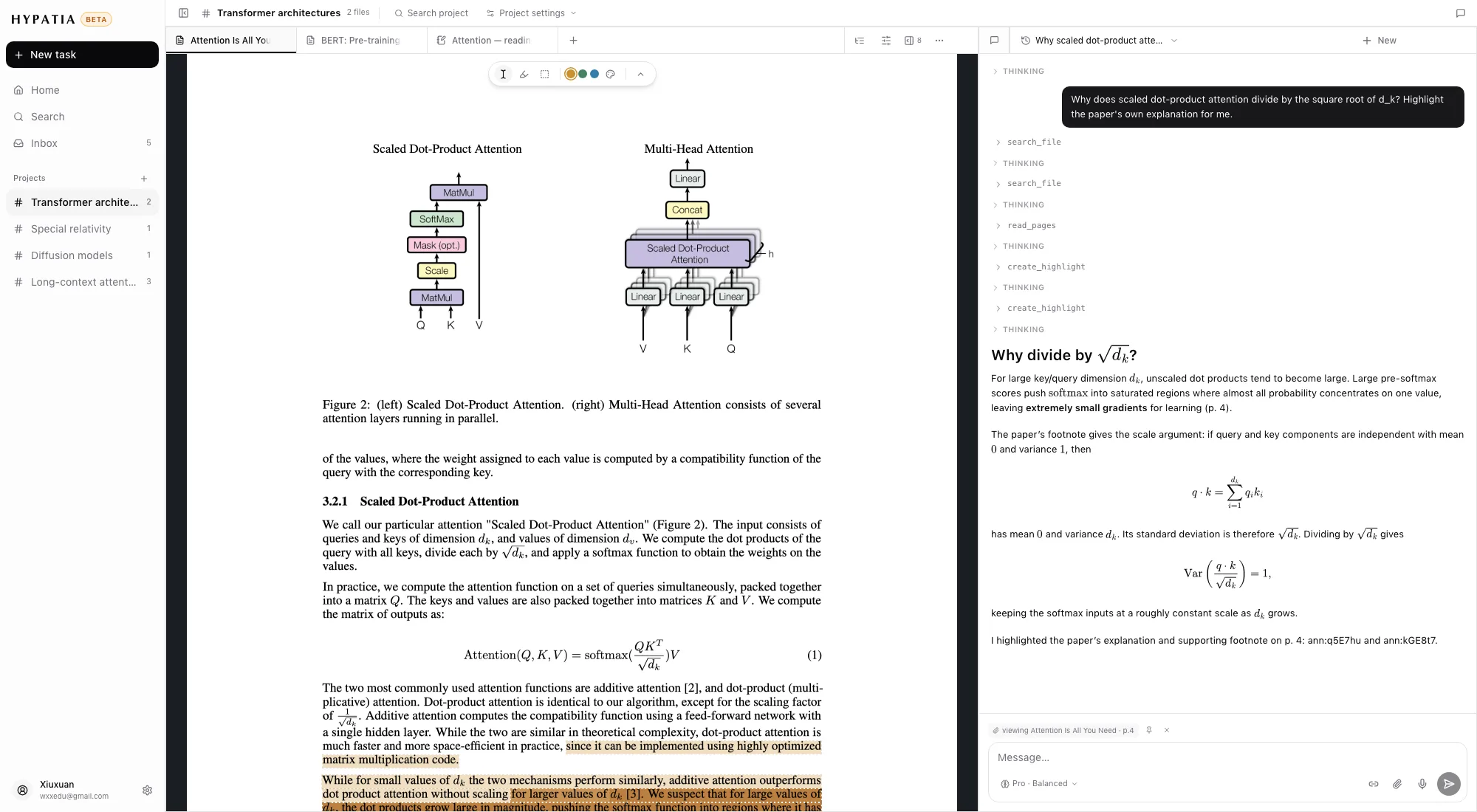
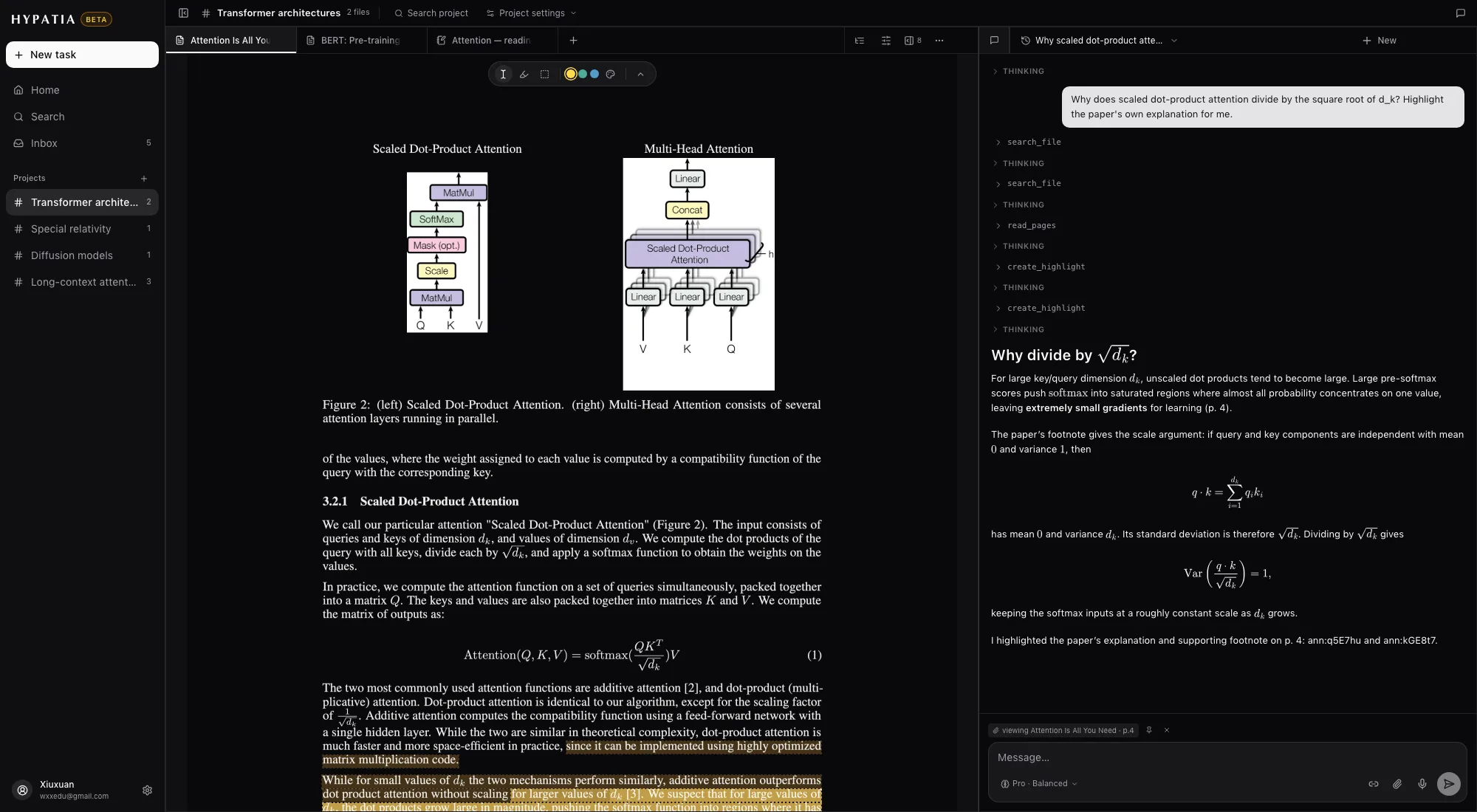
Une discussion dans chaque espace de travail, qui sait ce que vous lisez.
Ce qu’elle voit
- Les pages que vous regardez, les passages et figures que vous joignez, la note active, et l’image de la vidéo quand vous posez une question sur une vidéo.
- Les captures d’écran que vous collez et les questions que vous dictez.
Ce qu’elle peut faire
- Lire d’autres pages et figures, et chercher dans le fichier, la bibliothèque et vos notes.
- Chercher sur le web et sur arXiv, importer une source et ouvrir un article connexe dans le lecteur.
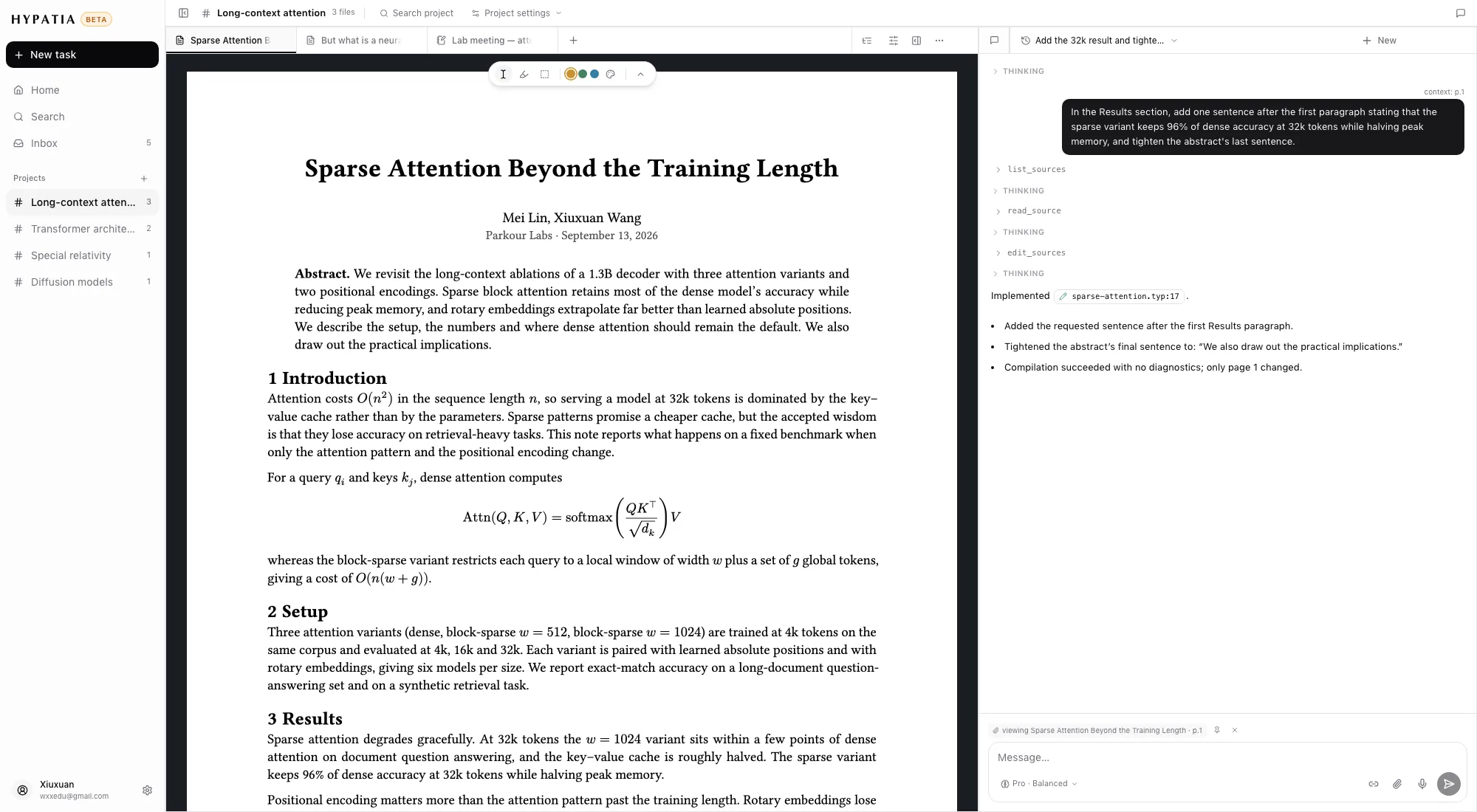
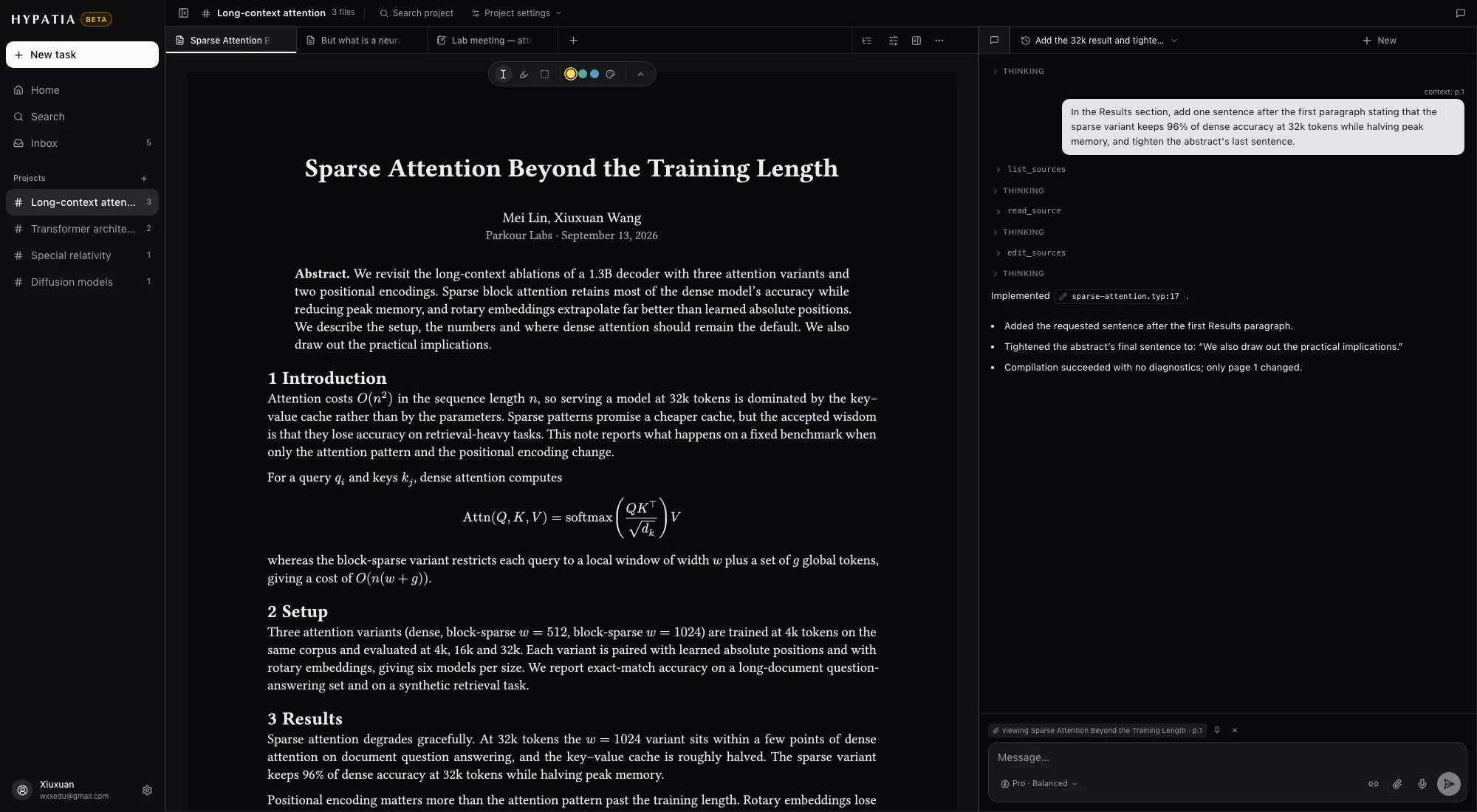
- Créer des surlignages sur la page et écrire ou mettre à jour des notes ; modifier des documents Typst et LaTeX.
- Insérer, mettre à jour ou supprimer des citations et rechercher des données bibliographiques.
- Étiqueter ou archiver des fichiers, ouvrir des articles en onglets et enregistrer les onglets actuels comme espace de travail.
Modèles et fils
- Flash dans toutes les formules, et Pro dans les formules qui l’incluent. Choisissez son temps de réflexion : rapide, équilibré ou approfondi.
- Les réponses citent des pages et des surlignages sur lesquels vous pouvez cliquer pour y revenir ; formules et diagrammes s’affichent dans la réponse.
- Une discussion appartient à l’espace de travail, ou aux onglets de cet appareil, où elle a commencé. Les discussions récentes sont listées avec leur espace de travail ; en rouvrir une ramène aussi ses onglets. ⌘J affiche ou masque la discussion.
Notes et documents
- Les notes sont des documents en blocs, avec titres, listes, maths, images, liens et citations. ⌥⌘N en crée une nouvelle depuis n’importe où, sans avoir à choisir où la ranger.
- La première ligne sert de titre ; donnez à une note un émoji ou une miniature, et joignez des images (PNG, JPEG, WebP, GIF).
- Les notes se synchronisent en direct entre le navigateur, le téléphone et les autres onglets ouverts.
- Sélectionnez du texte et appuyez sur ⌘K pour le réécrire avec l’IA, ou appuyez sur Espace (ou ⌘⇧K) et dites la modification.
- Exportez en Markdown avec les maths conservées, en texte enrichi pour Word, Pages ou Notion, ou en archive source — avec les traductions si vous le souhaitez.
Typst et LaTeX
- Partez d’un modèle, importez un fichier .typ ou .tex ou tout un dossier de sources, ou importez la source LaTeX d’un article arXiv.
- Les pages compilées s’ouvrent dans le lecteur avec surlignages, sommaire et discussion, comme n’importe quel article.
- Cliquez sur une ligne de la page pour ouvrir la source à cette ligne ; modifiez la source et la page se recompile.
- La discussion modifie directement la source. Chaque modification est une puce que vous pouvez ouvrir pour voir le diff, afficher sur la page ou annuler.
- Nommez des versions et téléchargez le PDF.
Vidéos et enregistrements
Notes vidéo
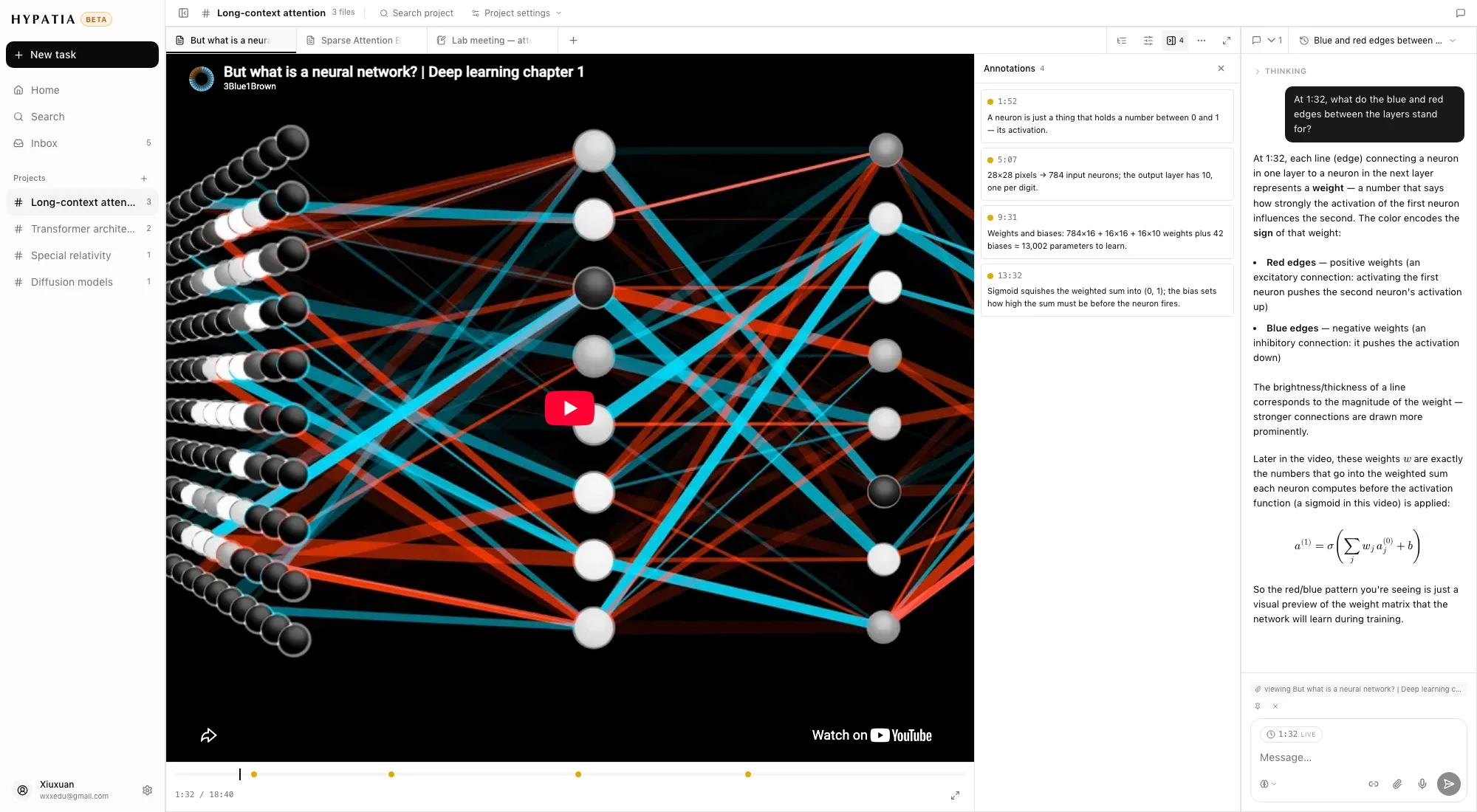
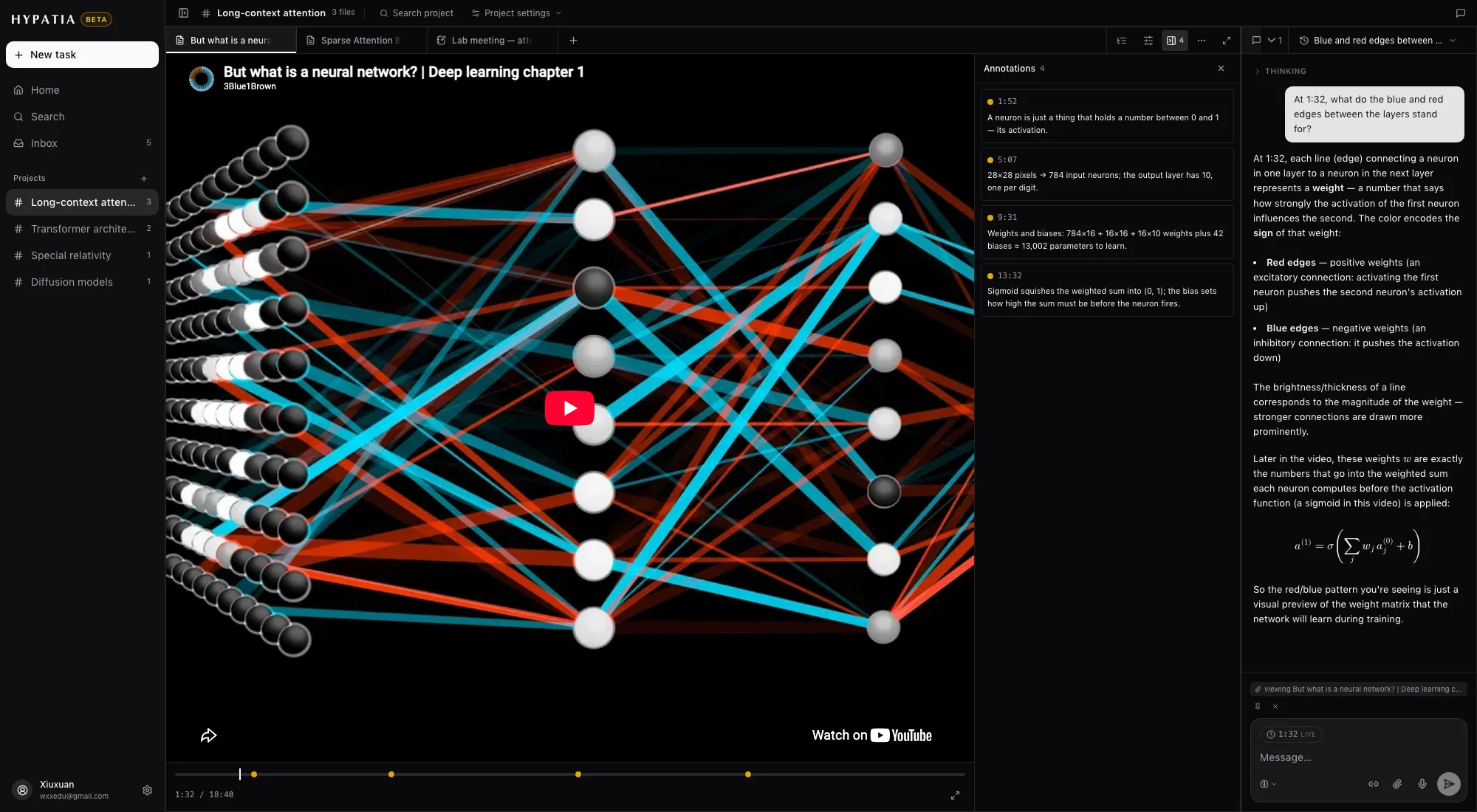
- Les vidéos YouTube, Bilibili et MP4 s’ouvrent en onglets à côté de vos articles.
- Les notes retiennent le moment où vous les avez tapées, avec une image du lecteur ; le temps dans la marge ramène à ce moment.
- La discussion connaît l’instant et peut voir l’image.
Enregistrements
- Enregistrez dans le navigateur ou sur le téléphone ; l’enregistrement est envoyé au fur et à mesure, et vous pouvez mettre en pause et reprendre.
- Quand vous arrêtez, l’enregistrement s’ouvre comme un seul document : un résumé rédigé pour vous au-dessus de la transcription complète.
- Une note écrite à côté d’un enregistrement, d’une vidéo, d’un PDF ou d’une autre note indique dans sa marge où vous étiez, et un clic vous y ramène.
- Sur iPhone, l’enregistrement continue téléphone verrouillé, avec des commandes sur l’écran verrouillé.
Flux
- Abonnez-vous à des flux RSS, Atom et JSON ; les entrées arrivent de la plus récente à la plus ancienne avec un extrait, et se parcourent avec j/k.
- Lisez le texte intégral dans le panneau du flux. Convertissez une entrée en document quand vous voulez la surligner, la traduire ou poser une question dessus.
- Étiquetez un flux comme n’importe quel document ; désabonnez-vous depuis la boîte de réception.
- Importez et exportez en OPML.
Références et export
| Styles de citation | APA 7, MLA 9, Chicago (auteur-date), Harvard, IEEE. |
| Depuis une sélection | Copier une citation dans le texte, une entrée bibliographique ou la citation textuelle avec sa référence. |
| Métadonnées | Modifier les informations d’une source, ou les rechercher par DOI, ISBN ou titre. |
| Bibliographie | BibTeX, BibLaTeX, RIS, CSL JSON. |
| Documents | Markdown, texte enrichi, archive source et un paquet de citations Pandoc. |
Recherche et raccourcis
| Raccourci | Action |
|---|---|
| ⌘O | Tout ouvrir : fichiers, notes, flux, espaces de travail |
| ⌘⇧F | Chercher dans le texte, les surlignages et les notes de toute la bibliothèque |
| ⌘F | Chercher dans le document ouvert |
| ⌘J | Afficher ou masquer la discussion |
| ⌥⌘N | Nouvelle note, carnet manuscrit, document Typst ou LaTeX (N aussi, hors d’un champ de texte) |
| ⌘S | Enregistrer les onglets actuels comme espace de travail |
| ⌘K | Réécrire la sélection avec l’IA |
| ⌘⇧K | Dicter une modification de la sélection |
| ⌥← | Revenir après avoir suivi un lien dans un PDF |
| ⌘⇧M | Envoyer un retour avec une capture d’écran annotée |
La recherche fonctionne en chinois, en japonais et en coréen aussi bien que dans les langues qui séparent les mots par des espaces.
Apparence et langues
- Thèmes : Clair, Papier, Sépia, Crépuscule et Sombre, ou selon le système. Les documents peuvent utiliser leur propre thème.
- Des tailles de texte distinctes pour l’interface, les documents et la discussion.
- Langues de l’interface : anglais, chinois simplifié et traditionnel, japonais, coréen, espagnol, français, allemand, portugais du Brésil, russe et indonésien, dans l’app, l’extension et ce site.
Compte, retours et confidentialité
- Connectez-vous avec une adresse e-mail et un mot de passe, Apple ou Google. Supprimer votre compte supprime votre bibliothèque.
- Vos données sont stockées chez Amazon Web Services à Tokyo. La politique de confidentialité et la liste des sous-traitants indiquent qui traite quoi.
- Les apps d’IA connectées et l’extension sont listées dans les Réglages, où chacune peut être révoquée.
- Appuyez sur ⌘⇧M pour signaler un bug, une idée ou une question sur une capture d’écran figée et annotée, et suivez-le de sa réception à sa correction.
Essayez-le sur un article que vous lisez
Créez un compte, collez un identifiant arXiv ou un lien, et ouvrez-le.