Semua yang dilakukan ParkourNote
Halaman utama memberikan gambaran umum. Halaman ini berisi daftar lengkapnya, bagian demi bagian, dengan rincian format, bahasa, dan pintasan.
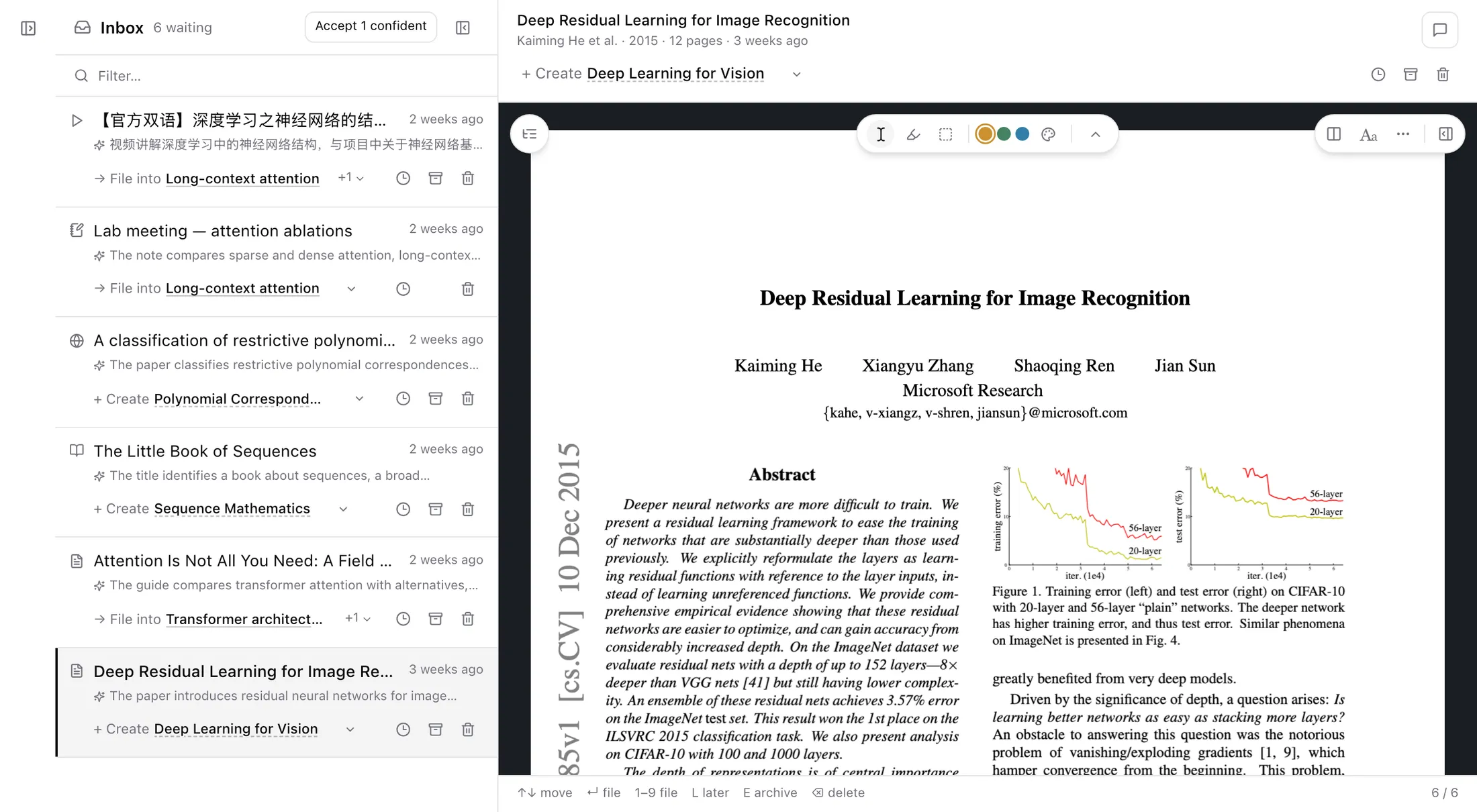
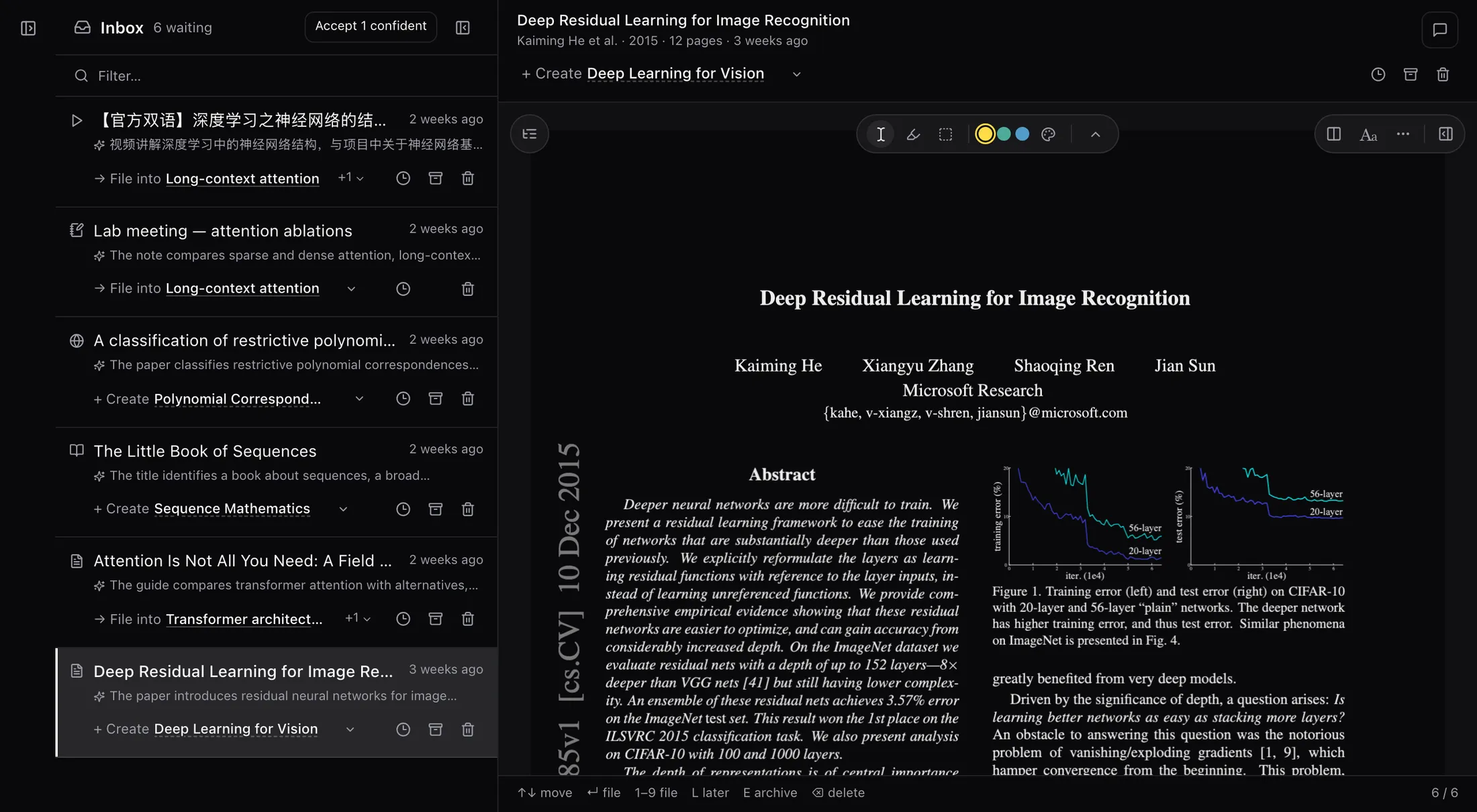
Pustaka, Kotak masuk, dan tag
Semua yang Anda impor masuk ke satu pustaka. Kotak masuk menampung apa yang datang dari luar sampai Anda melihatnya.
Yang dapat Anda impor
| Sumber | Yang ikut masuk |
|---|---|
| arXiv | Tempel ID atau tautan. Judul, penulis, abstrak, dan versi ikut terlampir; secara opsional juga sumber LaTeX-nya sebagai dokumen yang dapat diedit. |
| Unggah file hingga 1 GB, atau berikan tautan. Sorotan dan catatan yang sudah ada di dalam PDF juga dapat diimpor. | |
| EPUB dan Markdown | Buku tetap mempertahankan babnya; Markdown terbuka sebagai dokumen. |
| Halaman web | Diklip dari Chrome sebagai artikel yang mudah dibaca, dengan snapshot lengkap opsional. |
| Video | Tautan YouTube dan Bilibili (termasuk youtu.be dan b23.tv), atau file MP4. |
| Audio | Direkam di browser atau ponsel, ditranskripsi, dengan ringkasan yang ditulis untuk Anda. |
| Typst dan LaTeX | File tunggal, atau seluruh folder sumber sebagai .zip atau .tar.gz. |
| Feed | RSS, Atom, dan JSON Feed, atau seluruh file OPML. |
Kotak masuk
- Setiap item baru mendapat saran tag dengan alasan satu baris: tag yang sudah Anda pakai, atau tag baru jika tidak ada yang cocok.
- Untuk setiap item: pasang tag yang disarankan atau tag lain, simpan di pustaka tanpa tag, tunda (besok pagi, Jumat sore, atau minggu depan), arsipkan, atau hapus. Setelah ditangani, item keluar dari Kotak masuk.
- Pemilahan dengan papan ketik: ↑↓ atau j/k untuk berpindah, ↵ untuk menerima saran, L untuk menunda, E untuk mengarsipkan, ⌫ untuk menghapus. Terima semua saran yang meyakinkan sekaligus.
- Saran hanyalah saran: tidak ada tag yang dipasang sebelum Anda menerimanya. Catatan yang Anda tulis sendiri tidak pernah masuk ke Kotak masuk.
Tag
- Tag bertingkat dengan garis miring, seperti AI/Papers/CNN, dan tag induk mencakup dokumen dari tag turunannya.
- Satu dokumen bisa punya beberapa tag, atau tidak sama sekali. Tanpa tag itu wajar; dokumen tetap ada di Semua dokumen.
- Bilah samping menampilkan pohon tag beserta jumlahnya. Buka sebuah tag sebagai Ruang kerja, dan catatan baru yang ditulis di sana otomatis mendapat tag itu.
- Menghapus tag tidak pernah menghapus dokumennya.
- File yang identik dikenali di seluruh pustaka berdasarkan isinya.
Tab dan Ruang kerja
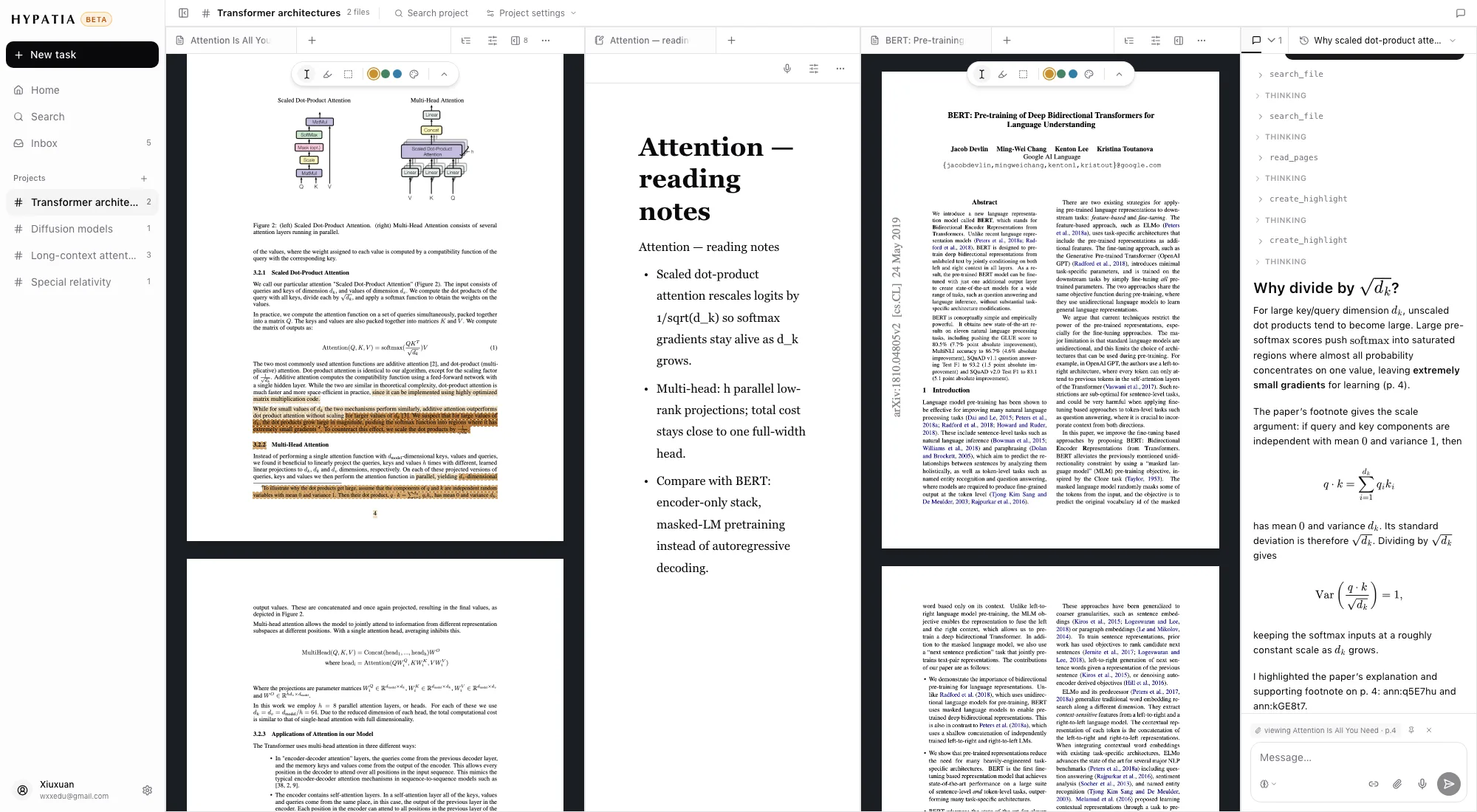
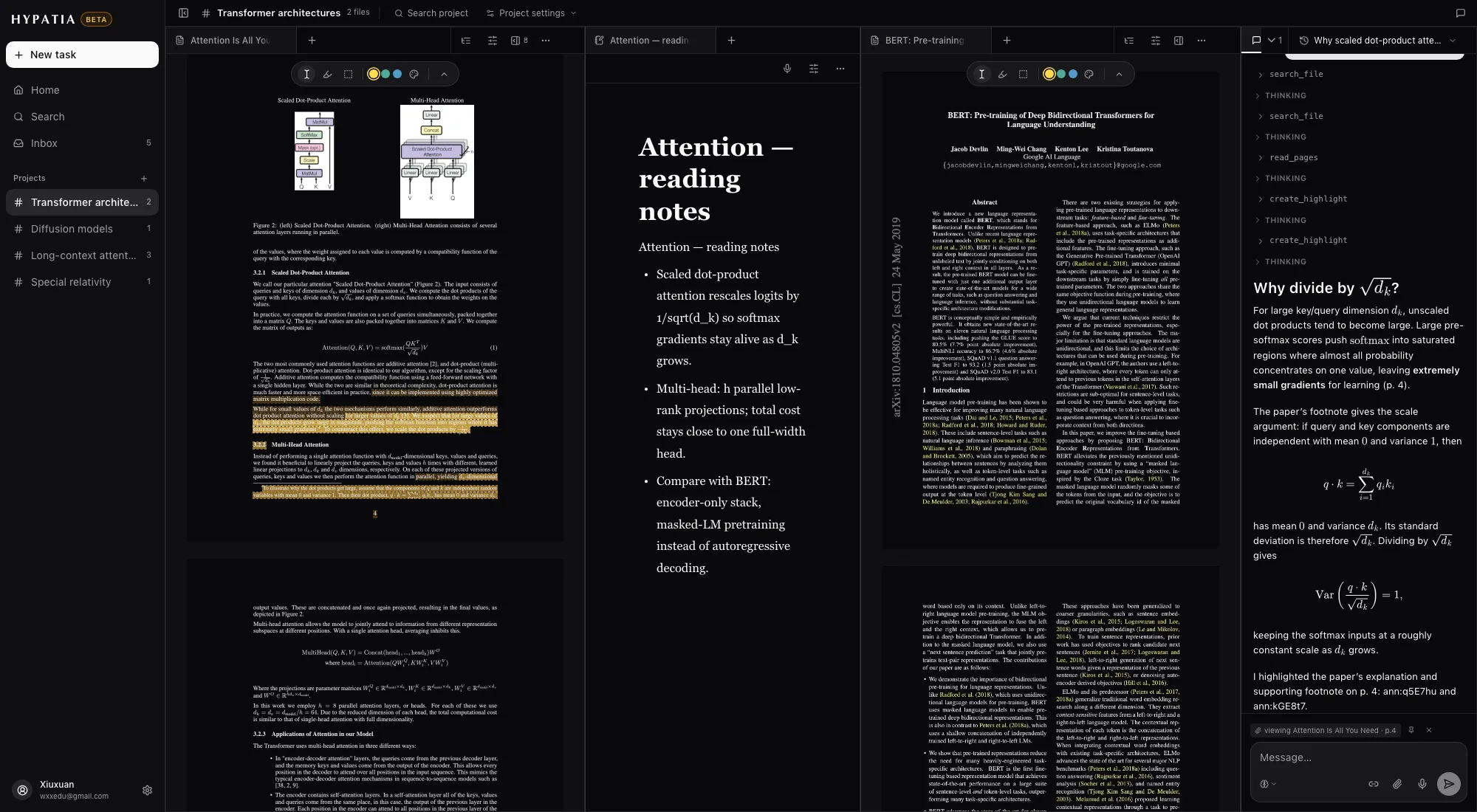
Apa yang Anda buka menjadi tab. Ruang kerja adalah kumpulan tab tersimpan dengan obrolannya sendiri.
- Pembaca, catatan, dan feed terbuka sebagai panel, dengan obrolan di sampingnya. Bagi berdampingan, tumpuk sebagai tab, dan seret ke mana saja.
- Makalah yang Anda buka masuk ke Tab perangkat ini. Simpan sebagai Ruang kerja (⌘S) menyimpannya, beserta obrolannya, di setiap perangkat, dan Ruang kerja memberi nama dirinya sendiri.
- Membuka makalah yang sudah terbuka di tempat lain akan membawa Anda ke sana. Setiap Ruang kerja menyimpan halaman dan tampilannya sendiri untuk setiap makalah di dalamnya.
- Bilah samping menampilkan Ruang kerja yang disematkan dan yang baru dipakai. Yang tidak dipakai selama 14 hari diarsipkan otomatis dan bisa dipulihkan beserta tab dan obrolannya.
- Tambahkan tab dari menu +: catatan baru, dokumen Typst atau LaTeX, impor arXiv, file, sesuatu dari pustaka, atau feed.
- ⌘O membuka pengalih cepat untuk file, catatan, feed, dan Ruang kerja; ketik > untuk bagian dari file yang terbuka, : untuk menyaring menurut jenis.
Pembaca
PDF, EPUB, halaman web, dan dokumen terbuka di pembaca yang sama.
Transkripsi
- Pilih halaman yang akan ditranskripsikan (misalnya 1-3,5) atau seluruh bab dari daftar isi. Halaman yang sudah ditranskripsikan tidak ditranskripsikan ulang.
- Hasilnya adalah dokumen berbentuk blok yang dapat diedit — judul, paragraf, rumus, tabel, dan gambar — masing-masing tertaut kembali ke posisinya di halaman.
- Buku yang panjang dipecah menjadi satu dokumen per bab.
- Kerangka yang disusun dari dokumen memberikan bagian dan bab ke daftar isi, yang mengarahkan PDF sekaligus dokumennya.
Terjemahan
| Bahasa | Tionghoa Sederhana, Tionghoa Tradisional, Inggris, Jepang, Korea, Prancis, Jerman, Spanyol, Rusia, Portugis Brasil, Indonesia. |
| Cakupan | Pilihan teks, satu bagian, atau seluruh dokumen, diterjemahkan blok demi blok. |
| Tata letak | Di bawah setiap blok sumber, atau di kolom kedua di samping naskah asli dengan lebar kolom yang dapat diubah; di halaman PDF, di dokumen, atau keduanya. |
| Tetap utuh | Rumus, gambar, dan tabel. Menyorot blok sumber dapat ikut menyorot terjemahannya. |
Alat baca
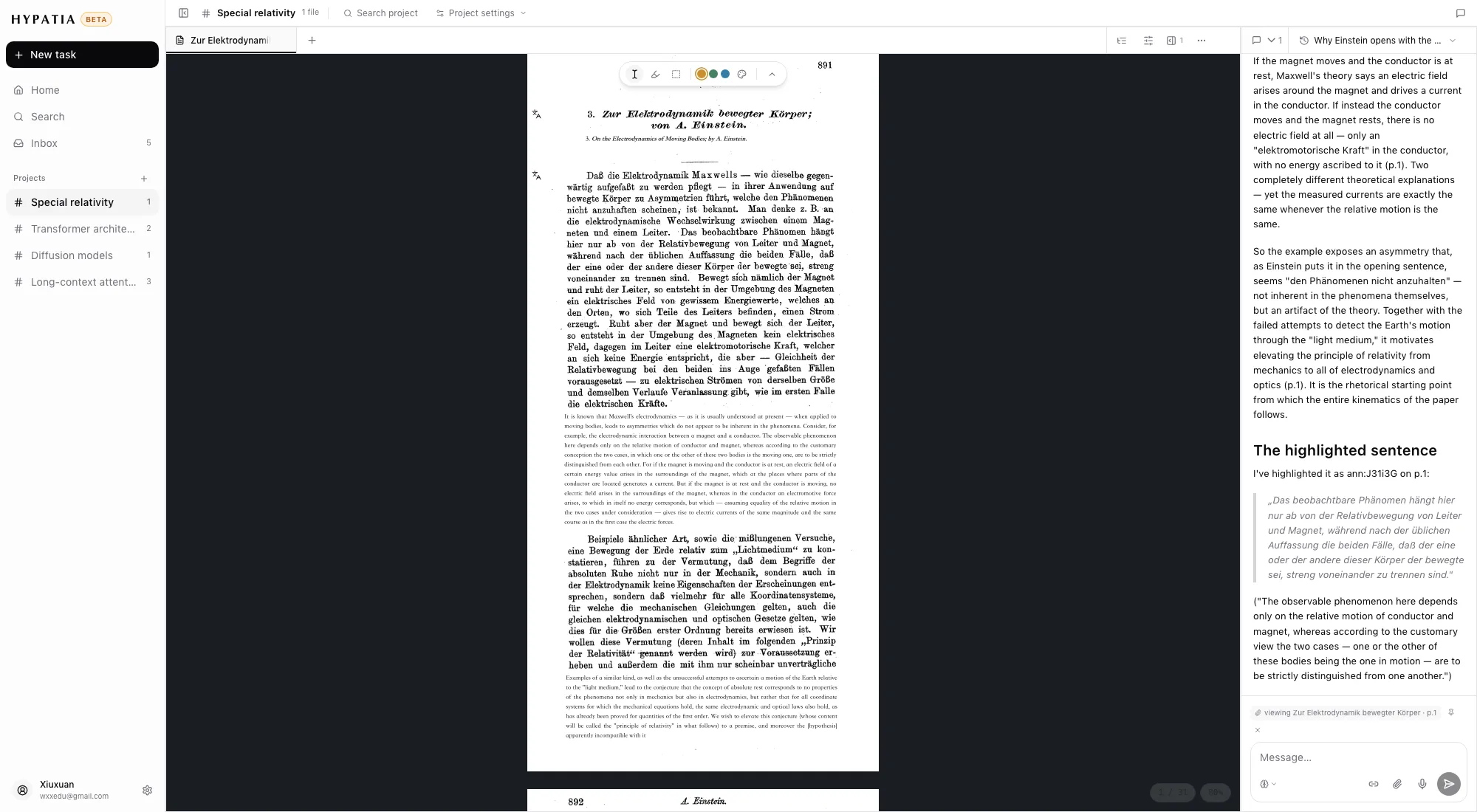
- Pilih teks, sorot dengan beberapa warna, atau beri kotak pada suatu area untuk menangkap gambar atau rumus; rumus yang dikotaki kembali sebagai rumus yang dapat diedit.
- Arahkan kursor ke tautan atau sitasi di PDF untuk melihat pratinjau yang diperbesar dari tujuannya. Lompat ke sana dan kembali (⌥←), atau temukan makalah yang dikutip dan buka di samping makalah yang sedang Anda baca.
- Pilih sebuah kata untuk memunculkan kartu kamus. Kumpulan bawaan sudah tersedia; unggah kamus MDX/MDD Anda sendiri, yang ditampilkan dengan gaya aslinya.
- ⌘F mencari teks di dalam dokumen. Perbesar dengan ⌘+ dan perkecil dengan ⌘−, atau sesuaikan dengan lebar.
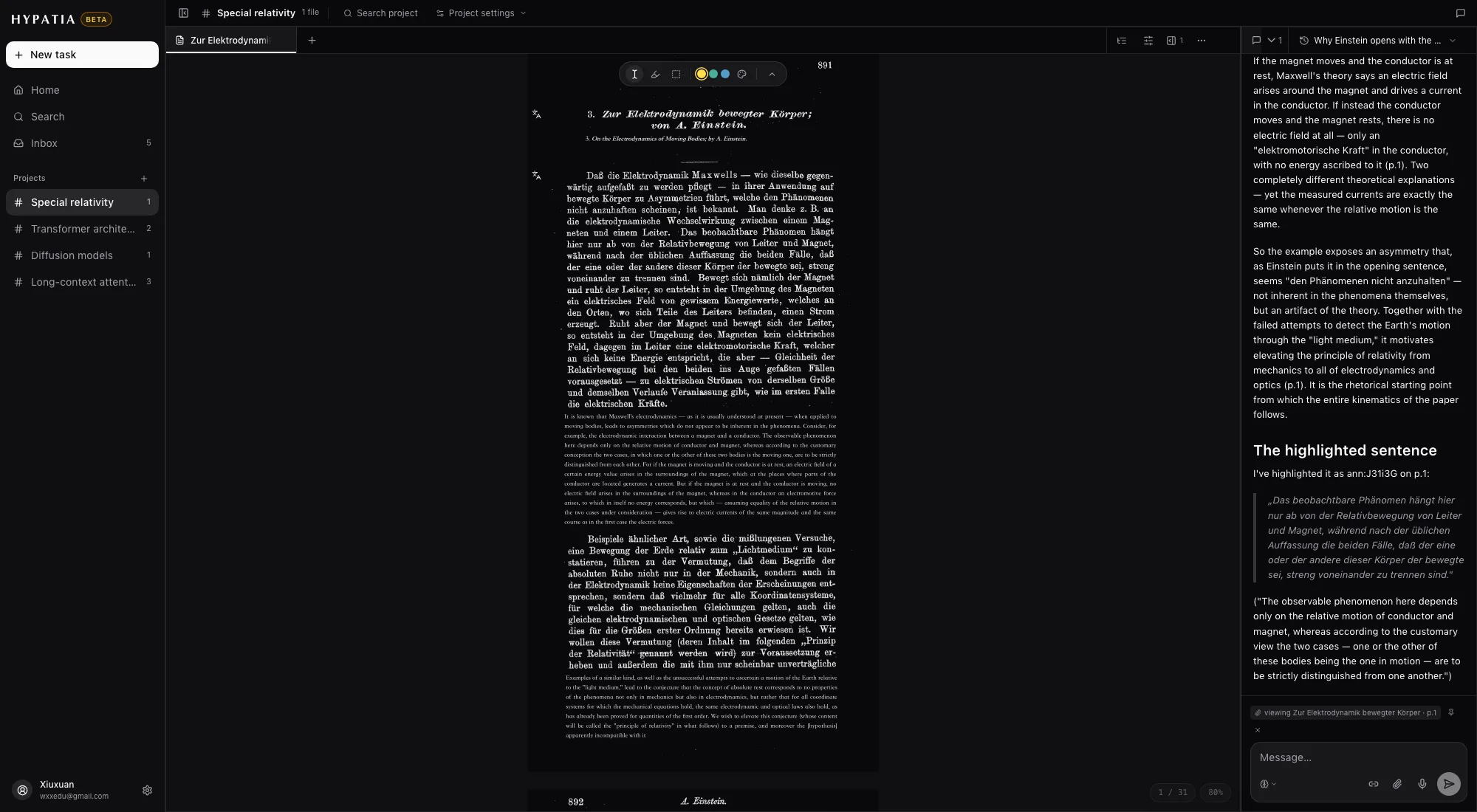
- Warna halaman PDF dapat dibiarkan apa adanya, diredupkan, atau dipadukan dengan tema.
- Ukuran teks, jarak baris, jarak paragraf, dan lebar halaman dokumen dapat diatur.
Obrolan
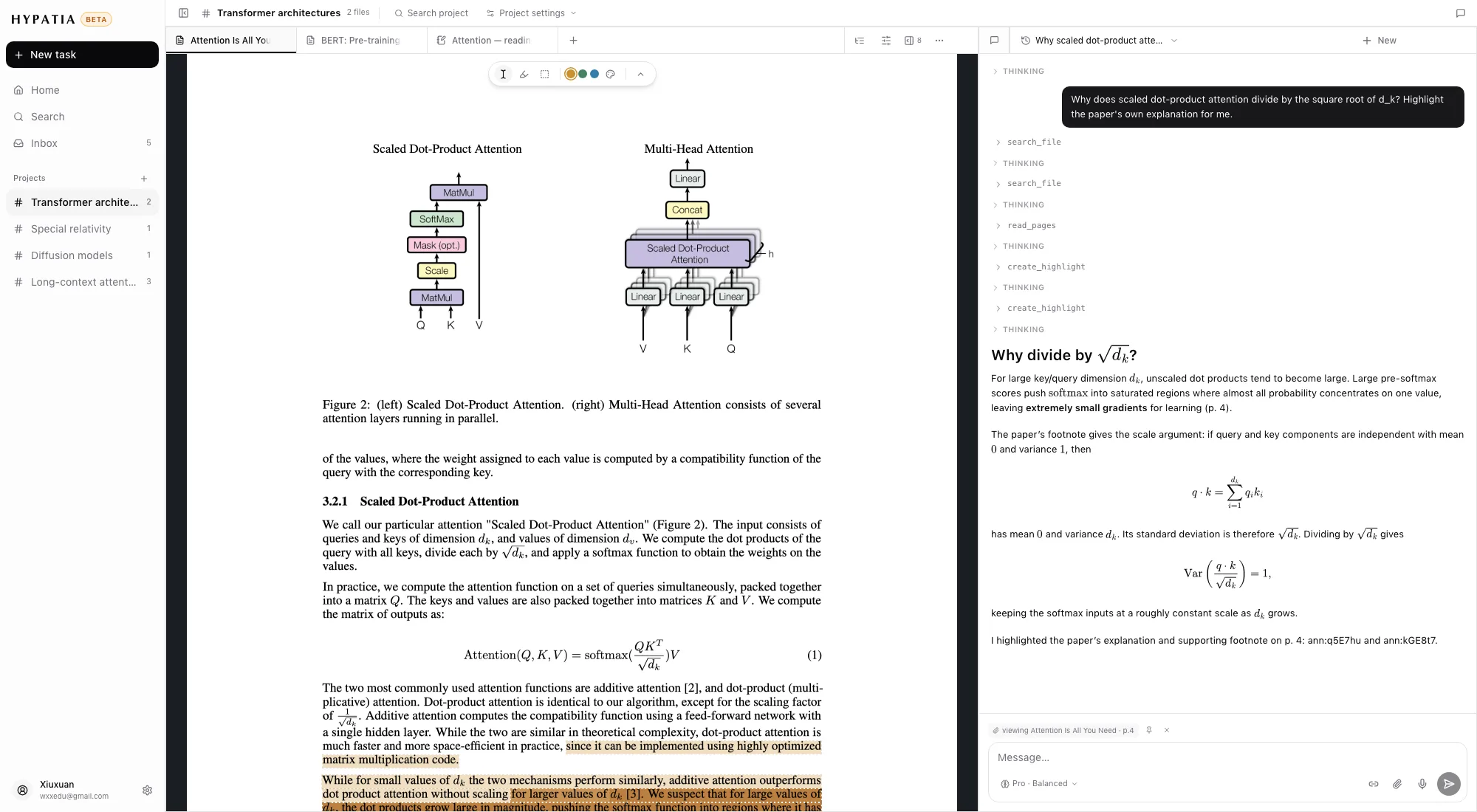
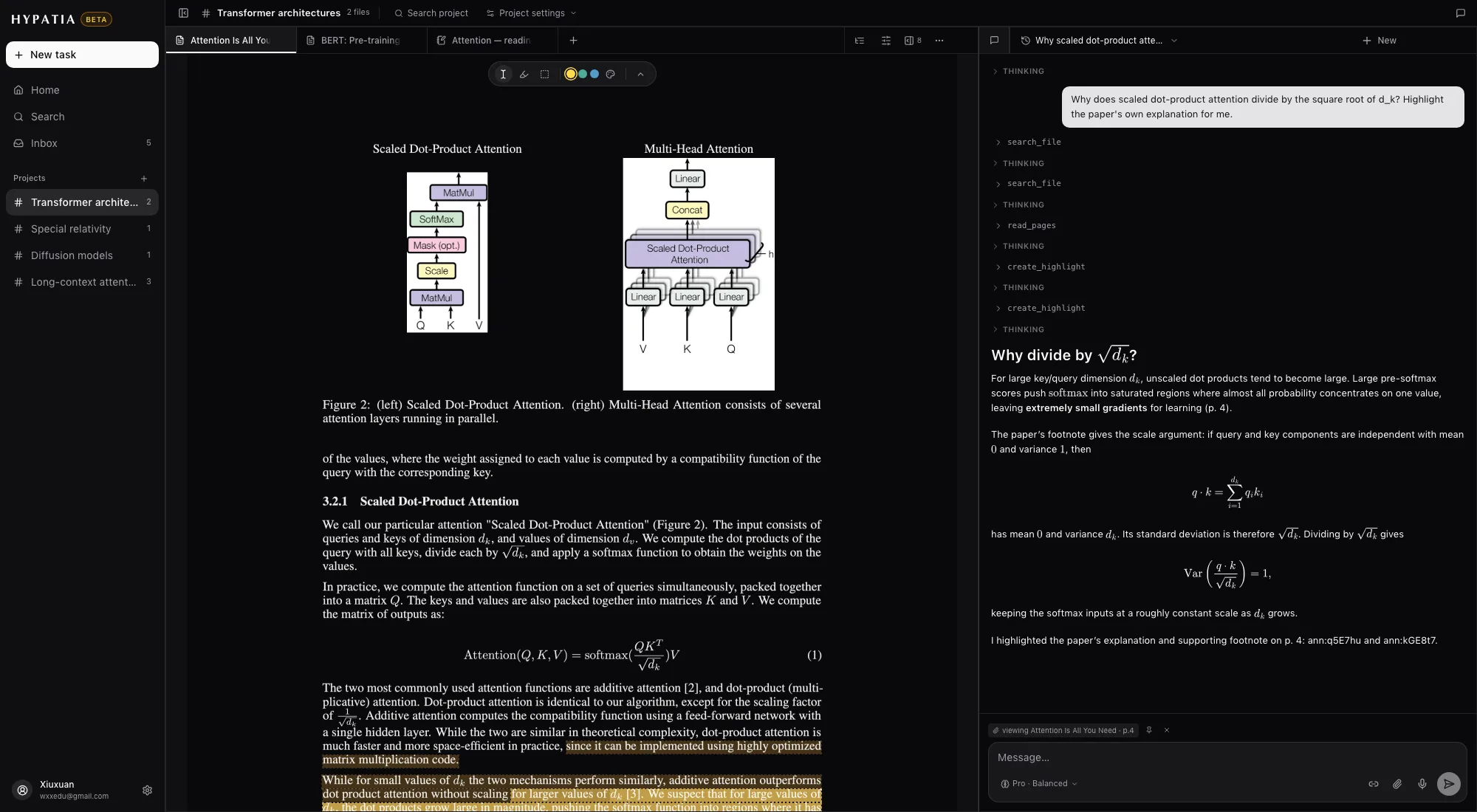
Obrolan di setiap Ruang kerja, yang tahu apa yang sedang Anda baca.
Yang dilihatnya
- Setiap tab yang terbuka di Ruang kerja, dimulai dari yang ada di depan: halaman yang sedang Anda lihat, kutipan dan gambar yang Anda lampirkan, catatan yang sedang aktif, dan bingkai video saat Anda bertanya tentang video.
- Tangkapan layar yang Anda tempel dan pertanyaan yang Anda diktekan.
Yang dapat dilakukannya
- Membaca halaman dan gambar lain, serta mencari di file, pustaka, dan catatan Anda.
- Mencari di web dan arXiv, mengimpor sumber, dan membuka makalah terkait di pembaca.
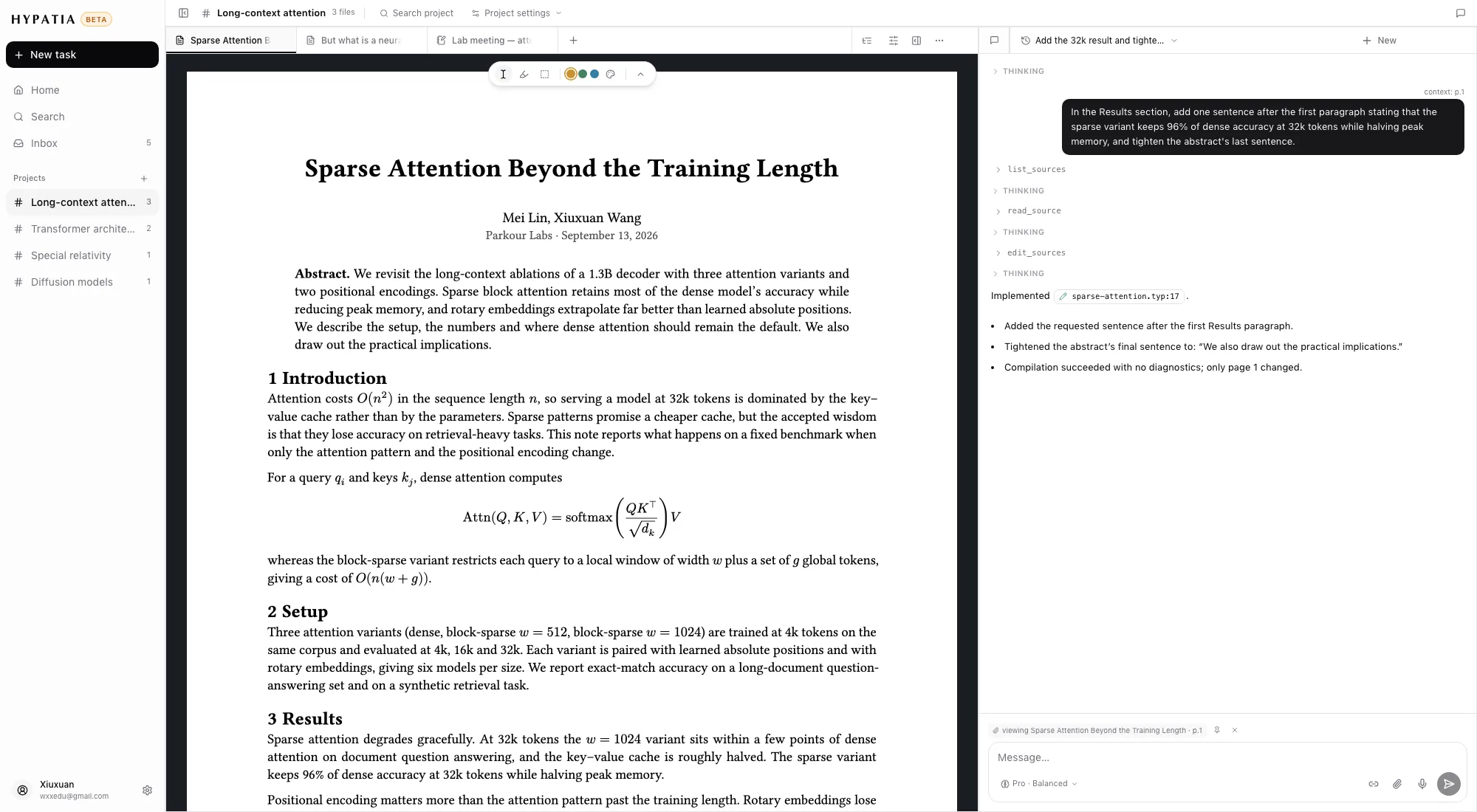
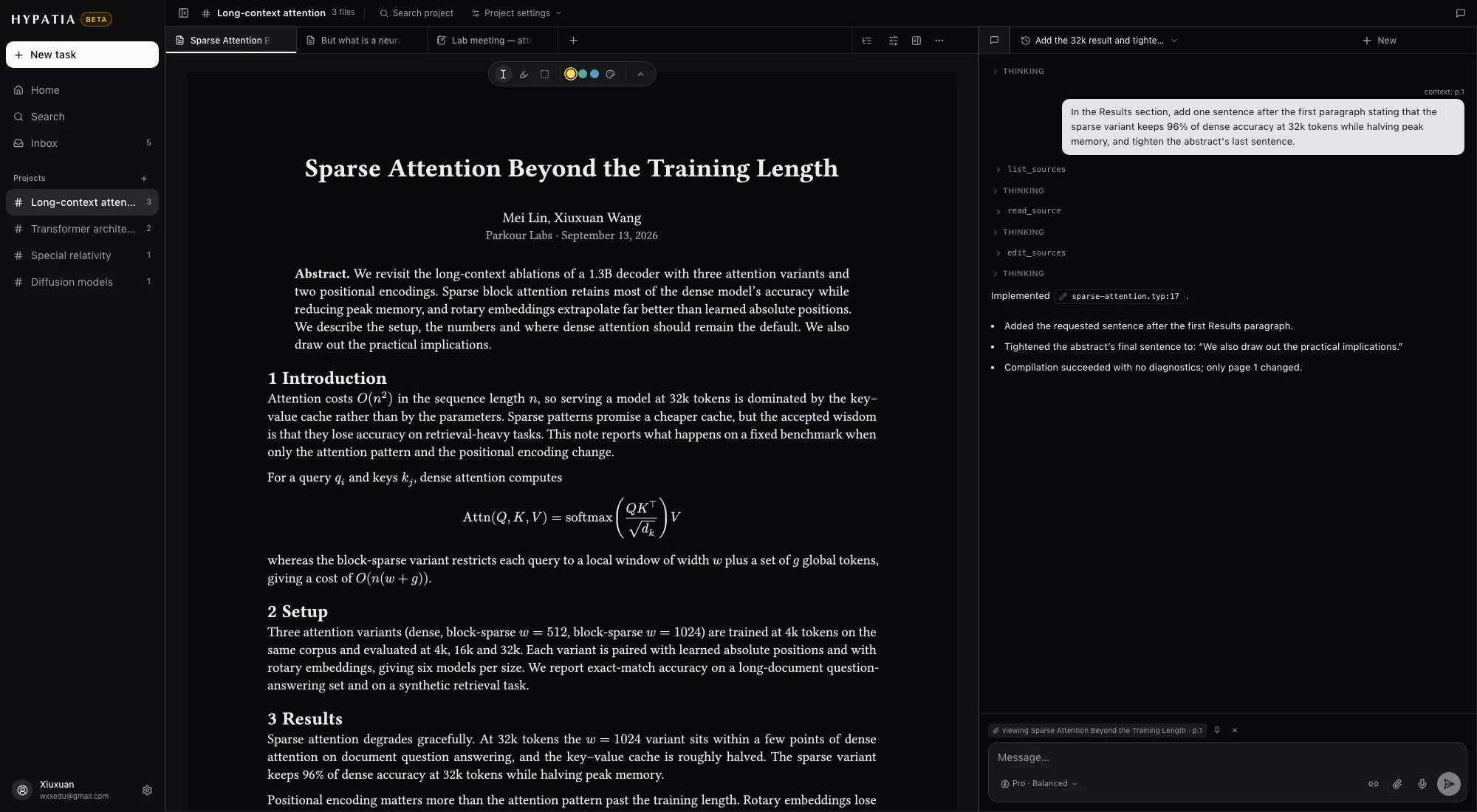
- Membuat sorotan di halaman dan menulis atau memperbarui catatan; mengedit dokumen Typst dan LaTeX.
- Menyisipkan, memperbarui, atau menghapus sitasi dan mencari data bibliografi.
- Memberi tag pada file atau mengarsipkannya, membuka makalah sebagai tab, dan menyimpan Tab saat ini sebagai Ruang kerja.
Model dan utas
- Flash di setiap paket, dan Pro di paket yang menyertakannya. Pilih berapa lama model berpikir: cepat, seimbang, atau mendalam.
- Jawaban mengutip halaman dan sorotan yang dapat Anda klik untuk kembali ke sana; rumus dan diagram dirender di dalam balasan.
- Percakapan menjadi milik Ruang kerja, atau Tab perangkat ini, tempat ia dimulai. Percakapan terbaru tercantum bersama Ruang kerjanya; membuka salah satunya juga mengembalikan tab-tabnya. ⌘J menampilkan atau menyembunyikan obrolan.
Catatan dan dokumen
- Catatan adalah dokumen berbasis blok dengan judul, daftar, rumus, gambar, tautan, dan sitasi. ⌥⌘N membuat catatan baru dari mana saja, tanpa perlu memilih tempatnya.
- Baris pertama adalah judulnya; beri catatan emoji atau gambar mini, dan lampirkan gambar (PNG, JPEG, WebP, GIF).
- Catatan tersinkron langsung antara browser, ponsel, dan tab lain yang terbuka.
- Pilih teks dan tekan ⌘K untuk menulis ulang dengan AI, atau tekan Spasi (atau ⌘⇧K) lalu ucapkan perubahannya.
- Ekspor sebagai Markdown dengan rumus tetap utuh, sebagai teks kaya untuk Word, Pages, atau Notion, atau sebagai arsip sumber — dengan terjemahan jika Anda mau.
Typst dan LaTeX
- Mulai dari templat, unggah file .typ atau .tex atau seluruh folder sumber, atau impor sumber LaTeX sebuah makalah arXiv.
- Halaman hasil kompilasi terbuka di pembaca dengan sorotan, daftar isi, dan obrolan seperti makalah lainnya.
- Klik sebuah baris di halaman untuk membuka sumbernya di baris itu; edit sumbernya dan halaman dikompilasi ulang.
- Obrolan mengedit sumber secara langsung. Setiap perubahan berupa chip yang dapat Anda buka untuk melihat diff, menampilkannya di halaman, atau mengembalikannya.
- Beri nama pada versi dan unduh PDF-nya.
Video dan rekaman
Catatan video
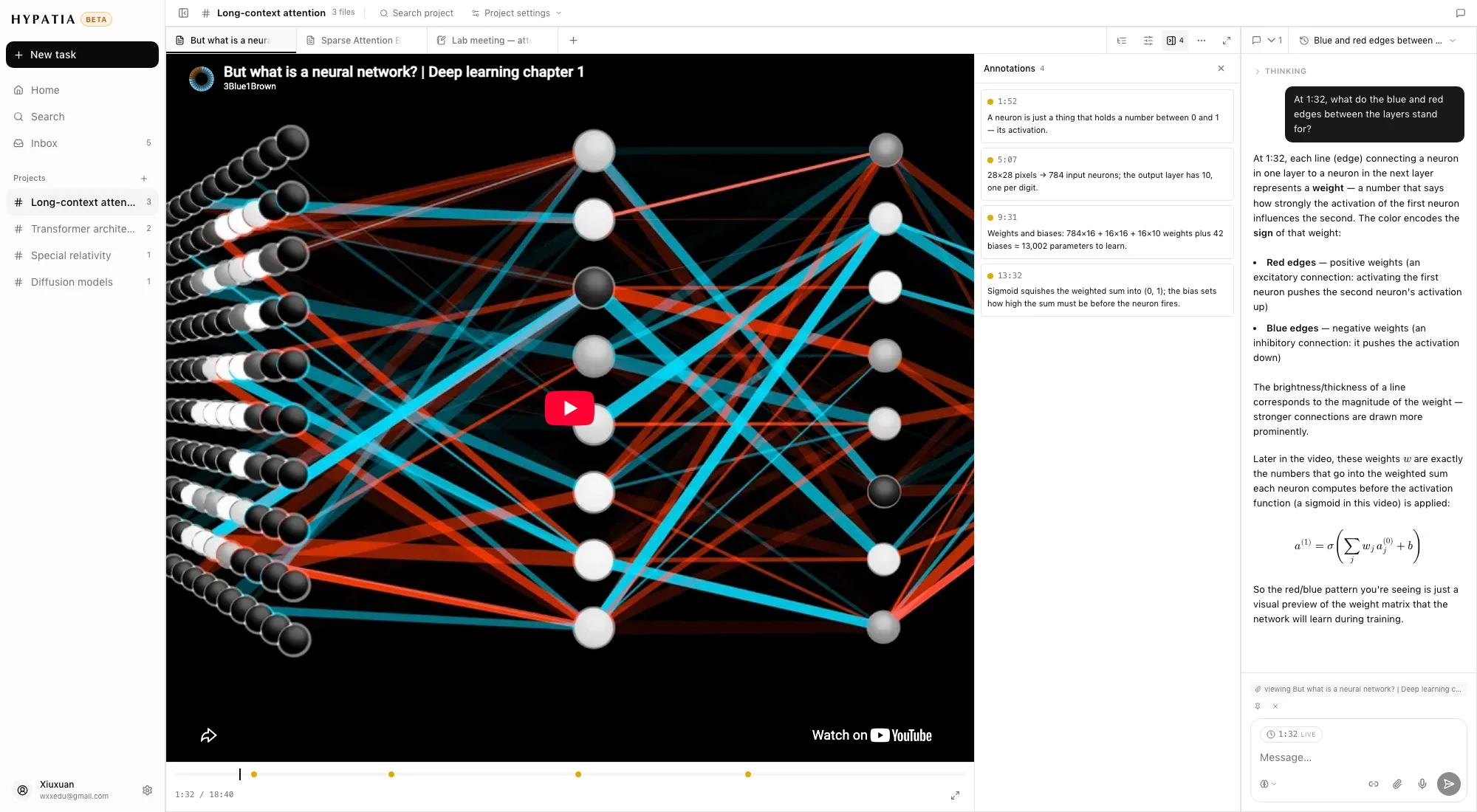
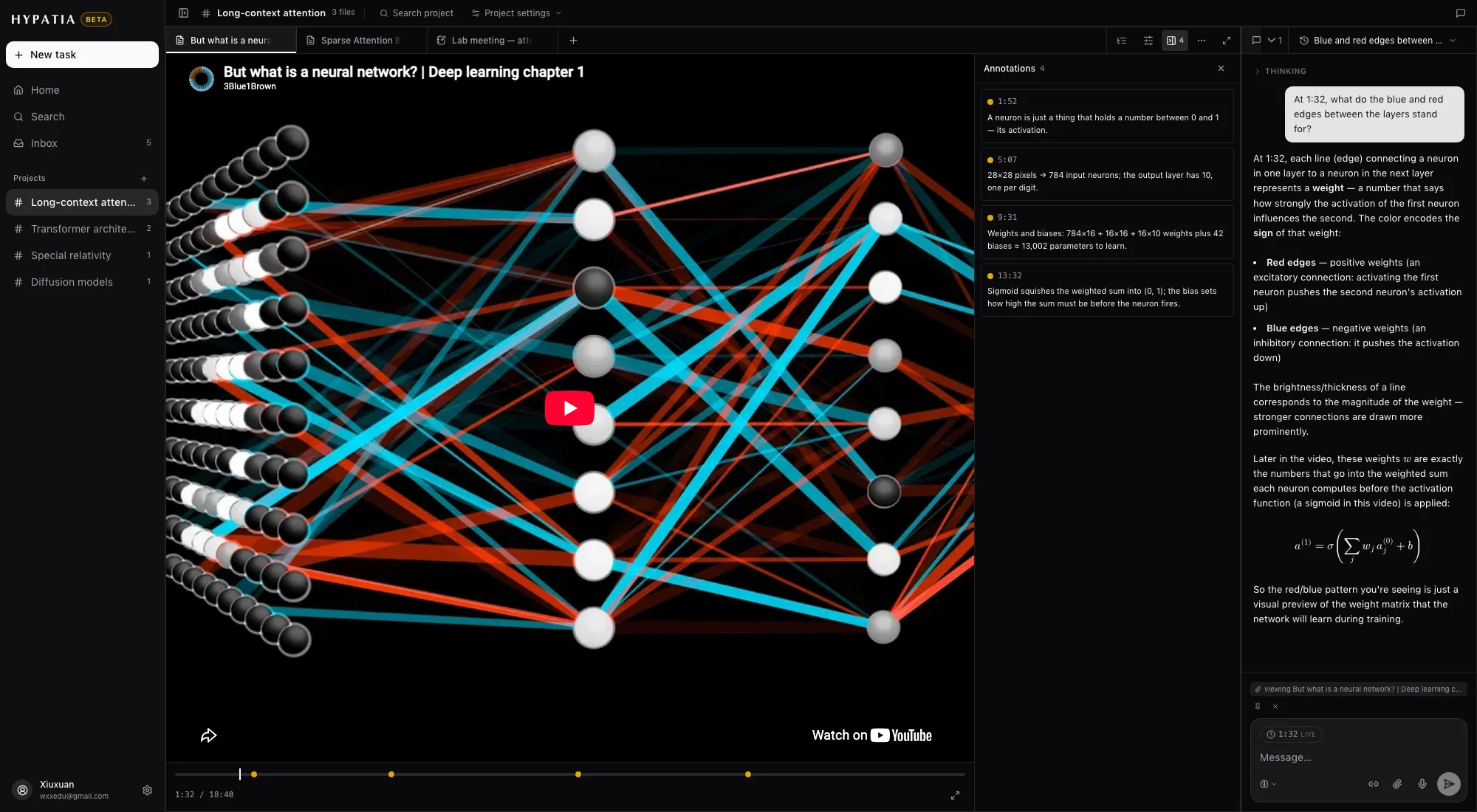
- Video YouTube, Bilibili, dan MP4 terbuka sebagai tab di samping makalah Anda.
- Catatan mengingat waktu saat Anda mengetiknya, dengan satu bingkai dari pemutar; waktu di margin kembali ke momen tersebut.
- Obrolan tahu waktunya dan dapat melihat bingkainya.
Rekaman
- Rekam di browser atau di ponsel; rekaman diunggah selagi berjalan, dan Anda dapat menjeda lalu melanjutkannya.
- Saat Anda berhenti, rekaman terbuka sebagai satu dokumen: ringkasan yang ditulis untuk Anda di atas transkrip lengkap.
- Catatan yang ditulis di samping rekaman, video, PDF, atau catatan lain menampilkan di marginnya posisi Anda saat itu, dan satu klik membawa Anda kembali ke sana.
- Di iPhone, perekaman tetap berjalan saat ponsel terkunci, dengan kontrol di Layar Terkunci.
Feed
- Berlangganan feed RSS, Atom, dan JSON; entri masuk dari yang terbaru dengan cuplikan, dan dapat ditelusuri dengan j/k.
- Baca teks lengkapnya di panel feed. Ubah entri menjadi dokumen jika Anda ingin menyorot, menerjemahkan, atau bertanya tentangnya.
- Beri tag pada feed seperti dokumen lainnya; berhenti berlangganan dari Kotak masuk.
- Impor dan ekspor OPML.
Sitasi dan ekspor
| Gaya sitasi | APA 7, MLA 9, Chicago (penulis–tanggal), Harvard, IEEE. |
| Dari pilihan teks | Salin sitasi dalam teks, entri daftar pustaka, atau kutipan beserta sitasinya. |
| Metadata | Edit detail sebuah sumber, atau cari berdasarkan DOI, ISBN, atau judul. |
| Bibliografi | BibTeX, BibLaTeX, RIS, CSL JSON. |
| Dokumen | Markdown, teks kaya, arsip sumber, dan paket sitasi Pandoc. |
Pencarian dan pintasan
| Pintasan | Tindakan |
|---|---|
| ⌘O | Buka apa saja: file, catatan, feed, Ruang kerja |
| ⌘⇧F | Cari teks, sorotan, dan catatan di seluruh pustaka |
| ⌘F | Cari di dokumen yang terbuka |
| ⌘J | Tampilkan atau sembunyikan obrolan |
| ⌥⌘N | Catatan, buku tulisan tangan, atau dokumen Typst/LaTeX baru (di luar kolom teks, N juga bisa) |
| ⌘S | Simpan Tab saat ini sebagai Ruang kerja |
| ⌘K | Tulis ulang pilihan teks dengan AI |
| ⌘⇧K | Ucapkan edit untuk pilihan teks |
| ⌥← | Kembali setelah mengikuti tautan di PDF |
| ⌘⇧M | Kirim masukan dengan tangkapan layar yang diberi tanda |
Pencarian berfungsi untuk bahasa Tionghoa, Jepang, dan Korea, serta bahasa yang ditulis dengan spasi.
Tampilan dan bahasa
- Tema: Terang, Kertas, Sepia, Senja, dan Gelap, atau ikuti sistem. Dokumen dapat memakai temanya sendiri.
- Ukuran teks terpisah untuk antarmuka, dokumen, dan obrolan.
- Bahasa antarmuka: Inggris, Tionghoa Sederhana dan Tradisional, Jepang, Korea, Spanyol, Prancis, Jerman, Portugis Brasil, Rusia, dan Indonesia, di aplikasi, ekstensi, dan situs ini.
Akun, masukan, dan privasi
- Masuk dengan email dan kata sandi, Apple, atau Google. Menghapus akun akan menghapus pustaka Anda.
- Data Anda disimpan di Amazon Web Services di Tokyo. Kebijakan privasi dan daftar subprosesor menjelaskan siapa memproses apa.
- Aplikasi AI yang terhubung dan ekstensi tercantum di Pengaturan, dan akses masing-masing dapat dicabut di sana.
- Tekan ⌘⇧M untuk melaporkan bug, ide, atau pertanyaan pada tangkapan layar yang dibekukan dan diberi tanda, lalu ikuti laporannya dari diterima hingga diperbaiki.
Coba pada makalah yang sedang Anda baca
Buat akun, tempel ID arXiv atau tautan, lalu buka.