Tudo o que o ParkourNote faz
A página inicial dá uma visão geral. Esta página é a lista completa, seção por seção, com os formatos, idiomas e atalhos em detalhe.
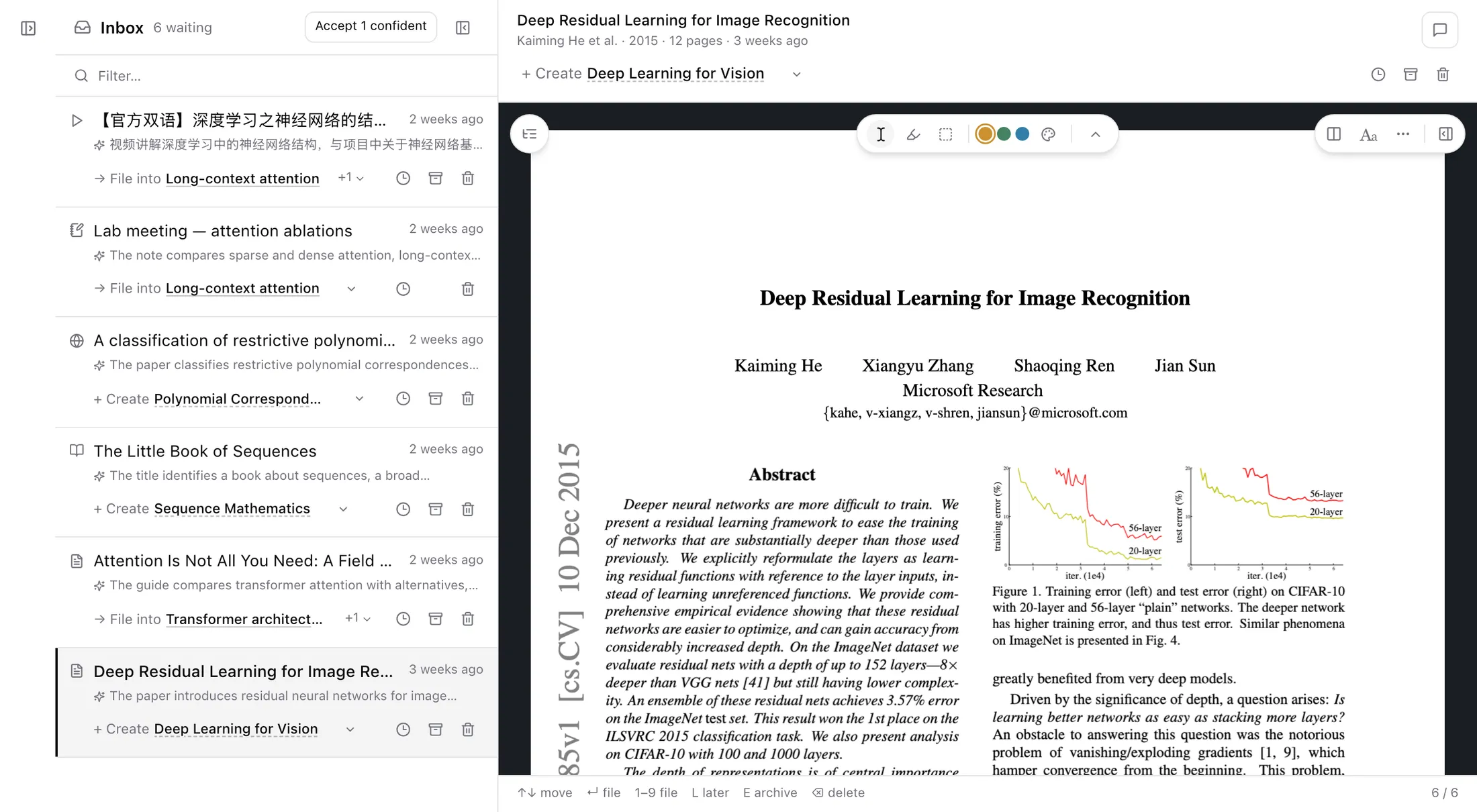
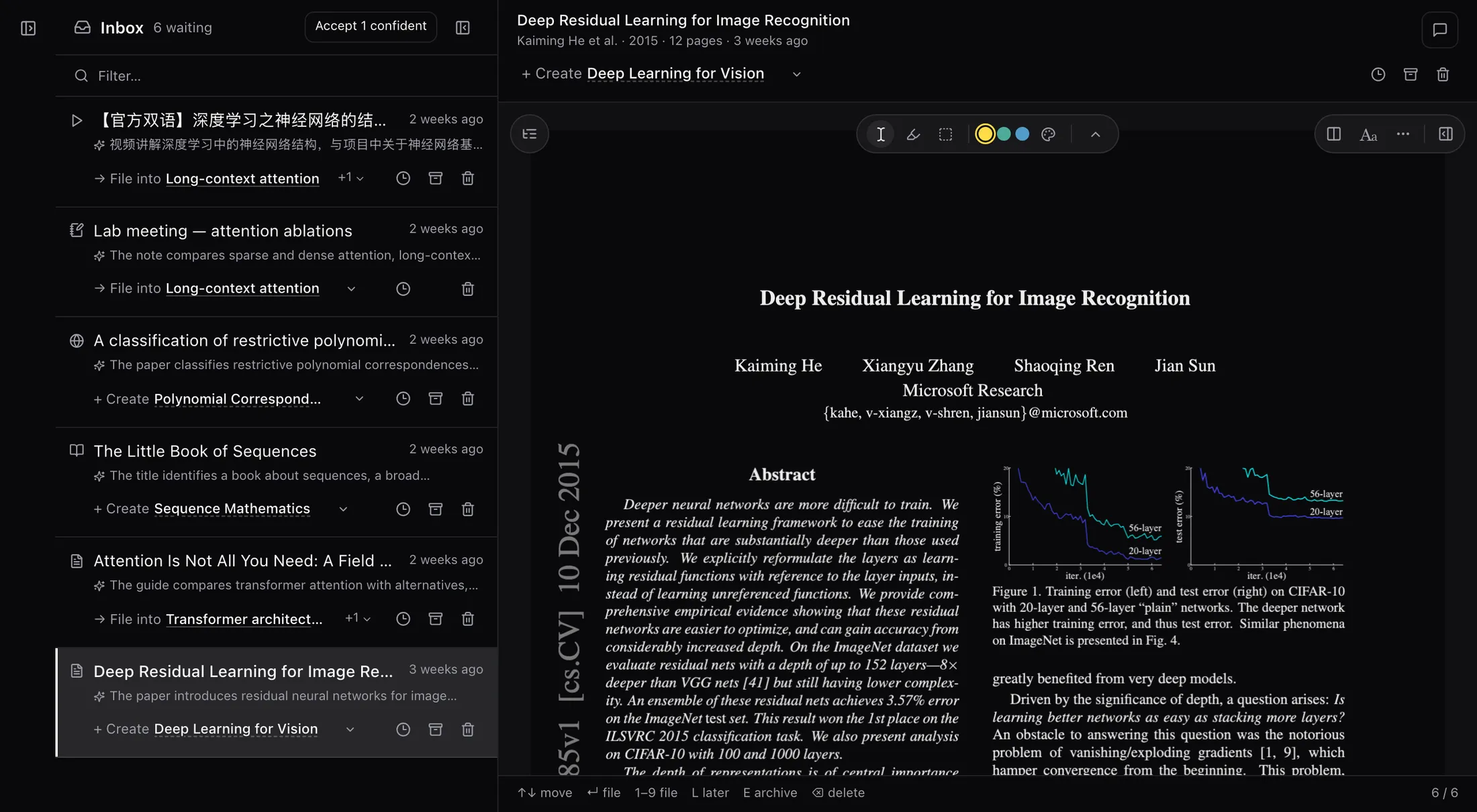
Biblioteca, Caixa de entrada e etiquetas
Tudo o que você importa vai para uma só biblioteca. A Caixa de entrada guarda o que chegou de fora até você dar uma olhada.
O que você pode importar
| Origem | O que chega |
|---|---|
| arXiv | Cole um ID ou um link. Título, autores, resumo e versão vêm anexados; opcionalmente, o código-fonte LaTeX como documento editável. |
| Envie arquivos de até 1 GB ou informe um link. Os destaques e as notas que já estão no PDF também podem ser importados. | |
| EPUB e Markdown | Os livros mantêm seus capítulos; o Markdown abre como documento. |
| Páginas da web | Recortadas no Chrome como artigo legível, com um snapshot completo opcional. |
| Vídeo | Links do YouTube e do Bilibili (youtu.be e b23.tv também) ou um arquivo MP4. |
| Áudio | Gravado no navegador ou no celular, transcrito e com um resumo escrito para você. |
| Typst e LaTeX | Arquivos únicos, ou uma pasta de fontes inteira em .zip ou .tar.gz. |
| Feeds | RSS, Atom e JSON Feed, ou um arquivo OPML inteiro. |
Caixa de entrada
- Cada novo item recebe uma etiqueta sugerida com o motivo em uma linha: uma que você já usa, ou uma nova quando nenhuma serve.
- Para cada item: aplique a etiqueta sugerida ou outra, mantenha-o na biblioteca sem etiqueta, adie (amanhã de manhã, sexta à noite ou na próxima semana), arquive ou exclua. Depois de resolvido, ele sai da Caixa de entrada.
- Triagem pelo teclado: ↑↓ ou j/k para navegar, ↵ para aceitar a sugestão, L para adiar, E para arquivar, ⌫ para excluir. Aceite de uma vez todas as sugestões com alta confiança.
- Sugestões são só sugestões: nada recebe etiqueta até você aceitar. As notas que você escreve nunca vão para a Caixa de entrada.
Etiquetas
- As etiquetas se aninham com barras, como IA/Artigos/CNN, e uma etiqueta superior inclui os documentos das que estão abaixo dela.
- Um documento pode ter várias etiquetas, ou nenhuma. Não ter etiqueta é normal; ele continua em Todos os documentos.
- A barra lateral mostra a árvore de etiquetas com as contagens. Abra uma etiqueta como espaço de trabalho, e as notas novas escritas ali recebem essa etiqueta.
- Excluir uma etiqueta nunca exclui seus documentos.
- Arquivos idênticos são reconhecidos em toda a biblioteca pelo conteúdo.
Abas e espaços de trabalho
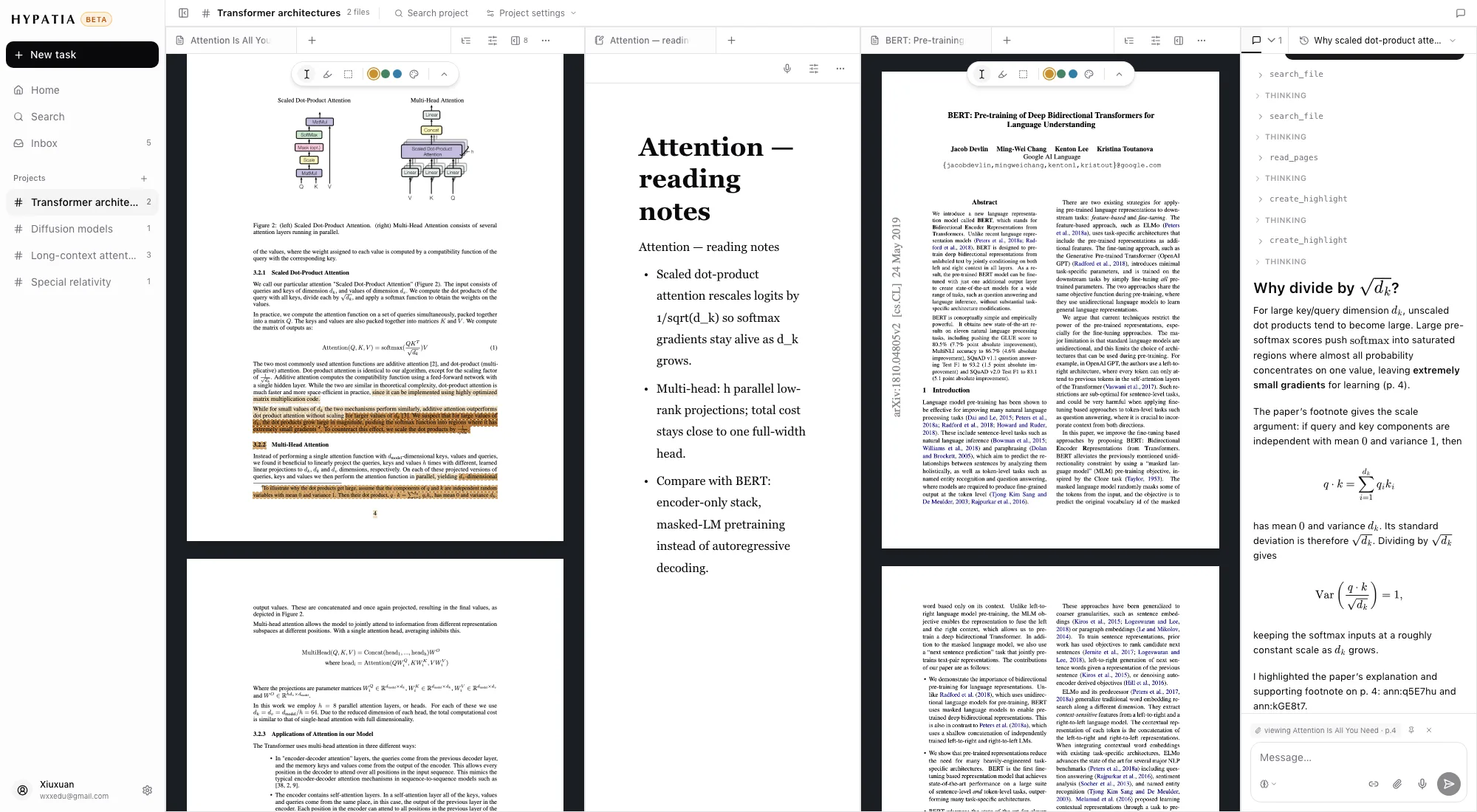
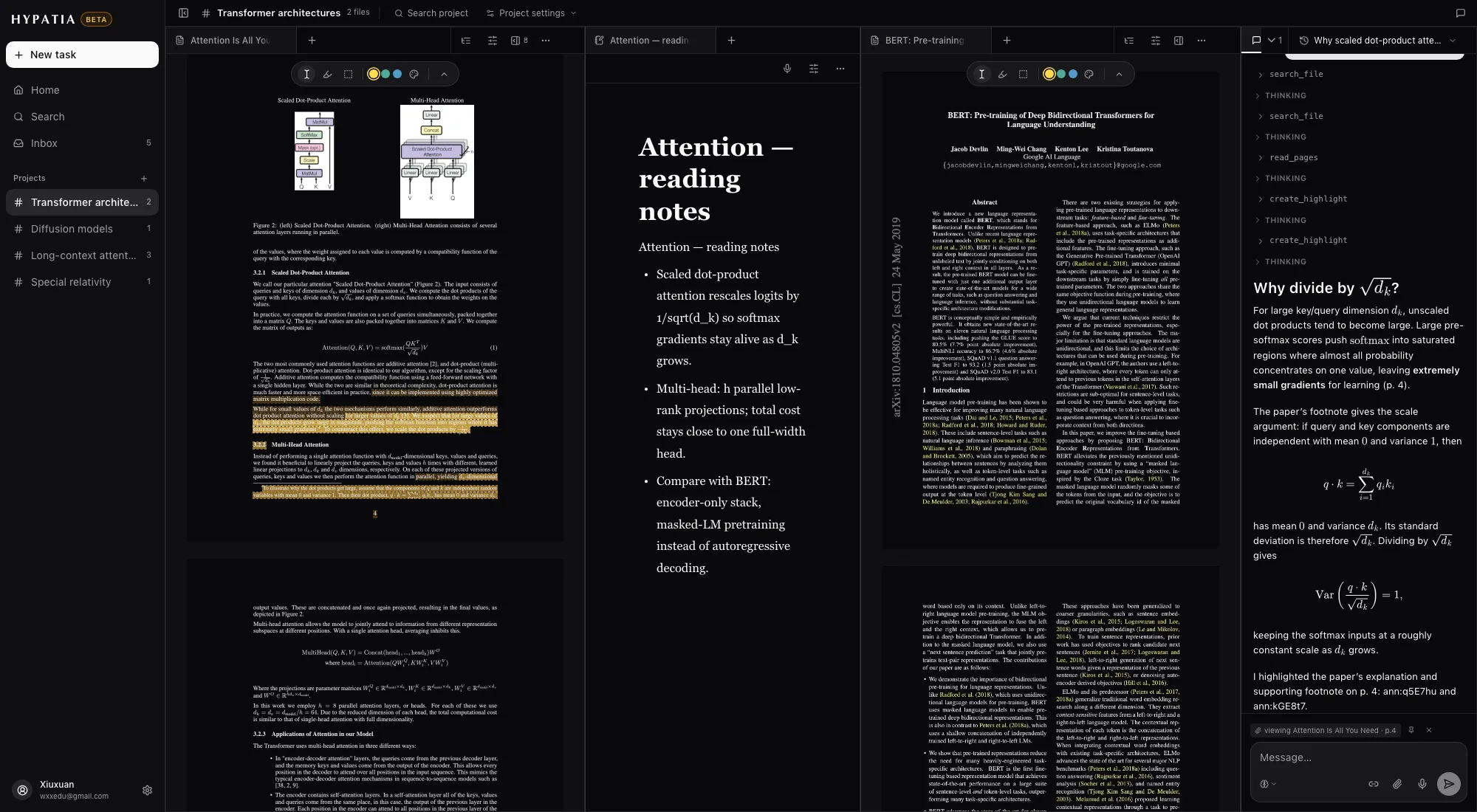
O que você abre vira uma aba. Um espaço de trabalho é um conjunto salvo de abas com o próprio chat.
- Leitores, notas e feeds abrem como painéis, com o chat ao lado. Divida-os lado a lado, empilhe-os como abas e arraste-os por aí.
- Os artigos que você abre vão para as Abas deste dispositivo. Salvar como espaço de trabalho (⌘S) as guarda, com o chat, em todos os dispositivos, e o espaço de trabalho escolhe o próprio nome.
- Abrir um artigo que já está aberto em outro lugar leva você até ele. Cada espaço de trabalho guarda a própria página e visualização de cada artigo nele.
- A barra lateral lista os espaços de trabalho fixados e recentes. Os que ficam 14 dias sem uso são arquivados automaticamente e podem ser restaurados com as abas e os chats.
- Adicione uma aba pelo menu +: uma nota nova, um documento Typst ou LaTeX, uma importação do arXiv, um arquivo, algo da biblioteca ou um feed.
- ⌘O abre um seletor rápido de arquivos, notas, feeds e espaços de trabalho; digite > para seções do arquivo aberto, : para filtrar por tipo.
Leitor
PDFs, EPUBs, páginas da web e documentos abrem no mesmo leitor.
Transcrição
- Escolha as páginas a transcrever (por exemplo 1-3,5) ou capítulos inteiros a partir do sumário. Páginas já transcritas não são transcritas de novo.
- O resultado é um documento editável feito de blocos — títulos, parágrafos, fórmulas, tabelas e figuras —, cada um ligado ao seu lugar na página.
- Livros longos são divididos em um documento por capítulo.
- Uma estrutura montada a partir do documento fornece partes e capítulos ao sumário, que guia tanto o PDF quanto o documento.
Tradução
| Idiomas | Chinês simplificado, chinês tradicional, inglês, japonês, coreano, francês, alemão, espanhol, russo, português do Brasil, indonésio. |
| Alcance | Uma seleção, uma seção ou o documento inteiro, traduzido bloco a bloco. |
| Layouts | Abaixo de cada bloco original, ou em uma segunda coluna ao lado do original com colunas redimensionáveis; nas páginas do PDF, no documento ou em ambos. |
| Preservados | Fórmulas, figuras e tabelas. Destacar um bloco original pode destacar também a tradução dele. |
Ferramentas de leitura
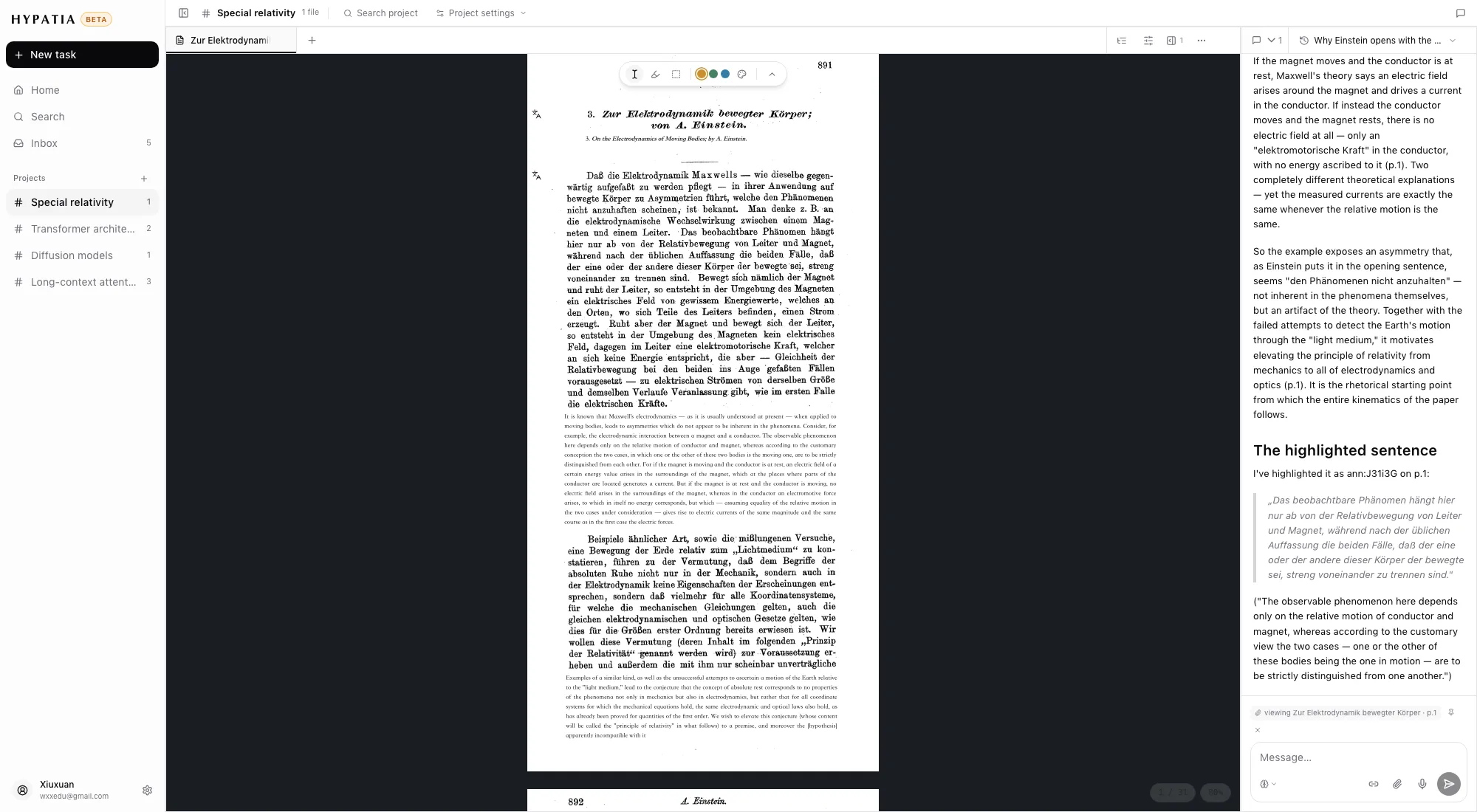
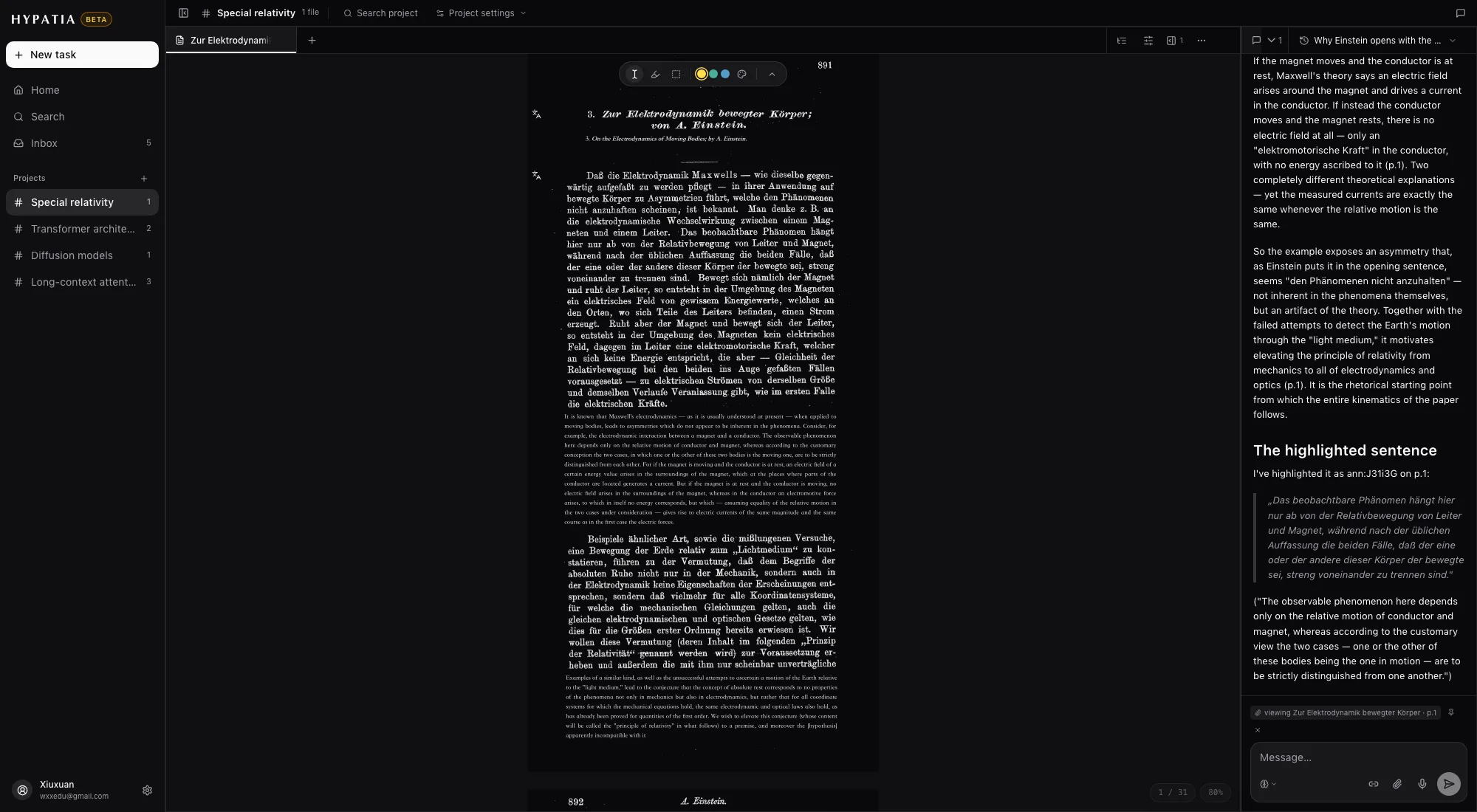
- Selecione texto, destaque em várias cores ou marque uma área com um retângulo para capturar uma figura ou fórmula; uma fórmula capturada volta como matemática editável.
- Passe o mouse sobre um link ou uma citação em um PDF para ver uma prévia ampliada do destino. Vá até lá e volte (⌥←), ou encontre o artigo citado e abra-o ao lado do que você está lendo.
- Selecione uma palavra para ver um cartão de dicionário. Há um conjunto padrão embutido; envie seus próprios dicionários MDX/MDD, exibidos com a formatação original.
- ⌘F encontra texto no documento. Aplique zoom com ⌘+ e ⌘−, ou ajuste à largura.
- As cores das páginas do PDF podem ser mantidas como estão, escurecidas ou mescladas com o tema.
- Tamanho do texto, espaçamento entre linhas, espaçamento entre parágrafos e largura da página são ajustáveis nos documentos.
Chat
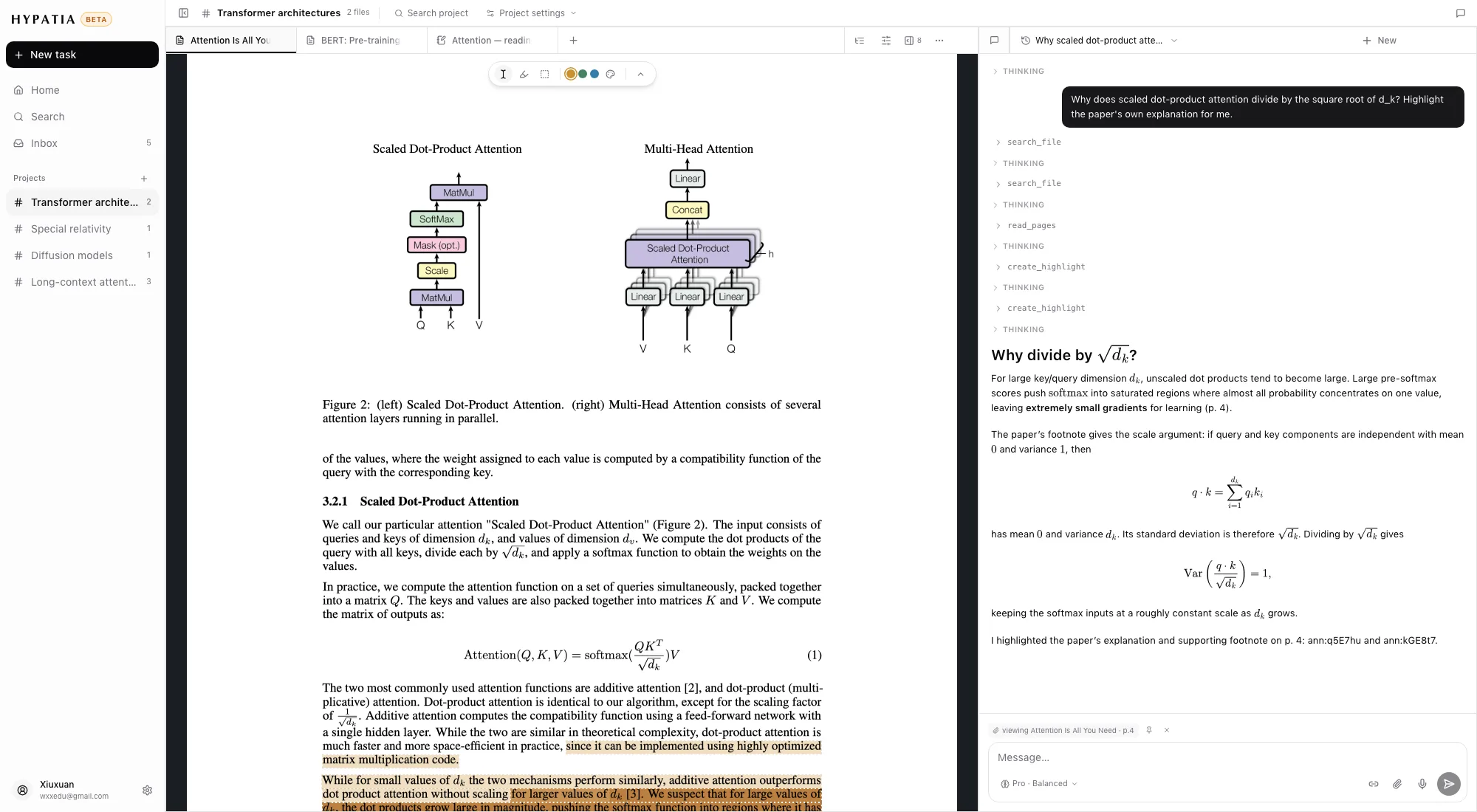
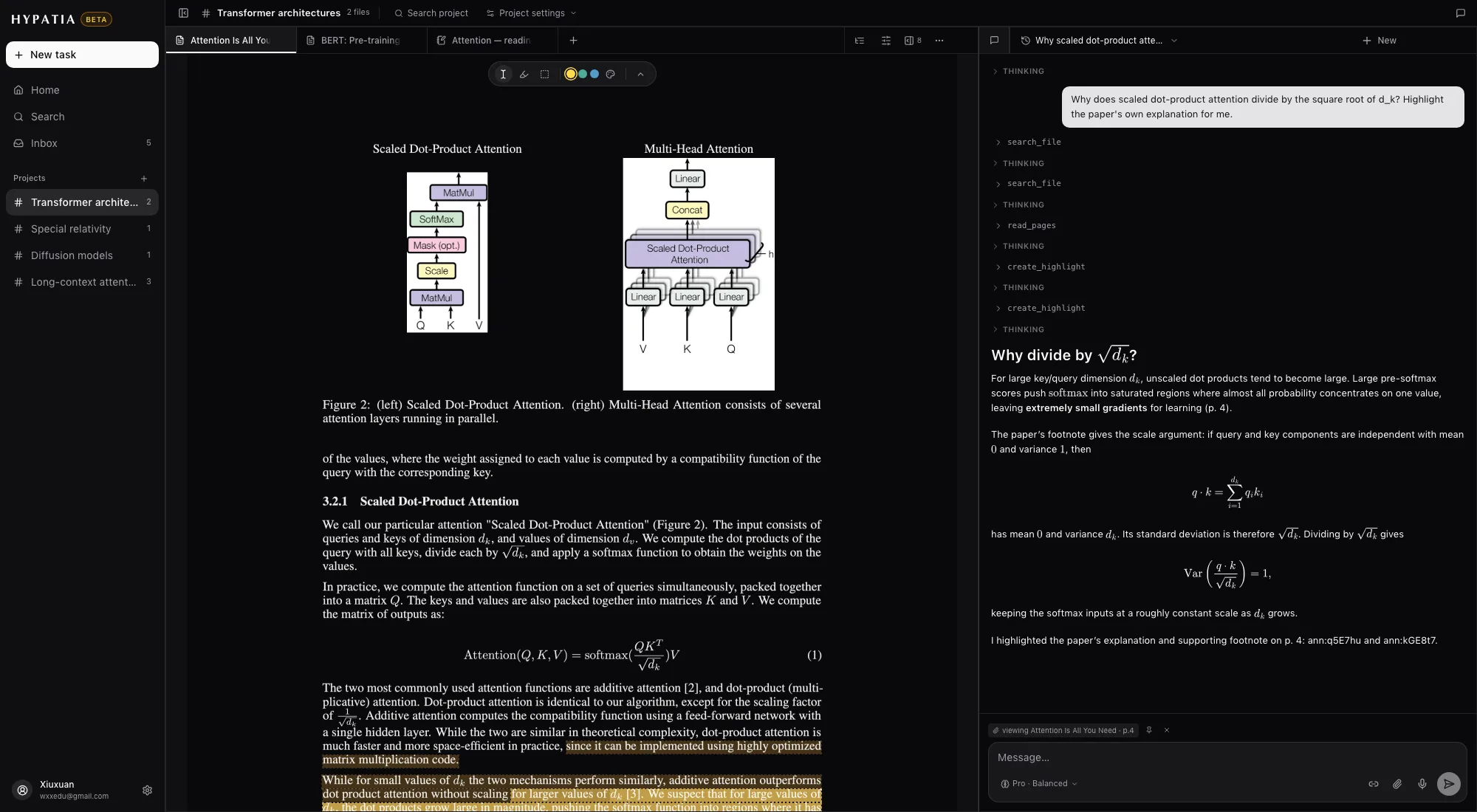
Um chat em cada espaço de trabalho, ciente do que você está lendo.
O que ele vê
- Todas as abas abertas no espaço de trabalho, a começar pela que está à frente: as páginas que você está vendo, os trechos e figuras que você anexa, a nota em foco e o quadro do vídeo quando você pergunta sobre um vídeo.
- Capturas de tela que você cola e perguntas que você dita.
O que ele pode fazer
- Ler outras páginas e figuras, e pesquisar no arquivo, na biblioteca e nas suas notas.
- Pesquisar na web e no arXiv, importar uma fonte e abrir um artigo relacionado no leitor.
- Criar destaques na página e escrever ou atualizar notas; editar documentos Typst e LaTeX.
- Inserir, atualizar ou remover citações e buscar dados bibliográficos.
- Aplicar etiquetas a arquivos ou arquivá-los, abrir artigos como abas e salvar as Abas atuais como espaço de trabalho.
Modelos e conversas
- Flash em todos os planos, e Pro nos planos que o incluem. Escolha quanto tempo ele pensa: rápido, equilibrado ou profundo.
- As respostas citam páginas e destaques nos quais você pode clicar para voltar; fórmulas e diagramas são renderizados na resposta.
- Cada conversa pertence ao espaço de trabalho, ou às Abas deste dispositivo, onde começou. As conversas recentes aparecem com seu espaço de trabalho; abrir uma traz de volta também as abas. ⌘J mostra ou oculta o chat.
Notas e documentos
- As notas são documentos em blocos com títulos, listas, matemática, imagens, links e citações. ⌥⌘N cria uma nova de qualquer lugar, sem precisar escolher onde ela fica.
- A primeira linha é o título; dê a uma nota um emoji ou uma miniatura, e anexe imagens (PNG, JPEG, WebP, GIF).
- As notas são sincronizadas em tempo real entre o navegador, o celular e outras abas abertas.
- Selecione um texto e pressione ⌘K para reescrevê-lo com IA, ou pressione Espaço (ou ⌘⇧K) e diga a alteração.
- Exporte em Markdown com a matemática preservada, como texto formatado para Word, Pages ou Notion, ou como arquivo do código-fonte — com as traduções, se quiser.
Typst e LaTeX
- Comece com um modelo, envie um arquivo .typ ou .tex ou uma pasta de fontes inteira, ou importe o código-fonte LaTeX de um artigo do arXiv.
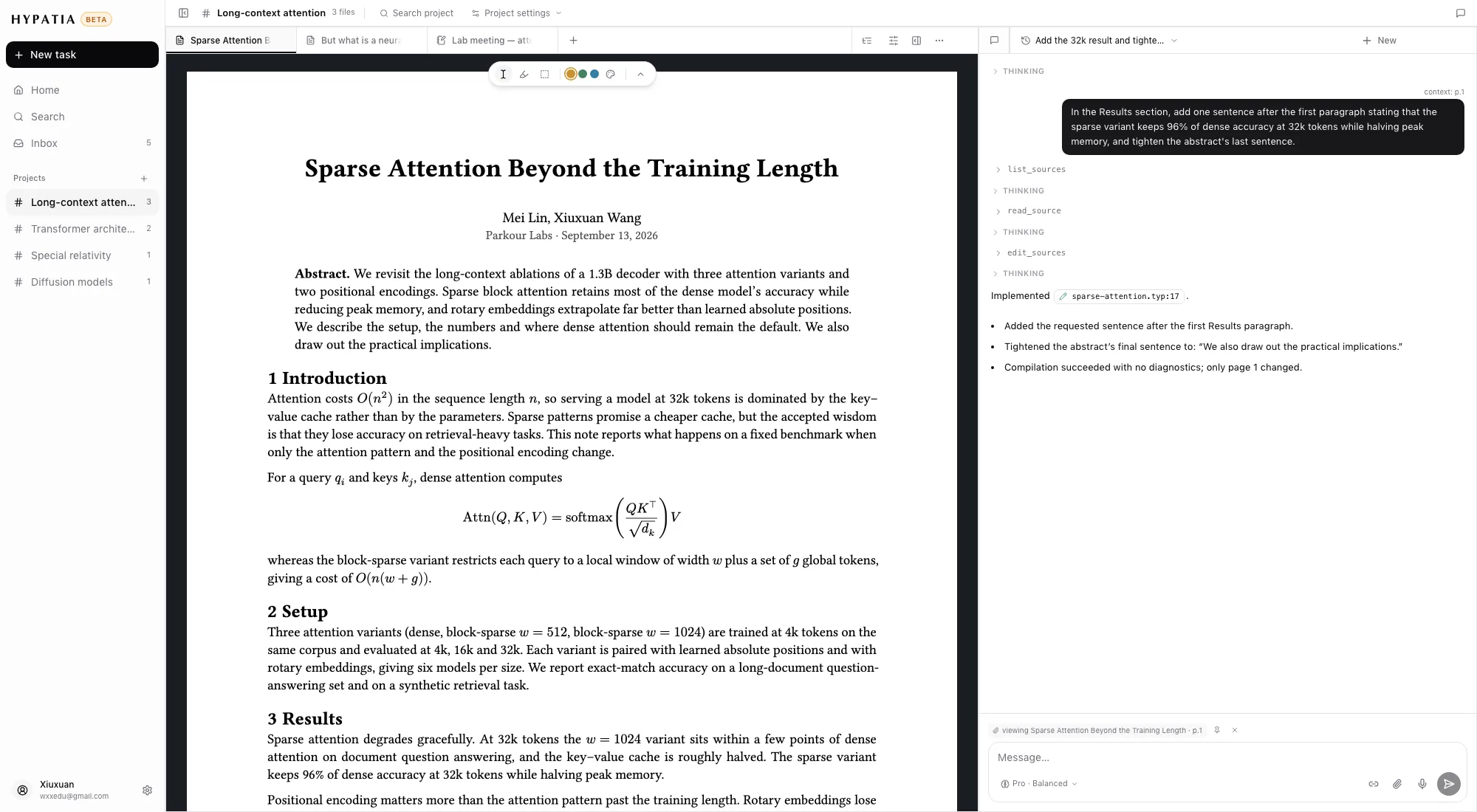
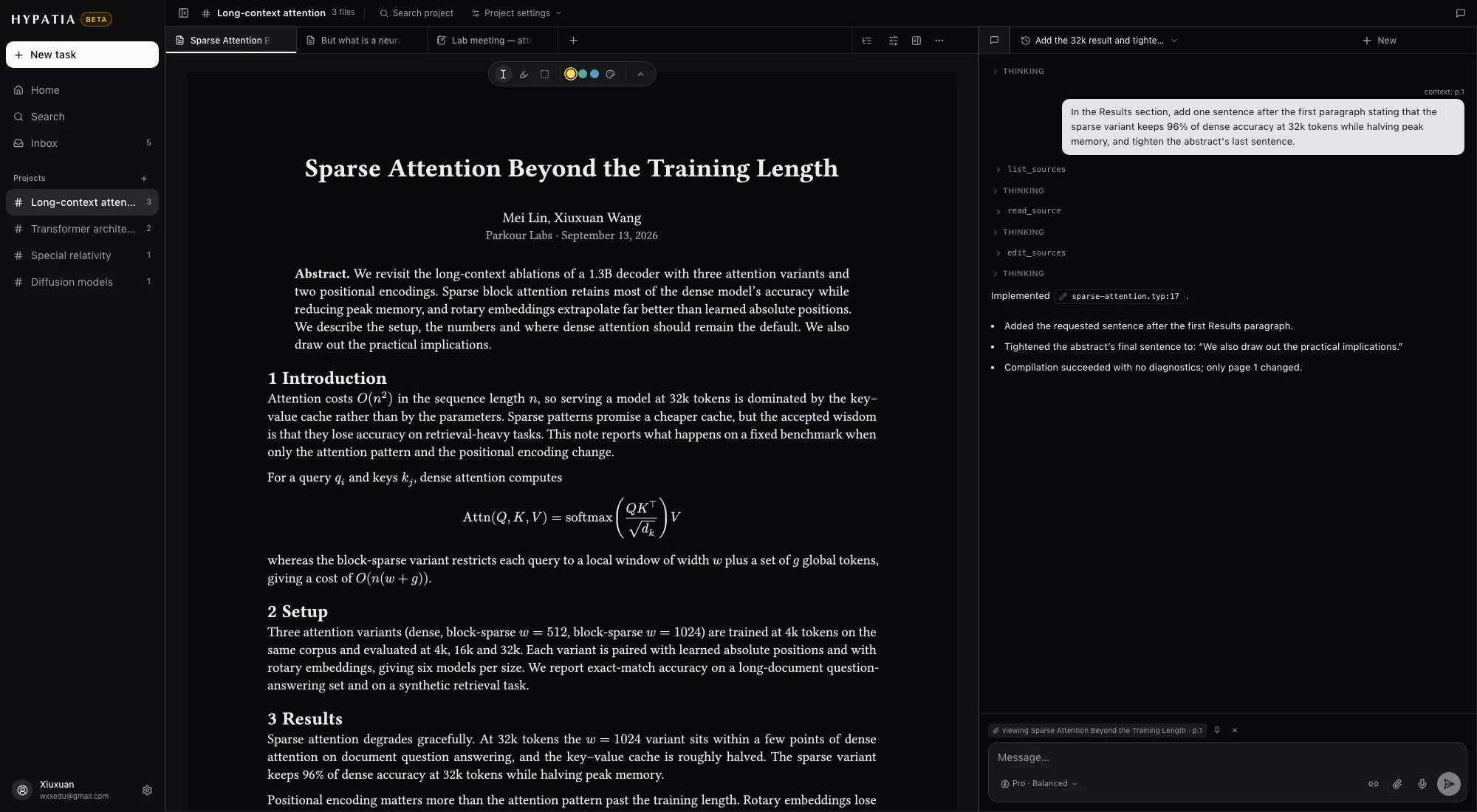
- As páginas compiladas abrem no leitor com destaques, sumário e chat, como qualquer artigo.
- Clique em uma linha da página para abrir o código-fonte naquela linha; edite o código-fonte e a página é recompilada.
- O chat edita o código-fonte diretamente. Cada alteração vira um chip que você pode abrir para ver o diff, mostrar na página ou desfazer.
- Dê nome às versões e baixe o PDF.
Vídeo e gravações
Notas em vídeo
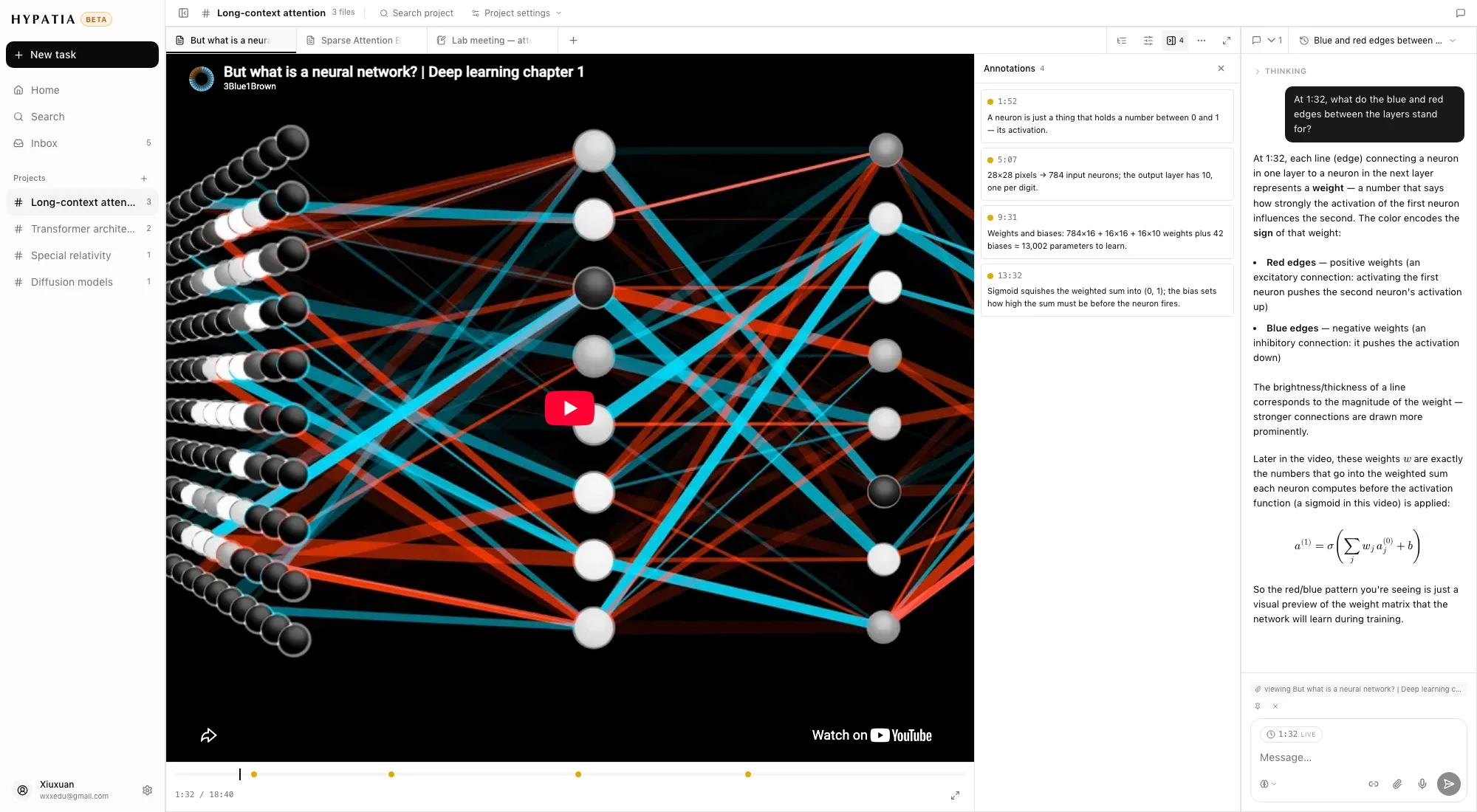
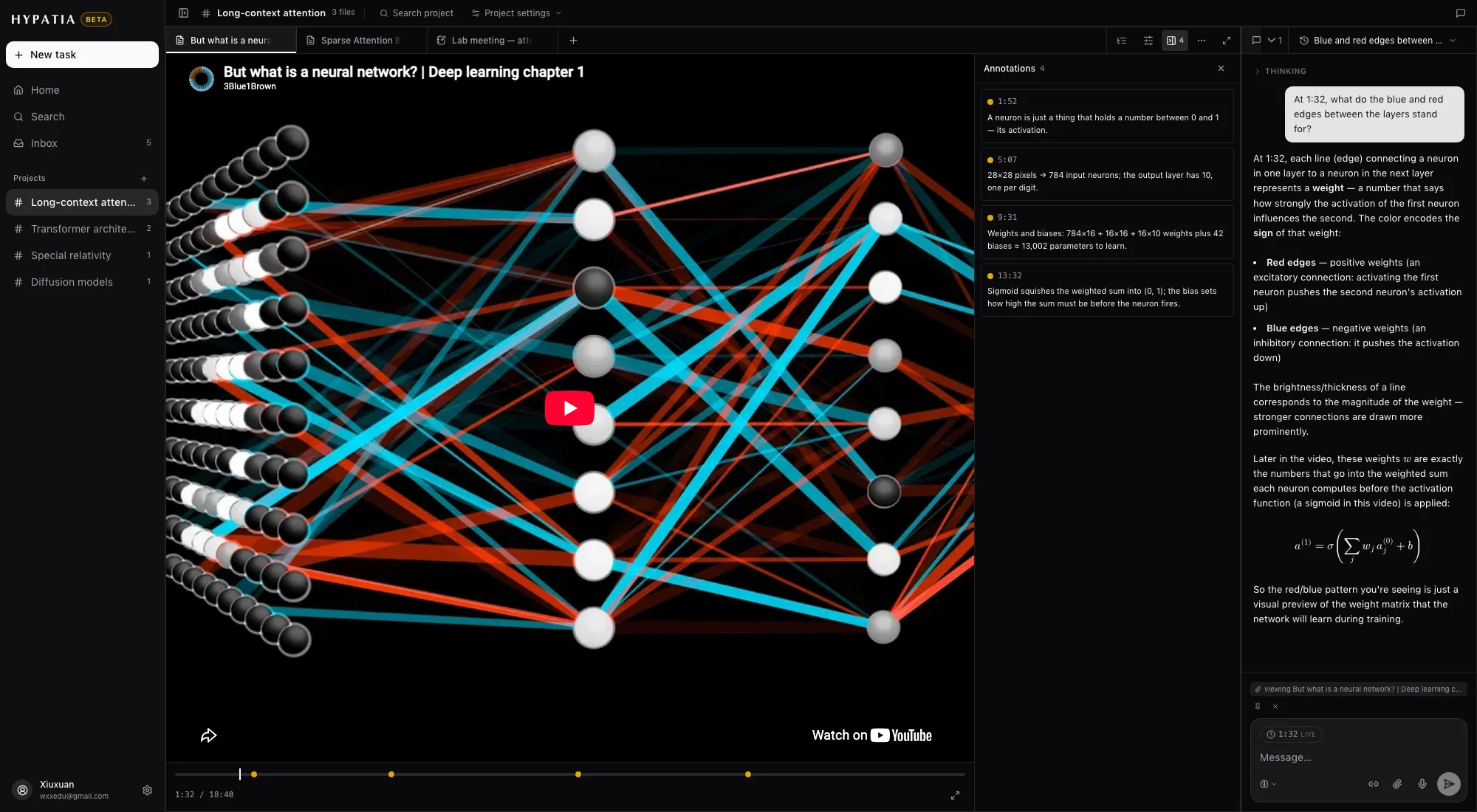
- Vídeos do YouTube, do Bilibili e em MP4 abrem como abas ao lado dos seus artigos.
- As notas lembram o momento em que você as digitou, com um quadro do player; o tempo na margem volta àquele momento.
- O chat sabe o tempo e consegue ver o quadro.
Gravações
- Grave no navegador ou no celular; a gravação é enviada enquanto acontece, e você pode pausar e continuar.
- Quando você para, a gravação abre como um só documento: um resumo escrito para você acima da transcrição completa.
- Uma nota escrita ao lado de uma gravação, um vídeo, um PDF ou outra nota mostra na margem onde você estava, e um clique leva de volta até lá.
- No iPhone, a gravação continua com o celular bloqueado, com controles na Tela Bloqueada.
Feeds
- Assine feeds RSS, Atom e JSON; as entradas chegam das mais novas para as mais antigas, com trechos, e você navega com j/k.
- Leia o texto completo no painel do feed. Converta uma entrada em documento quando quiser destacar, traduzir ou perguntar sobre ela.
- Aplique etiquetas a um feed como a qualquer documento; cancele a assinatura pela Caixa de entrada.
- Importe e exporte OPML.
Citações e exportação
| Estilos de citação | APA 7, MLA 9, Chicago (autor–data), Harvard, IEEE. |
| A partir de uma seleção | Copie uma citação no texto, uma entrada de referência ou o trecho citado com a citação. |
| Metadados | Edite os dados de uma fonte ou busque-os por DOI, ISBN ou título. |
| Bibliografia | BibTeX, BibLaTeX, RIS, CSL JSON. |
| Documentos | Markdown, texto formatado, arquivo do código-fonte e um pacote de citações para Pandoc. |
Pesquisa e atalhos
| Atalho | Ação |
|---|---|
| ⌘O | Abrir qualquer coisa: arquivos, notas, feeds, espaços de trabalho |
| ⌘⇧F | Pesquisar o texto, os destaques e as notas de toda a biblioteca |
| ⌘F | Localizar no documento aberto |
| ⌘J | Mostrar ou ocultar o chat |
| ⌥⌘N | Nova nota, caderno à mão ou documento Typst ou LaTeX (fora de um campo de texto, N também) |
| ⌘S | Salvar as Abas atuais como espaço de trabalho |
| ⌘K | Reescrever a seleção com IA |
| ⌘⇧K | Ditar uma edição para a seleção |
| ⌥← | Voltar depois de seguir um link em um PDF |
| ⌘⇧M | Enviar feedback com uma captura de tela anotada |
A pesquisa funciona em chinês, japonês e coreano, assim como nos idiomas escritos com espaços.
Aparência e idiomas
- Temas: Claro, Papel, Sépia, Crepúsculo e Escuro, ou seguir o sistema. Os documentos podem usar um tema próprio.
- Tamanhos de texto separados para a interface, os documentos e o chat.
- Idiomas da interface: inglês, chinês simplificado e tradicional, japonês, coreano, espanhol, francês, alemão, português do Brasil, russo e indonésio, no app, na extensão e neste site.
Conta, feedback e privacidade
- Entre com e-mail e senha, Apple ou Google. Excluir sua conta exclui sua biblioteca.
- Seus dados ficam armazenados na Amazon Web Services, em Tóquio. A política de privacidade e a lista de suboperadores dizem quem processa o quê.
- Os apps de IA conectados e a extensão aparecem em Configurações, onde o acesso de cada um pode ser revogado.
- Pressione ⌘⇧M para relatar um bug, uma ideia ou uma dúvida em uma captura de tela congelada e anotada, e acompanhe o relato de recebido até corrigido.
Experimente com um artigo que você está lendo
Crie uma conta, cole um ID do arXiv ou um link e abra.