Todo lo que hace ParkourNote
La página de inicio ofrece una visión general. Esta página es la lista completa, sección por sección, con los formatos, idiomas y atajos en detalle.
Biblioteca, bandeja de entrada y etiquetas
Todo lo que importas va a una sola biblioteca. La bandeja de entrada guarda lo que llega de fuera hasta que lo has revisado.
Qué puedes importar
| Origen | Qué se importa |
|---|---|
| arXiv | Pega un ID o un enlace. El título, los autores, el resumen y la versión vienen incluidos; opcionalmente, el código fuente LaTeX como documento editable. |
| Sube archivos de hasta 1 GB o indica un enlace. También se pueden importar los resaltados y notas propios del PDF. | |
| EPUB y Markdown | Los libros conservan sus capítulos; el Markdown se abre como documento. |
| Páginas web | Recortadas desde Chrome como artículo legible, con una instantánea completa opcional. |
| Vídeo | Enlaces de YouTube y Bilibili (también youtu.be y b23.tv), o un archivo MP4. |
| Audio | Grabado en el navegador o en el teléfono, transcrito y con un resumen escrito para ti. |
| Typst y LaTeX | Archivos sueltos, o una carpeta de fuentes completa en .zip o .tar.gz. |
| Feeds | RSS, Atom y JSON Feed, o un archivo OPML completo. |
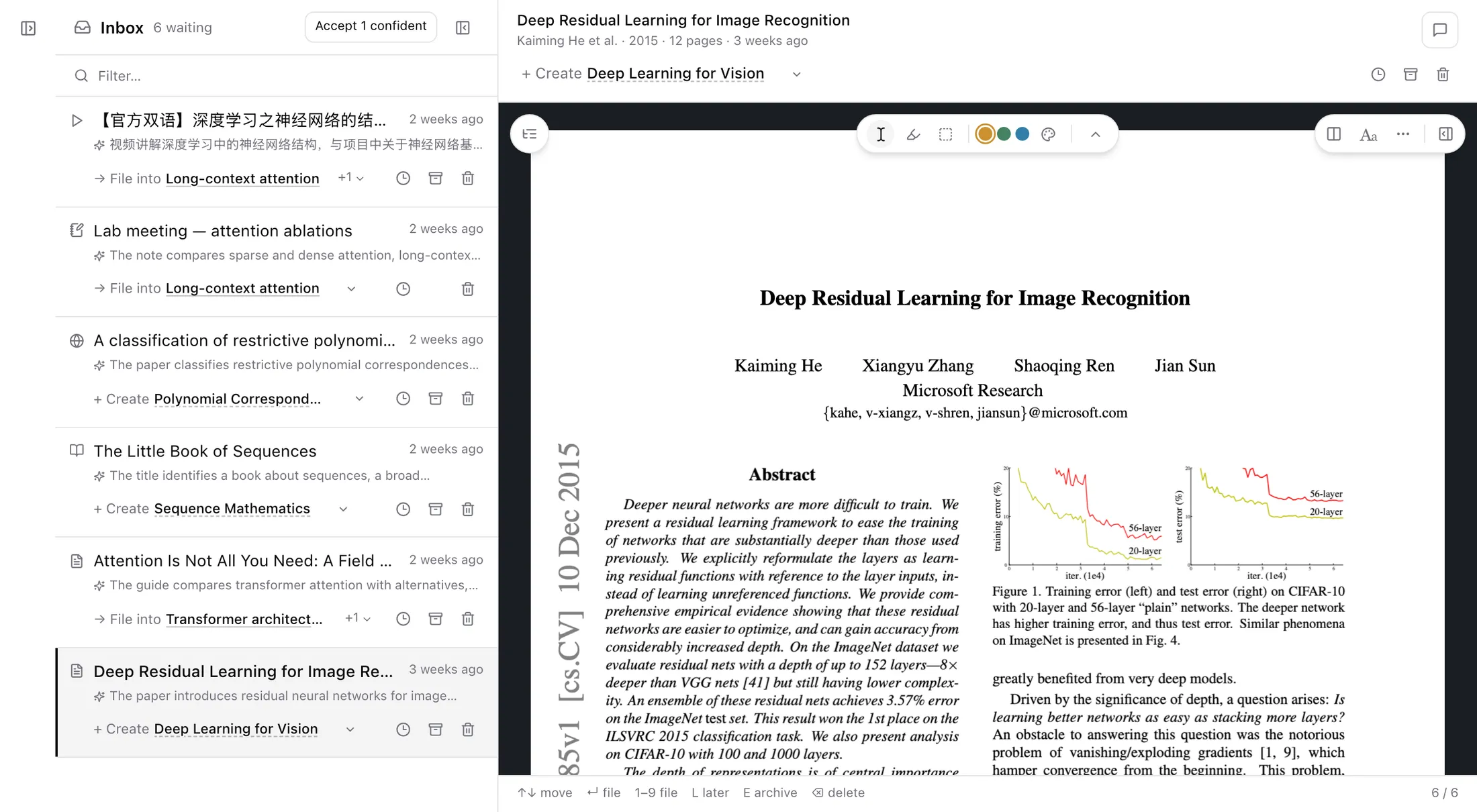
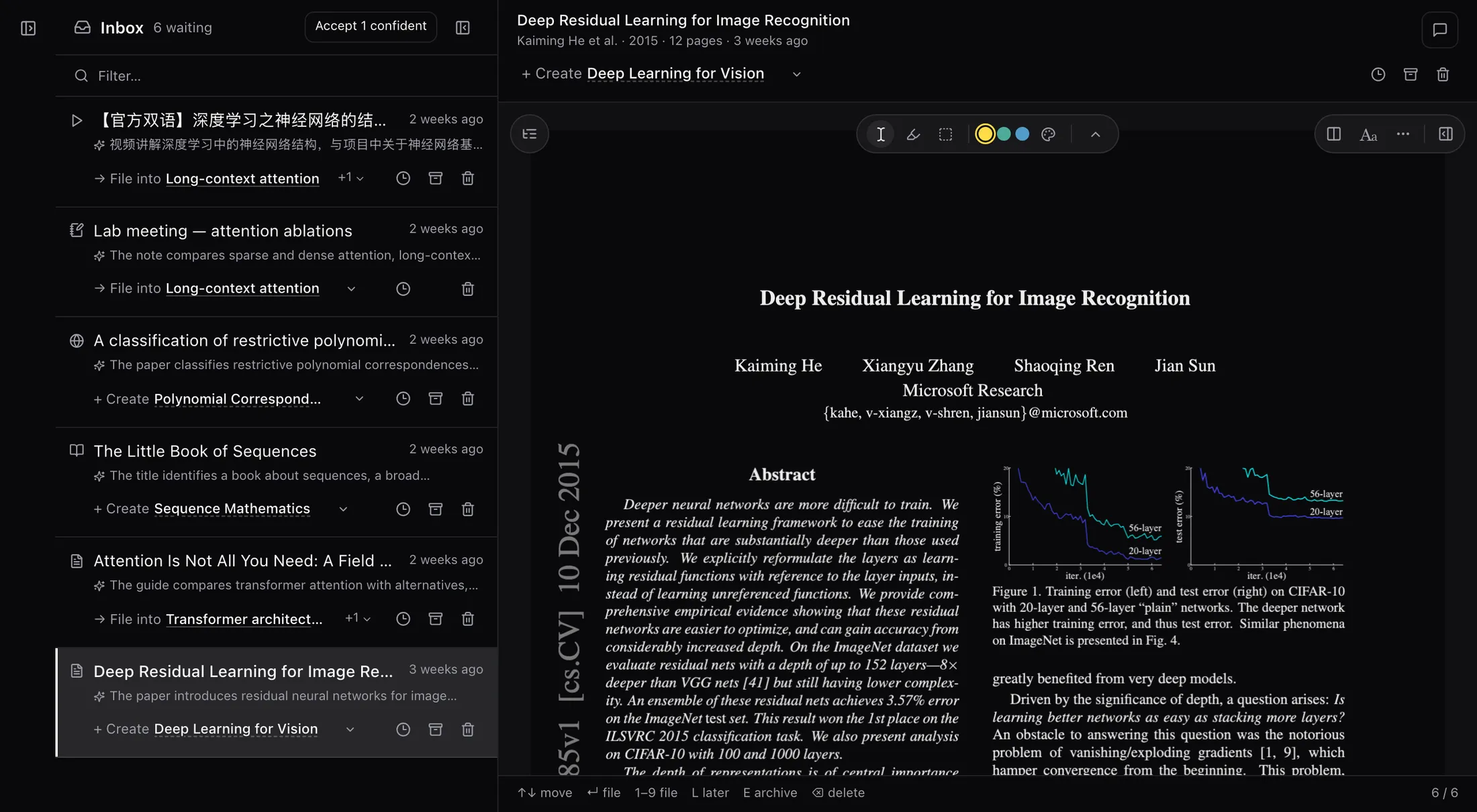
Bandeja de entrada
- Cada elemento nuevo recibe una etiqueta sugerida con un motivo en una línea: una que ya usas, o una nueva cuando ninguna encaja.
- Para cada elemento: añade la etiqueta sugerida u otra, consérvalo en la biblioteca sin etiqueta, pospónlo (mañana por la mañana, el viernes por la tarde o la próxima semana), archívalo o elimínalo. Una vez resuelto, sale de la bandeja de entrada.
- Clasificación con el teclado: ↑↓ o j/k para moverte, ↵ para aceptar la sugerencia, L para posponer, E para archivar, ⌫ para eliminar. Acepta de una vez todas las sugerencias seguras.
- Las sugerencias son solo sugerencias: nada se etiqueta hasta que aceptas. Las notas que escribes nunca van a la bandeja de entrada.
Etiquetas
- Las etiquetas se anidan con barras, como IA/Artículos/CNN, y una etiqueta superior incluye los documentos de las que tiene debajo.
- Un documento puede tener varias etiquetas, o ninguna. No tener etiqueta es normal; sigue estando en Todos los documentos.
- La barra lateral muestra el árbol de etiquetas con sus recuentos. Abre una etiqueta como espacio de trabajo, y las notas nuevas que escribas ahí la llevarán.
- Eliminar una etiqueta nunca elimina sus documentos.
- Los archivos idénticos se reconocen en toda la biblioteca por su contenido.
Pestañas y espacios de trabajo
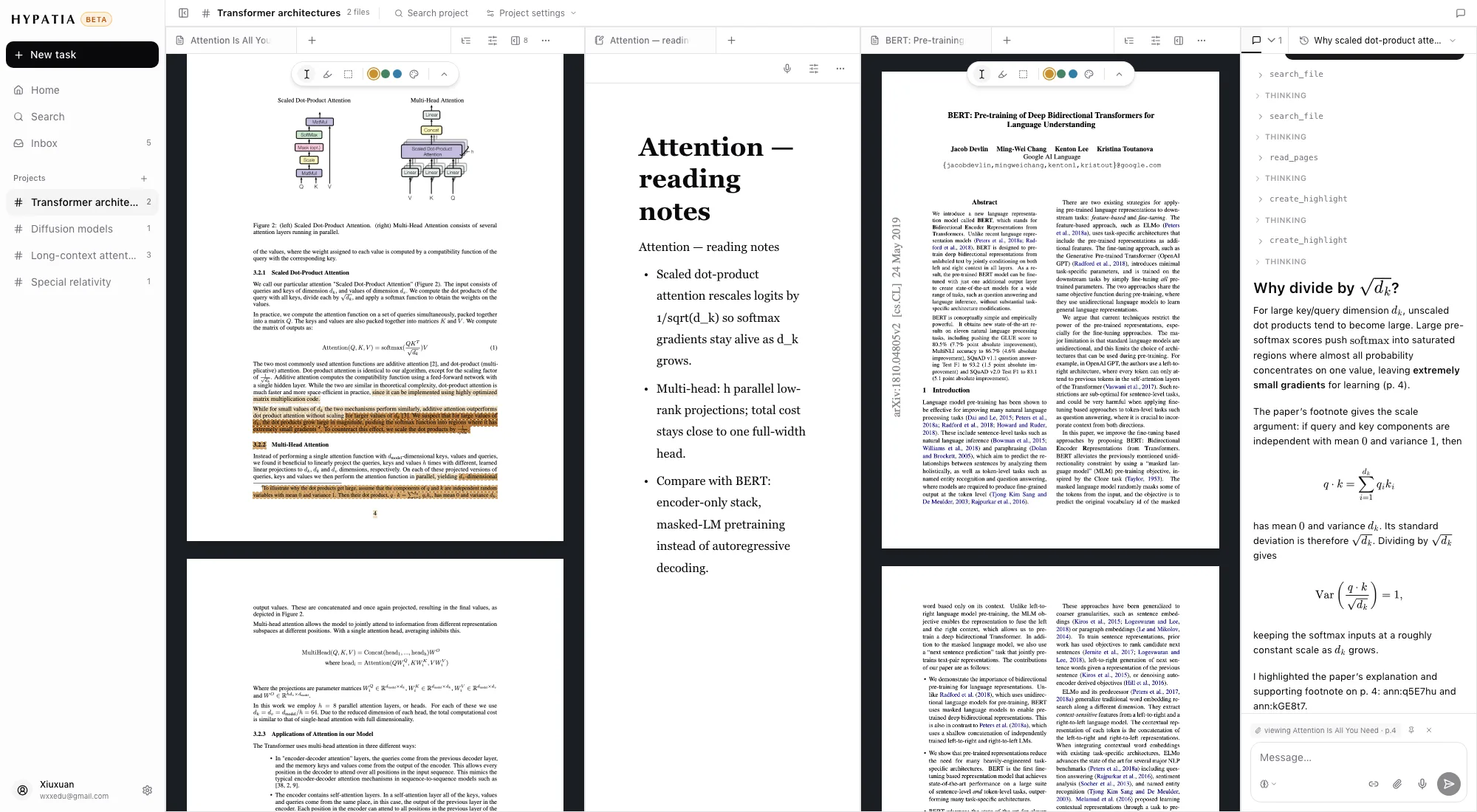
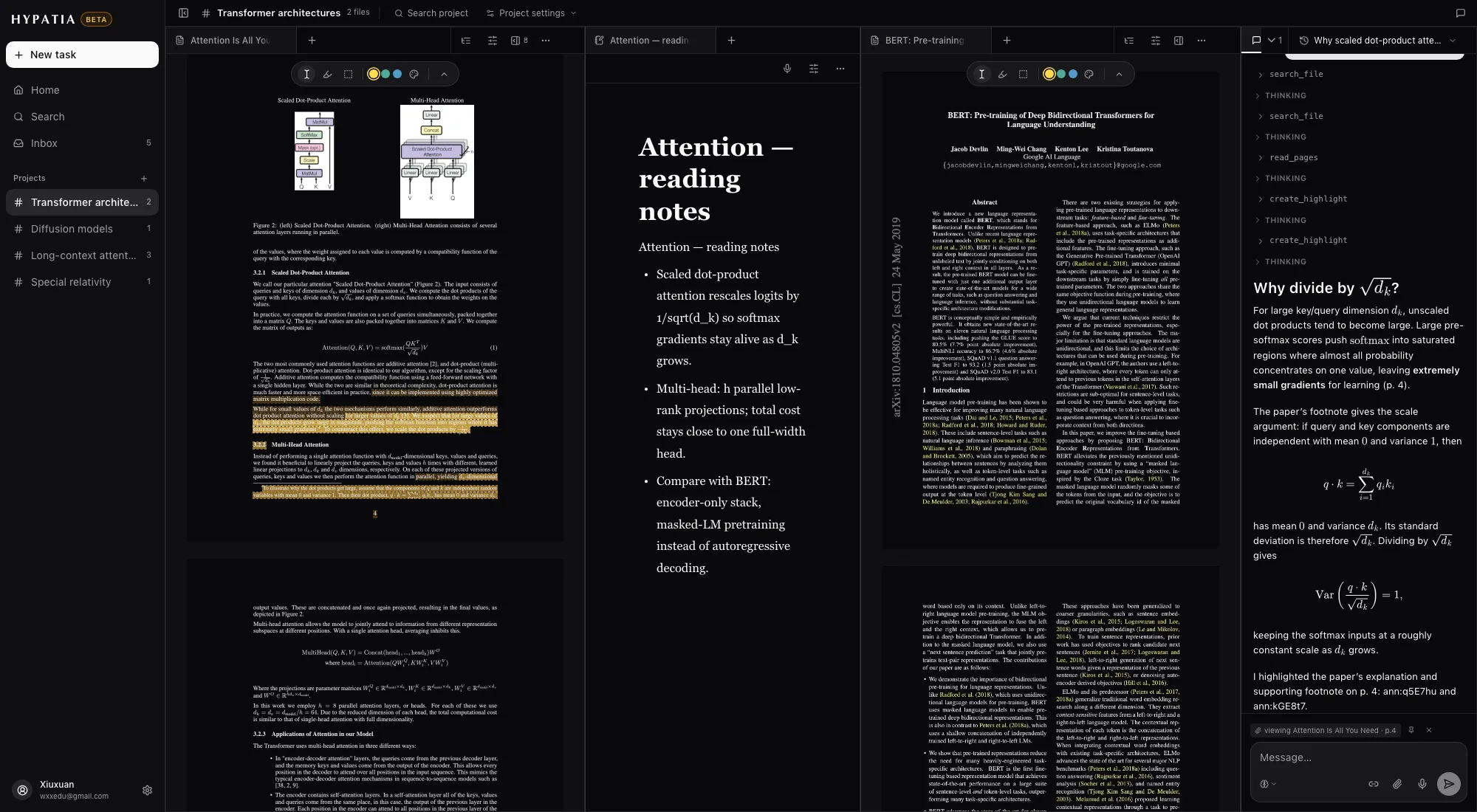
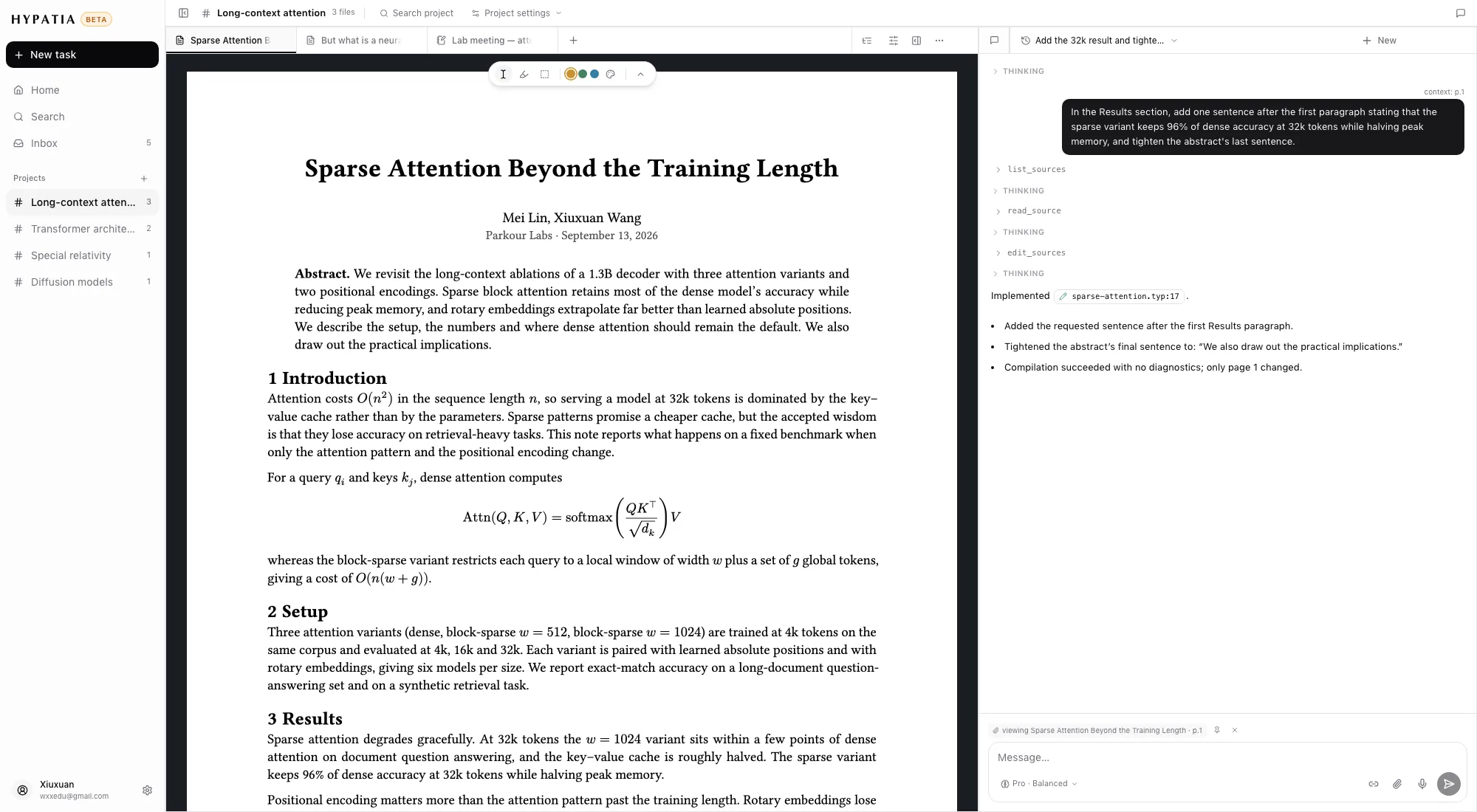
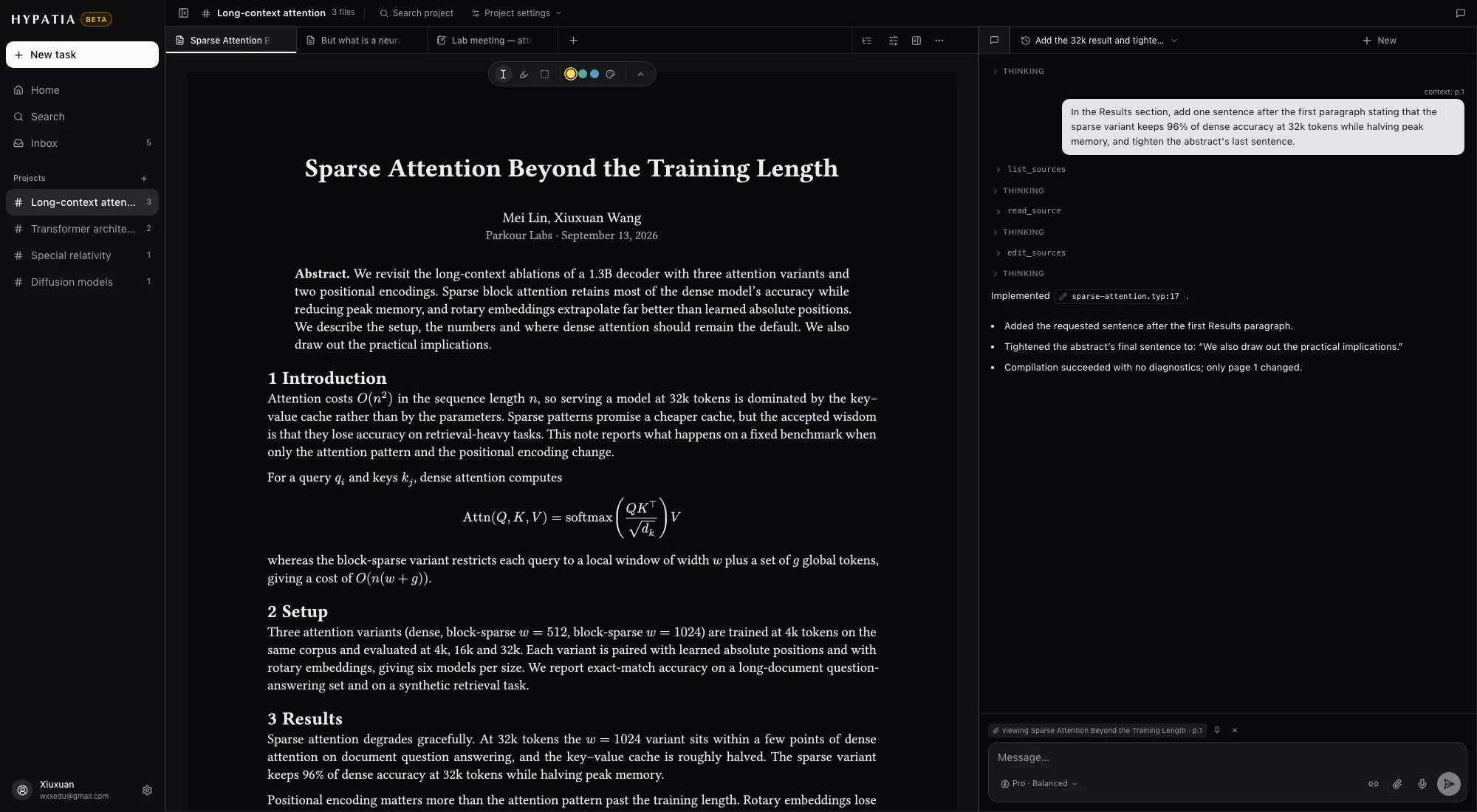
Lo que abres se convierte en una pestaña. Un espacio de trabajo es un conjunto guardado de pestañas con su propio chat.
- Los lectores, las notas y los feeds se abren como paneles, con el chat al lado. Divídelos uno al lado del otro, apílalos como pestañas y arrástralos.
- Los artículos que abres van a las Pestañas de este dispositivo. Guardar como espacio de trabajo (⌘S) los conserva, con su chat, en todos tus dispositivos, y el espacio de trabajo se pone nombre solo.
- Si abres un artículo que ya está abierto en otro sitio, te lleva allí. Cada espacio de trabajo guarda su propia página y vista de cada artículo que contiene.
- La barra lateral muestra los espacios de trabajo fijados y recientes. Los que llevan 14 días sin usarse se archivan solos y se pueden restaurar con sus pestañas y chats.
- Añade una pestaña desde el menú +: una nota nueva, un documento Typst o LaTeX, una importación de arXiv, un archivo, algo de la biblioteca o un feed.
- ⌘O abre un selector rápido de archivos, notas, feeds y espacios de trabajo; escribe > para secciones del archivo abierto, : para filtrar por tipo.
Lector
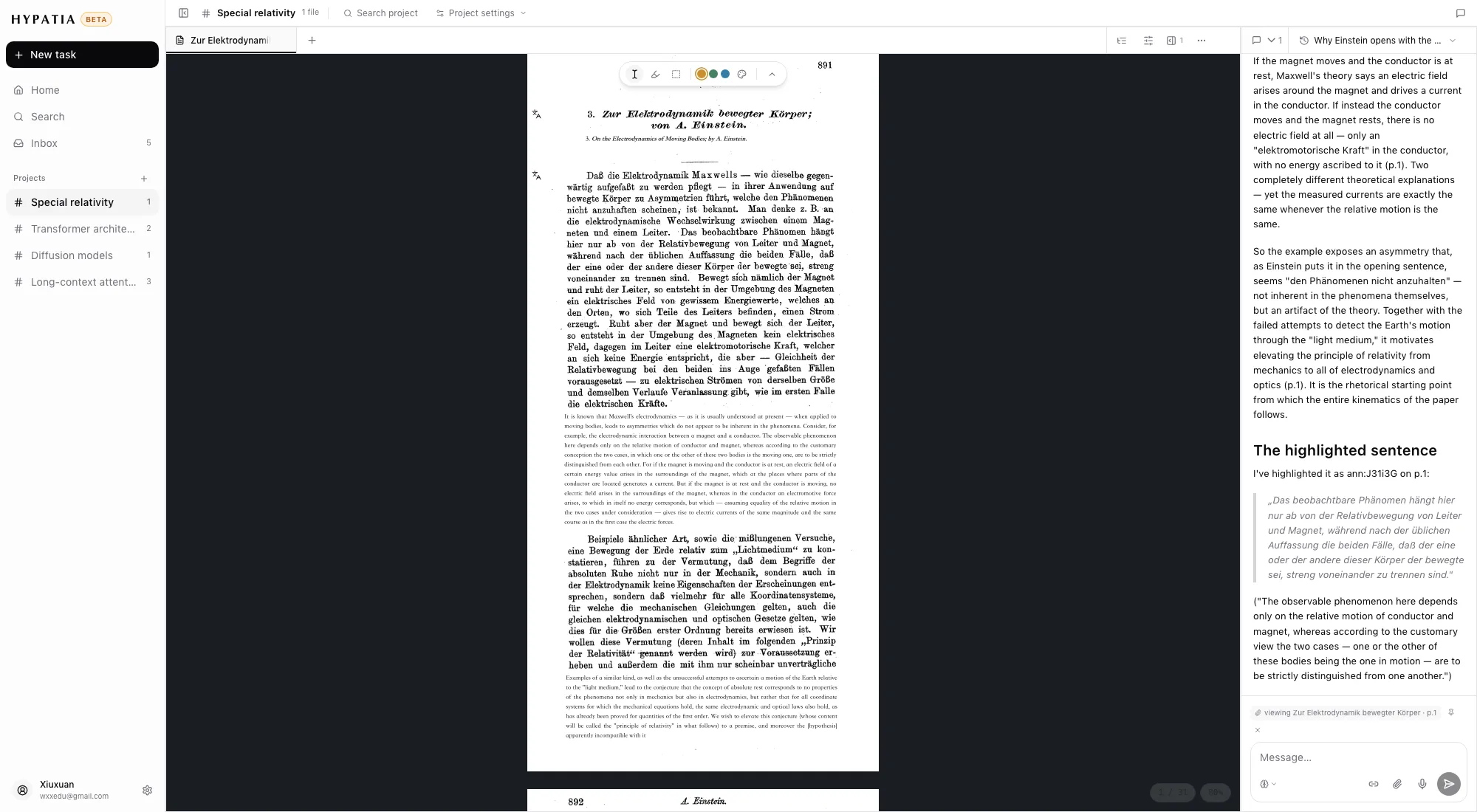
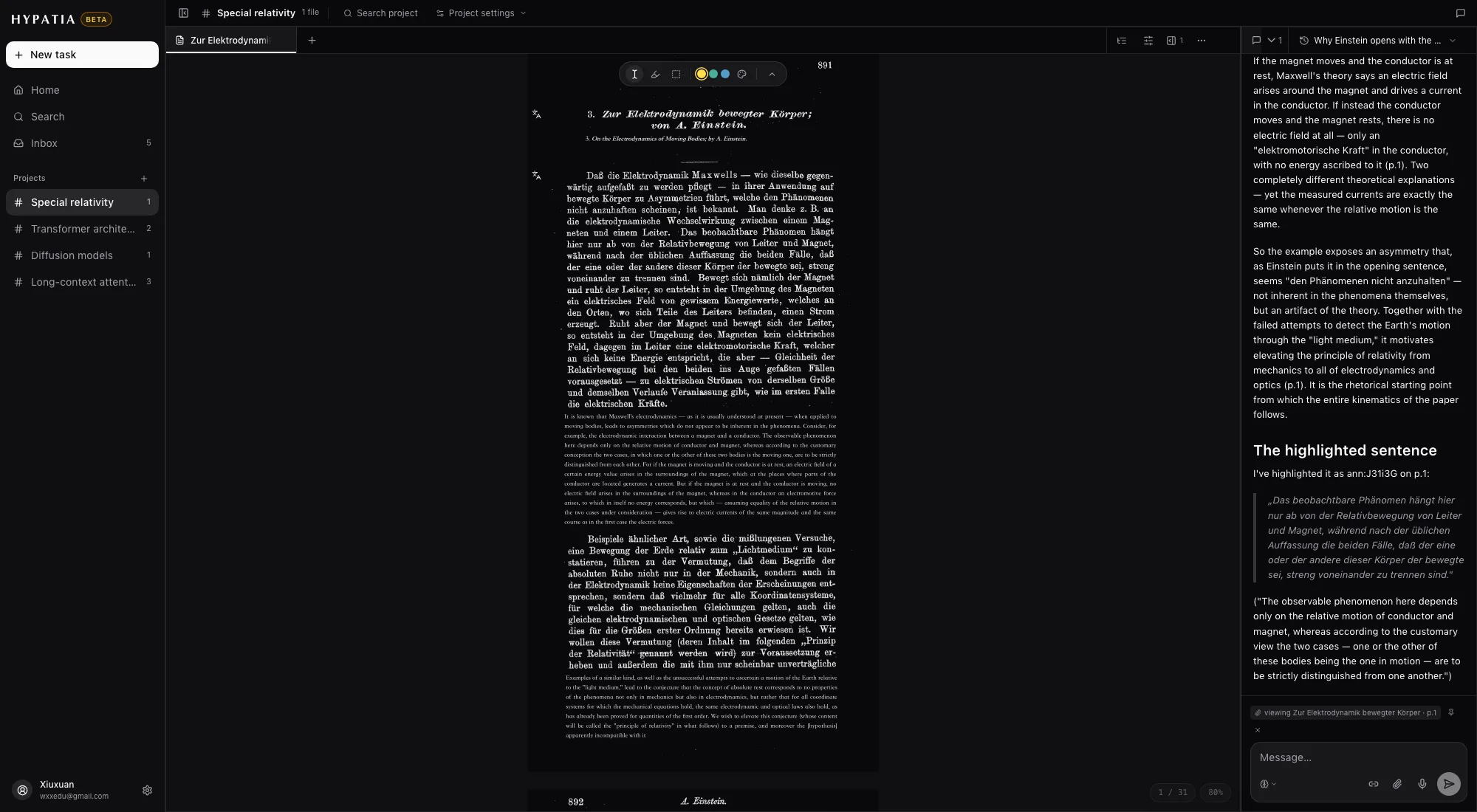
Los PDF, EPUB, páginas web y documentos se abren en el mismo lector.
Transcripción
- Elige las páginas que quieres transcribir (por ejemplo, 1-3,5) o capítulos enteros desde el índice. Las páginas ya transcritas no se vuelven a transcribir.
- El resultado es un documento editable de bloques — títulos, párrafos, fórmulas, tablas y figuras —, cada uno vinculado a su lugar en la página.
- Los libros largos se dividen en un documento por capítulo.
- Un esquema construido a partir del documento aporta partes y capítulos al índice, que sirve para navegar tanto el PDF como el documento.
Traducción
| Idiomas | Chino simplificado, chino tradicional, inglés, japonés, coreano, francés, alemán, español, ruso, portugués de Brasil, indonesio. |
| Alcance | Una selección, una sección o todo el documento, traducido bloque a bloque. |
| Diseños | Bajo cada bloque de origen, o en una segunda columna junto al original con columnas redimensionables; en las páginas del PDF, en el documento o en ambos. |
| Se conservan | Fórmulas, figuras y tablas. Resaltar un bloque de origen puede resaltar también su traducción. |
Herramientas de lectura
- Selecciona texto, resalta en varios colores o enmarca una región para capturar una figura o una fórmula; una fórmula enmarcada vuelve como matemáticas editables.
- Pasa el cursor sobre un enlace o una cita en un PDF para ver una vista previa ampliada de adónde lleva. Salta allí y vuelve (⌥←), o busca el artículo citado y ábrelo junto al que estás leyendo.
- Selecciona una palabra para ver una ficha de diccionario. Hay un conjunto predeterminado integrado; sube tus propios diccionarios MDX/MDD, que se muestran con su estilo original.
- ⌘F busca texto en el documento. Amplía con ⌘+ y reduce con ⌘−, o ajusta al ancho.
- Los colores de las páginas del PDF pueden quedarse como están, atenuarse o mezclarse con el tema.
- El tamaño de texto, el interlineado, el espacio entre párrafos y el ancho de página de los documentos son ajustables.
Chat
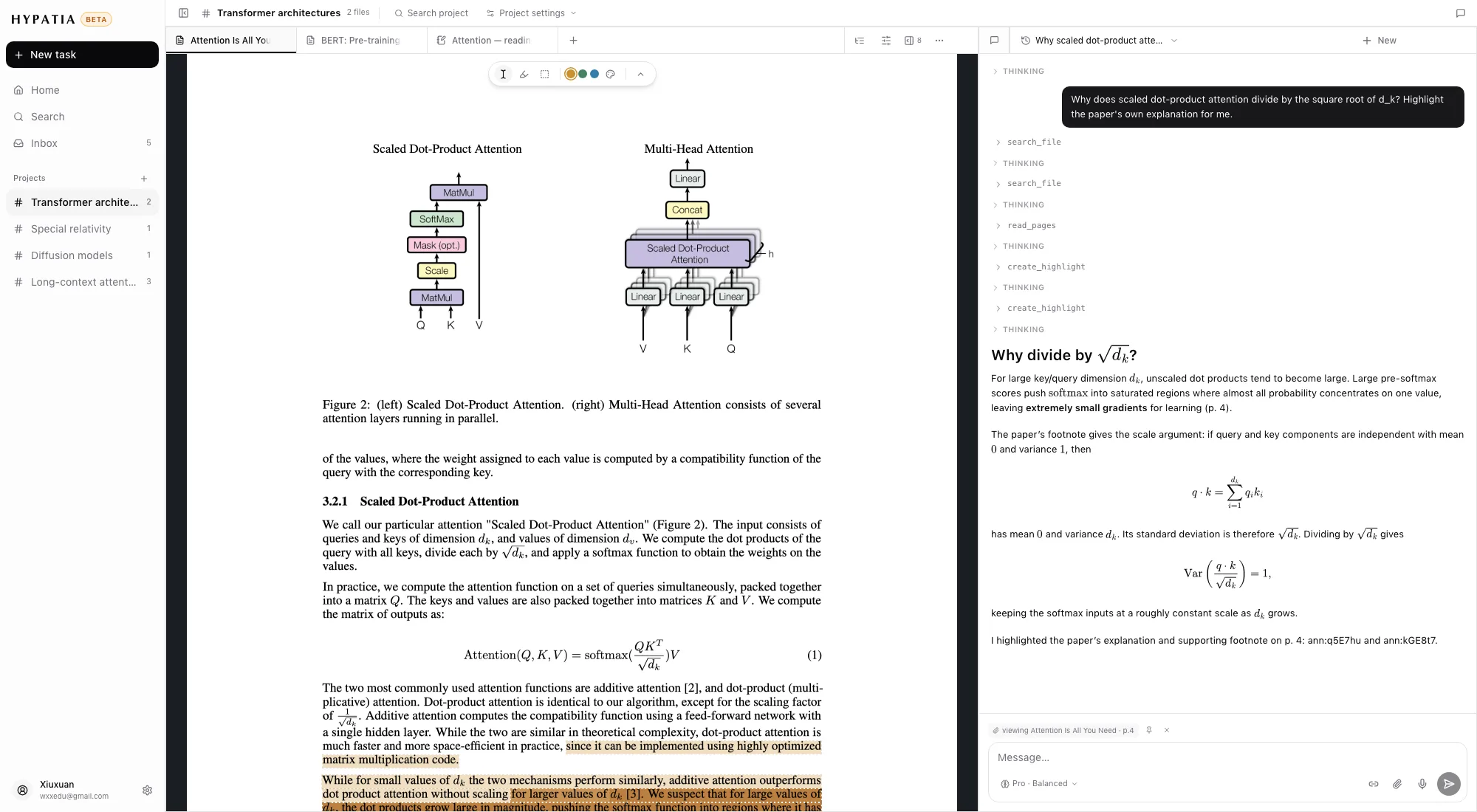
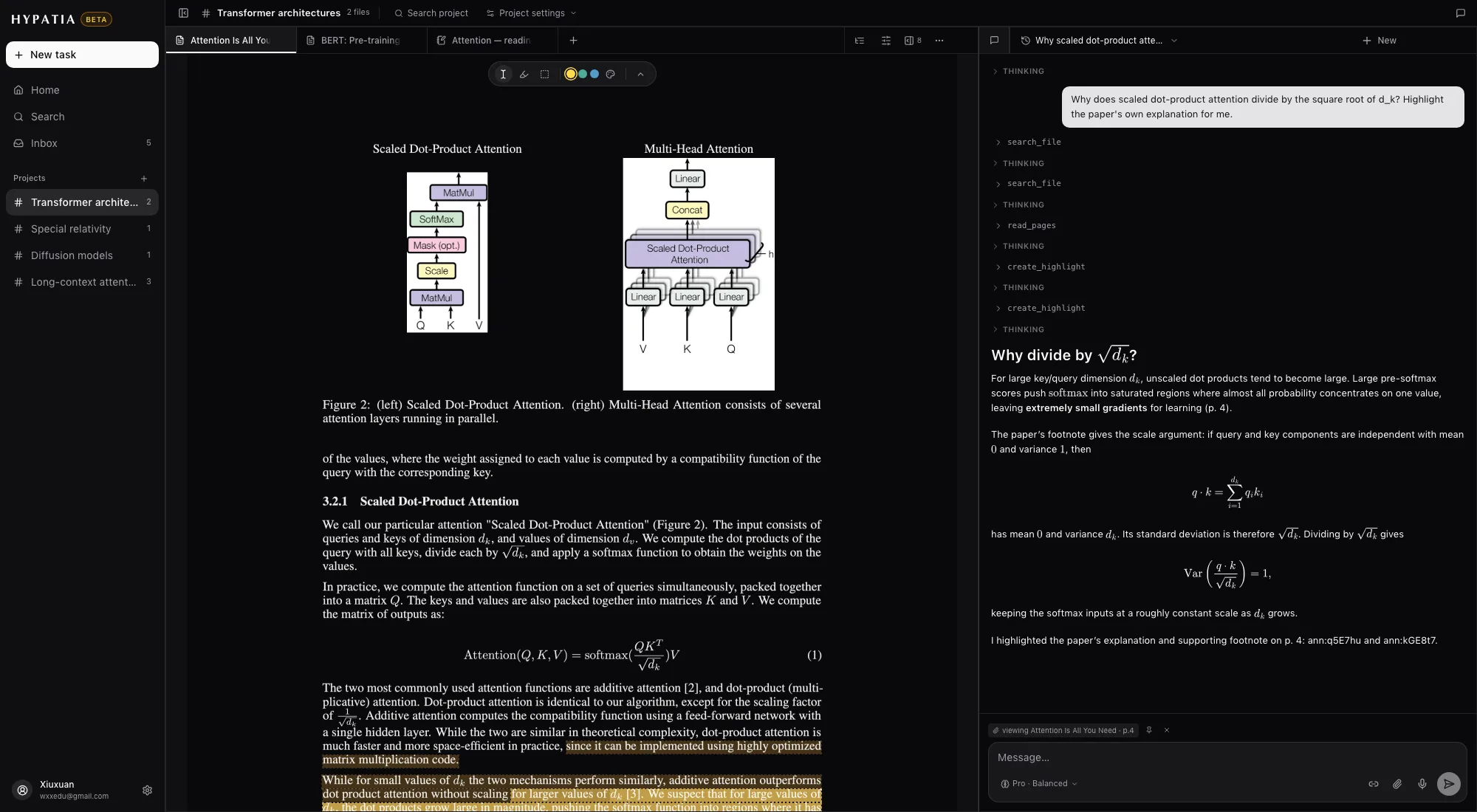
Un chat en cada espacio de trabajo, que sabe lo que estás leyendo.
Qué ve
- Todas las pestañas abiertas en el espacio de trabajo, empezando por la que tienes delante: las páginas que estás mirando, los pasajes y figuras que adjuntas, la nota activa y el fotograma del vídeo cuando preguntas sobre un vídeo.
- Las capturas de pantalla que pegas y las preguntas que dictas.
Qué puede hacer
- Leer otras páginas y figuras, y buscar en el archivo, en la biblioteca y en tus notas.
- Buscar en la web y en arXiv, importar una fuente y abrir un artículo relacionado en el lector.
- Crear resaltados en la página y escribir o actualizar notas; editar documentos Typst y LaTeX.
- Insertar, actualizar o quitar citas y consultar datos bibliográficos.
- Etiquetar o archivar archivos, abrir artículos como pestañas y guardar las Pestañas actuales como espacio de trabajo.
Modelos y conversaciones
- Flash en todos los planes, y Pro en los planes que lo incluyen. Elige cuánto piensa: rápido, equilibrado o profundo.
- Las respuestas citan páginas y resaltados a los que puedes volver con un clic; las fórmulas y los diagramas se muestran en la respuesta.
- Cada conversación pertenece al espacio de trabajo, o a las Pestañas de este dispositivo, donde se empezó. Las conversaciones recientes aparecen con su espacio de trabajo; al abrir una vuelven también sus pestañas. ⌘J muestra u oculta el chat.
Notas y documentos
- Las notas son documentos de bloques con títulos, listas, matemáticas, imágenes, enlaces y citas. ⌥⌘N crea una nueva desde cualquier lugar, sin tener que elegir dónde va.
- La primera línea es el título; dale a una nota un emoji o una miniatura, y adjunta imágenes (PNG, JPEG, WebP, GIF).
- Las notas se sincronizan en vivo entre el navegador, el teléfono y otras pestañas abiertas.
- Selecciona texto y pulsa ⌘K para reescribirlo con IA, o pulsa Espacio (o ⌘⇧K) y di el cambio.
- Exporta como Markdown con las matemáticas conservadas, como texto enriquecido para Word, Pages o Notion, o como archivo del código fuente — con traducciones si las quieres.
Typst y LaTeX
- Empieza desde una plantilla, sube un archivo .typ o .tex o una carpeta de fuentes completa, o importa el código fuente LaTeX de un artículo de arXiv.
- Las páginas compiladas se abren en el lector con resaltados, índice y chat como cualquier artículo.
- Haz clic en una línea de la página para abrir el código fuente en esa línea; edita el código fuente y la página se vuelve a compilar.
- El chat edita el código fuente directamente. Cada cambio aparece como una ficha que puedes abrir para ver las diferencias, mostrar en la página o revertir.
- Pon nombre a las versiones y descarga el PDF.
Vídeo y grabaciones
Notas de vídeo
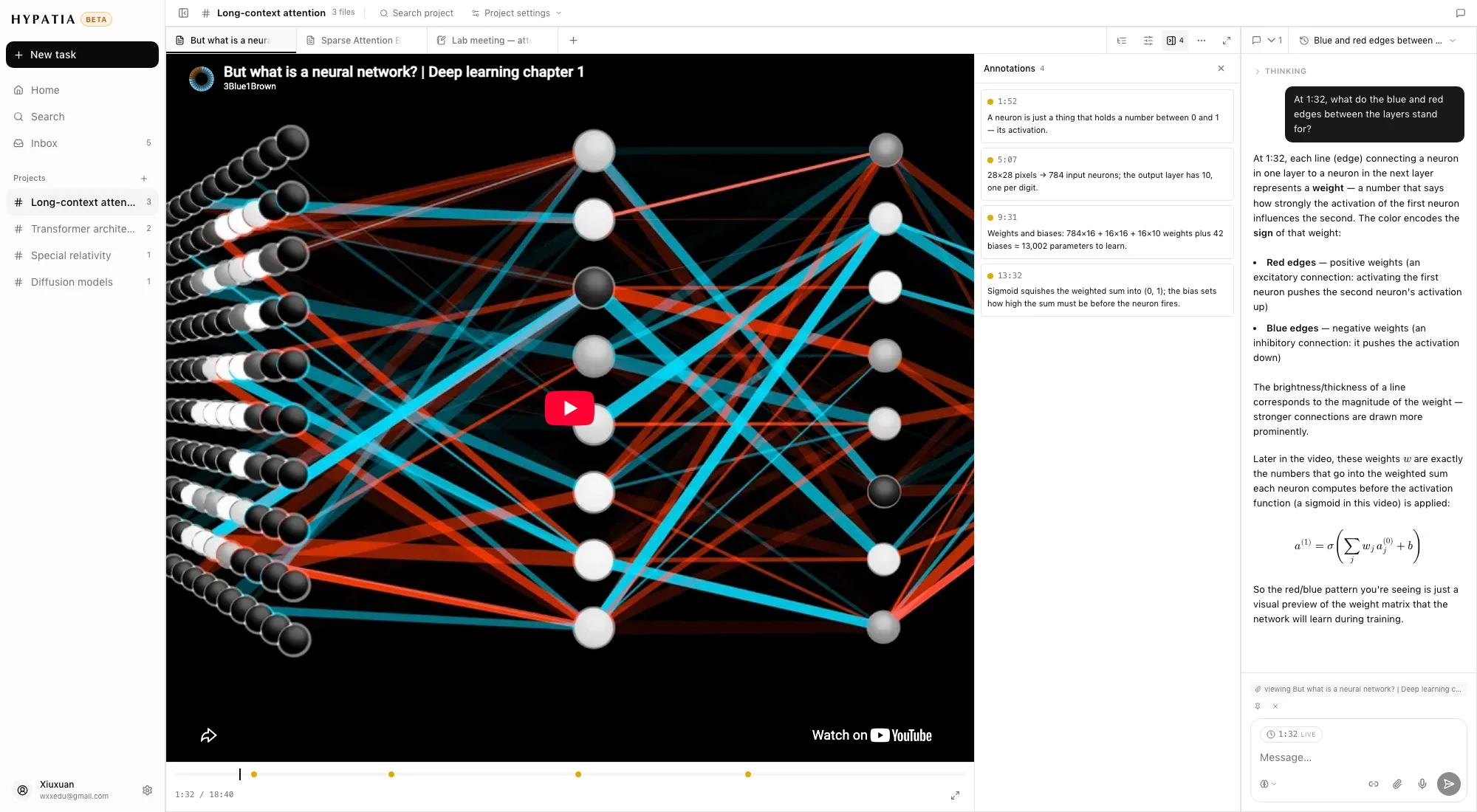
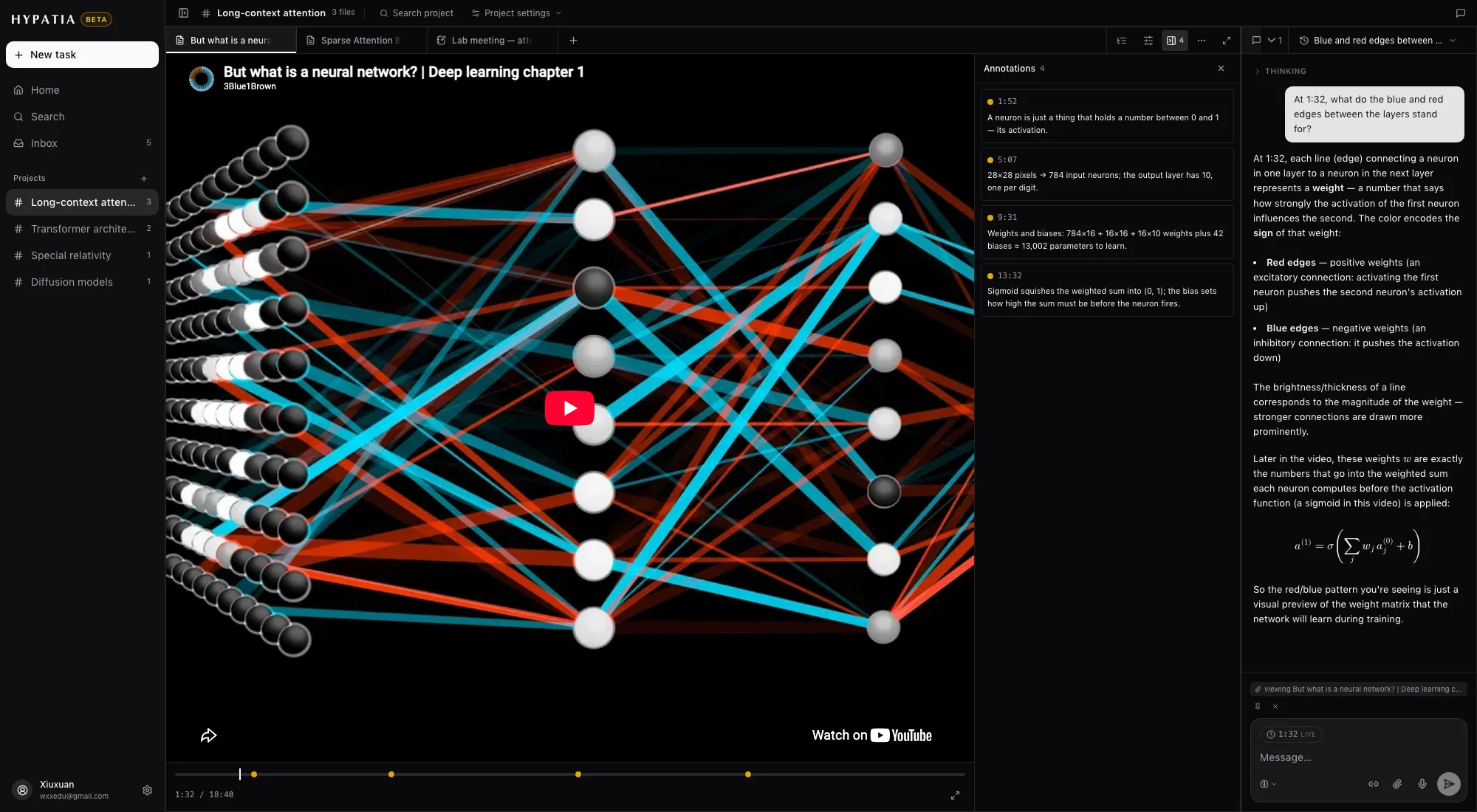
- Los vídeos de YouTube, Bilibili y MP4 se abren como pestañas junto a tus artículos.
- Las notas recuerdan el momento en que las escribiste, con un fotograma del reproductor; el tiempo en el margen vuelve a ese momento.
- El chat conoce el tiempo y puede ver el fotograma.
Grabaciones
- Graba en el navegador o en el teléfono; la grabación se sube sobre la marcha, y puedes pausar y continuar.
- Cuando te detienes, la grabación se abre como un solo documento: un resumen escrito para ti sobre la transcripción completa.
- Una nota escrita junto a una grabación, un vídeo, un PDF u otra nota muestra en su margen dónde estabas, y un clic te lleva de vuelta allí.
- En iPhone, la grabación continúa con el teléfono bloqueado, con controles en la pantalla de bloqueo.
Feeds
- Suscríbete a feeds RSS, Atom y JSON; las entradas llegan de la más reciente a la más antigua, con extractos, y se recorren con j/k.
- Lee el texto completo en el panel del feed. Convierte una entrada en documento cuando quieras resaltarla, traducirla o preguntar sobre ella.
- Etiqueta un feed como cualquier documento; cancela la suscripción desde la bandeja de entrada.
- Importa y exporta OPML.
Citas y exportación
| Estilos de cita | APA 7, MLA 9, Chicago (autor-fecha), Harvard, IEEE. |
| Desde una selección | Copia una cita en el texto, una entrada de referencia o la cita textual con su referencia. |
| Metadatos | Edita los datos de una fuente o búscalos por DOI, ISBN o título. |
| Bibliografía | BibTeX, BibLaTeX, RIS, CSL JSON. |
| Documentos | Markdown, texto enriquecido, archivo del código fuente y un paquete de citas para Pandoc. |
Búsqueda y atajos
| Atajo | Acción |
|---|---|
| ⌘O | Abrir cualquier cosa: archivos, notas, feeds, espacios de trabajo |
| ⌘⇧F | Buscar en el texto, los resaltados y las notas de toda la biblioteca |
| ⌘F | Buscar en el documento abierto |
| ⌘J | Mostrar u ocultar el chat |
| ⌥⌘N | Nota, cuaderno a mano o documento Typst o LaTeX nuevo (fuera de un campo de texto, también N) |
| ⌘S | Guardar las Pestañas actuales como espacio de trabajo |
| ⌘K | Reescribir la selección con IA |
| ⌘⇧K | Dictar un cambio a la selección |
| ⌥← | Volver después de seguir un enlace en un PDF |
| ⌘⇧M | Enviar comentarios con una captura de pantalla marcada |
La búsqueda funciona en chino, japonés y coreano, además de en los idiomas que se escriben con espacios.
Apariencia e idiomas
- Temas: Claro, Papel, Sepia, Crepúsculo y Oscuro, o el del sistema. Los documentos pueden usar un tema propio.
- Tamaños de texto separados para la interfaz, los documentos y el chat.
- Idiomas de la interfaz: inglés, chino simplificado y tradicional, japonés, coreano, español, francés, alemán, portugués de Brasil, ruso e indonesio, en la app, en la extensión y en este sitio.
Cuenta, comentarios y privacidad
- Inicia sesión con correo electrónico y contraseña, Apple o Google. Eliminar tu cuenta elimina tu biblioteca.
- Tus datos se almacenan en Amazon Web Services en Tokio. La política de privacidad y la lista de subencargados indican quién trata qué.
- Las apps de IA conectadas y la extensión aparecen en Ajustes, donde cada una se puede revocar.
- Pulsa ⌘⇧M para informar de un error, una idea o una pregunta sobre una captura de pantalla congelada y marcada, y síguelo desde Recibido hasta Corregido.
Pruébalo con un artículo que estés leyendo
Crea una cuenta, pega un ID de arXiv o un enlace y ábrelo.