Всё, что умеет ParkourNote
На главной странице — общий обзор. Здесь — полный список по разделам, с подробностями о форматах, языках и сочетаниях клавиш.
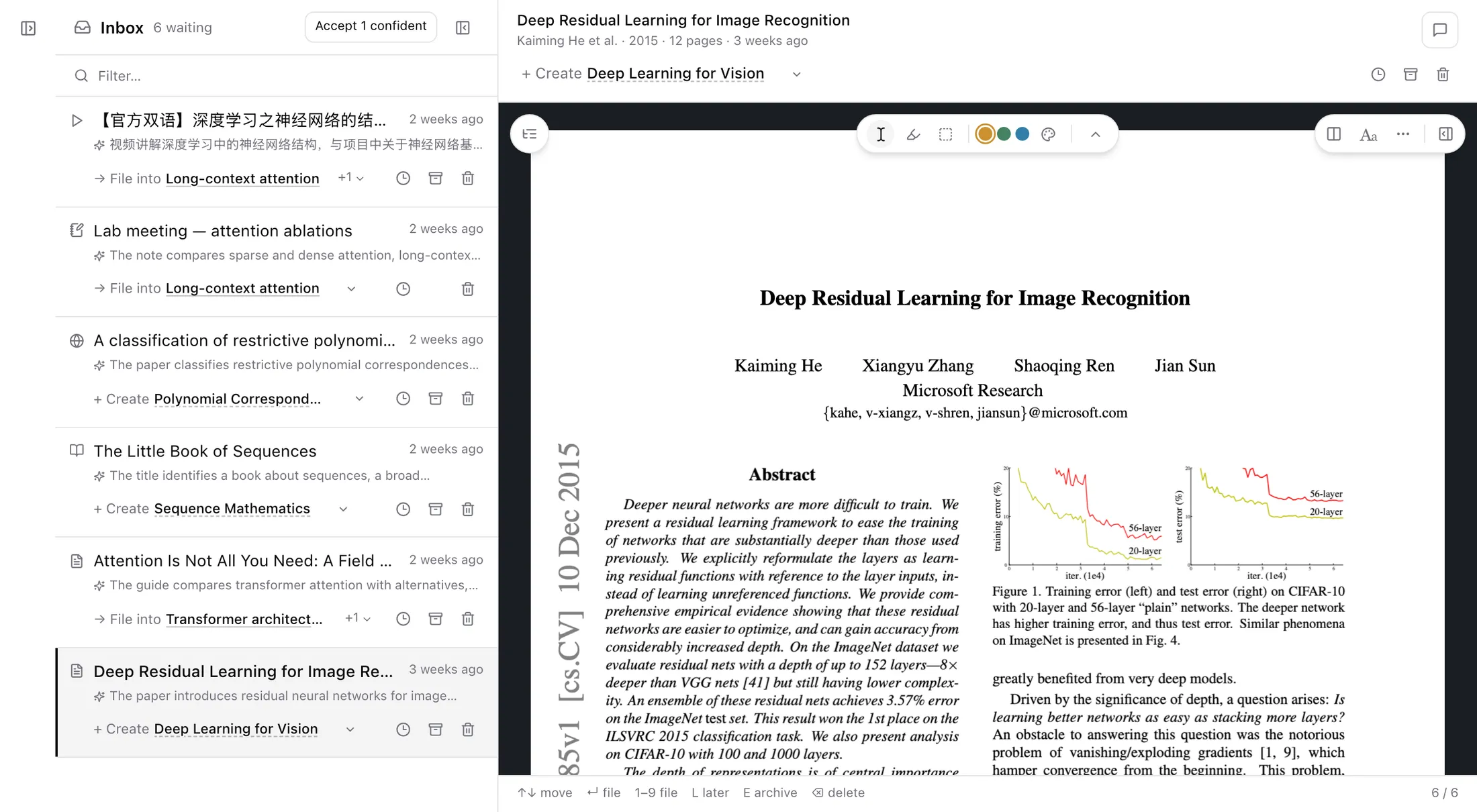
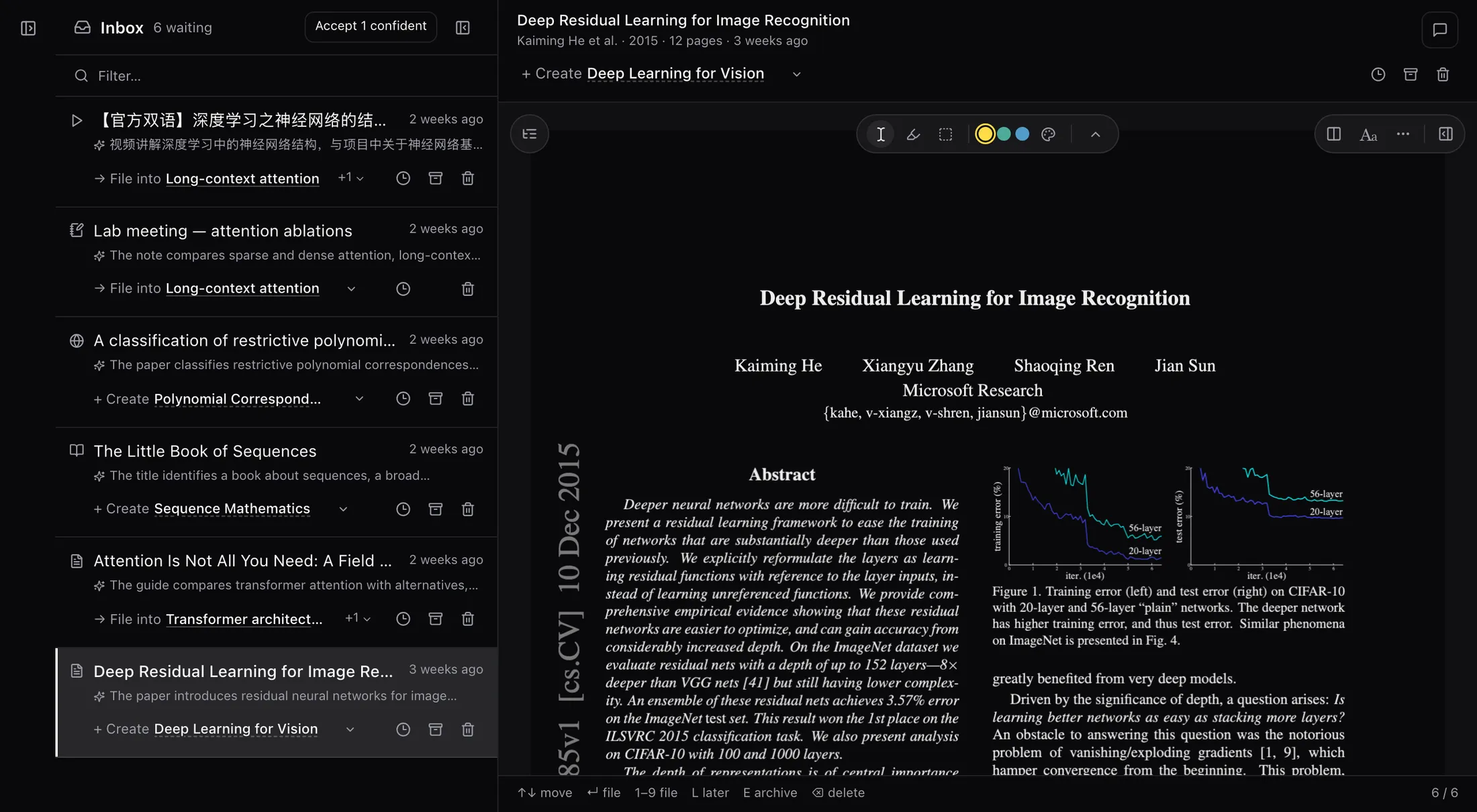
Библиотека, «Входящие» и теги
Всё, что вы импортируете, попадает в одну библиотеку. Пришедшее извне ждёт во «Входящих», пока вы его не просмотрите.
Что можно импортировать
| Источник | Что поступает |
|---|---|
| arXiv | Вставьте идентификатор или ссылку. Название, авторы, аннотация и версия прилагаются; по желанию — исходный код LaTeX как редактируемый документ. |
| Загрузите файлы размером до 1 ГБ или укажите ссылку. Собственные выделения и заметки PDF тоже можно импортировать. | |
| EPUB и Markdown | Книги сохраняют главы; Markdown открывается как документ. |
| Веб-страницы | Сохраняются из Chrome как удобная для чтения статья, при желании с полным снимком. |
| Видео | Ссылки на YouTube и Bilibili (включая youtu.be и b23.tv) или файл MP4. |
| Аудио | Запись в браузере или на телефоне с расшифровкой и написанным для вас кратким содержанием. |
| Typst и LaTeX | Отдельные файлы или целая папка с исходниками в .zip или .tar.gz. |
| Ленты | RSS, Atom и JSON Feed или целый файл OPML. |
«Входящие»
- Для каждого нового материала предлагается тег с причиной в одну строку: один из уже используемых или новый, если ни один не подходит.
- С каждым материалом можно: поставить предложенный или другой тег, оставить в библиотеке без тега, отложить (до завтрашнего утра, вечера пятницы или следующей недели), отправить в архив или удалить. Разобранный материал уходит из «Входящих».
- Разбор с клавиатуры: ↑↓ или j/k — перемещение, ↵ — принять предложение, L — отложить, E — в архив, ⌫ — удалить. Все уверенные предложения можно принять сразу.
- Предложения — это только предложения: тег не ставится, пока вы не примете. Ваши собственные заметки во «Входящие» не попадают.
Теги
- Теги вкладываются через косую черту, например AI/Papers/CNN, и родительский тег включает документы дочерних.
- У документа может быть несколько тегов или ни одного. Документ без тега — это нормально: он остаётся во «Всех документах».
- На боковой панели — дерево тегов со счётчиками. Откройте тег как рабочую область, и новые заметки, написанные в ней, получат этот тег.
- Удаление тега никогда не удаляет его документы.
- Одинаковые файлы распознаются по всей библиотеке по содержимому.
Вкладки и рабочие области
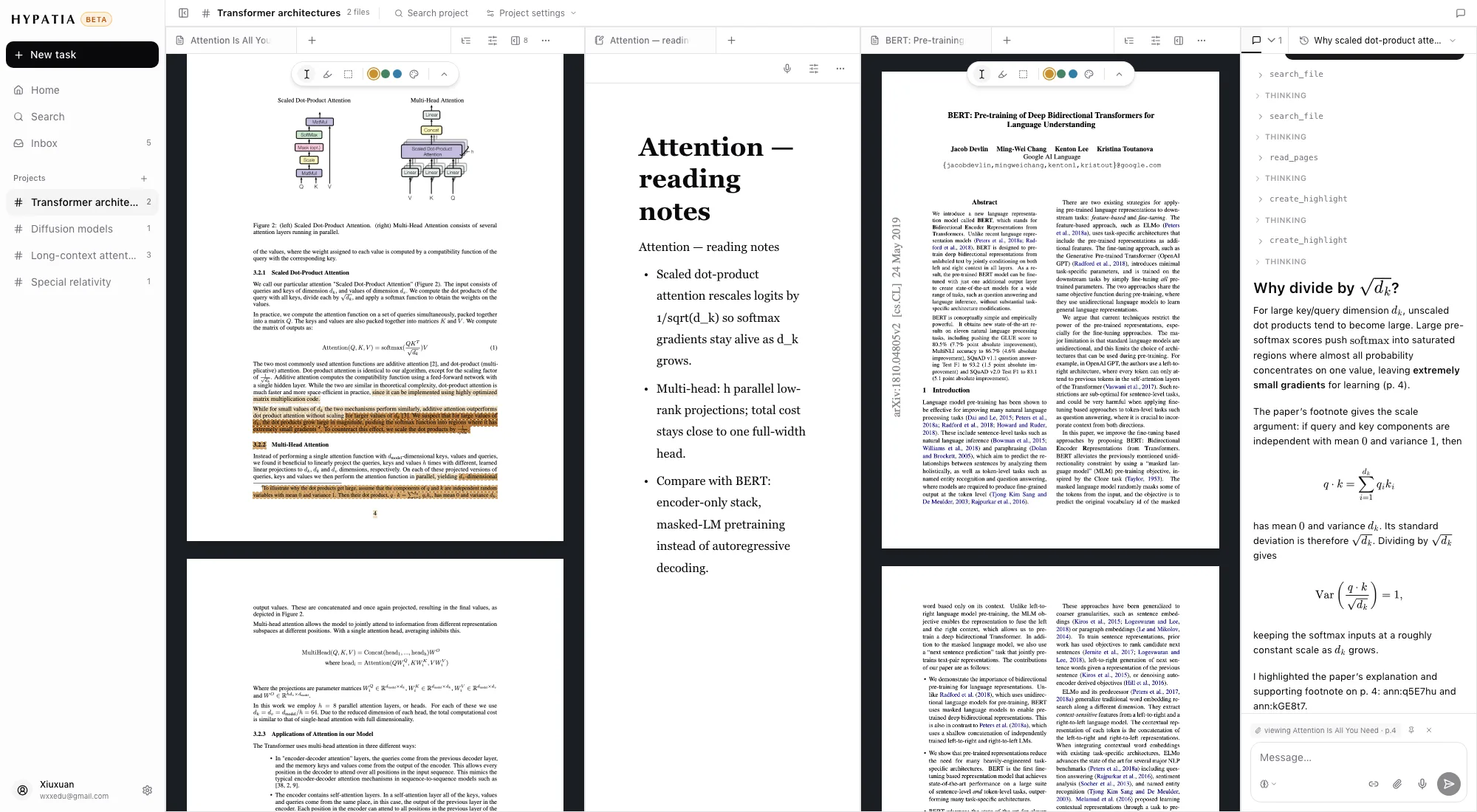
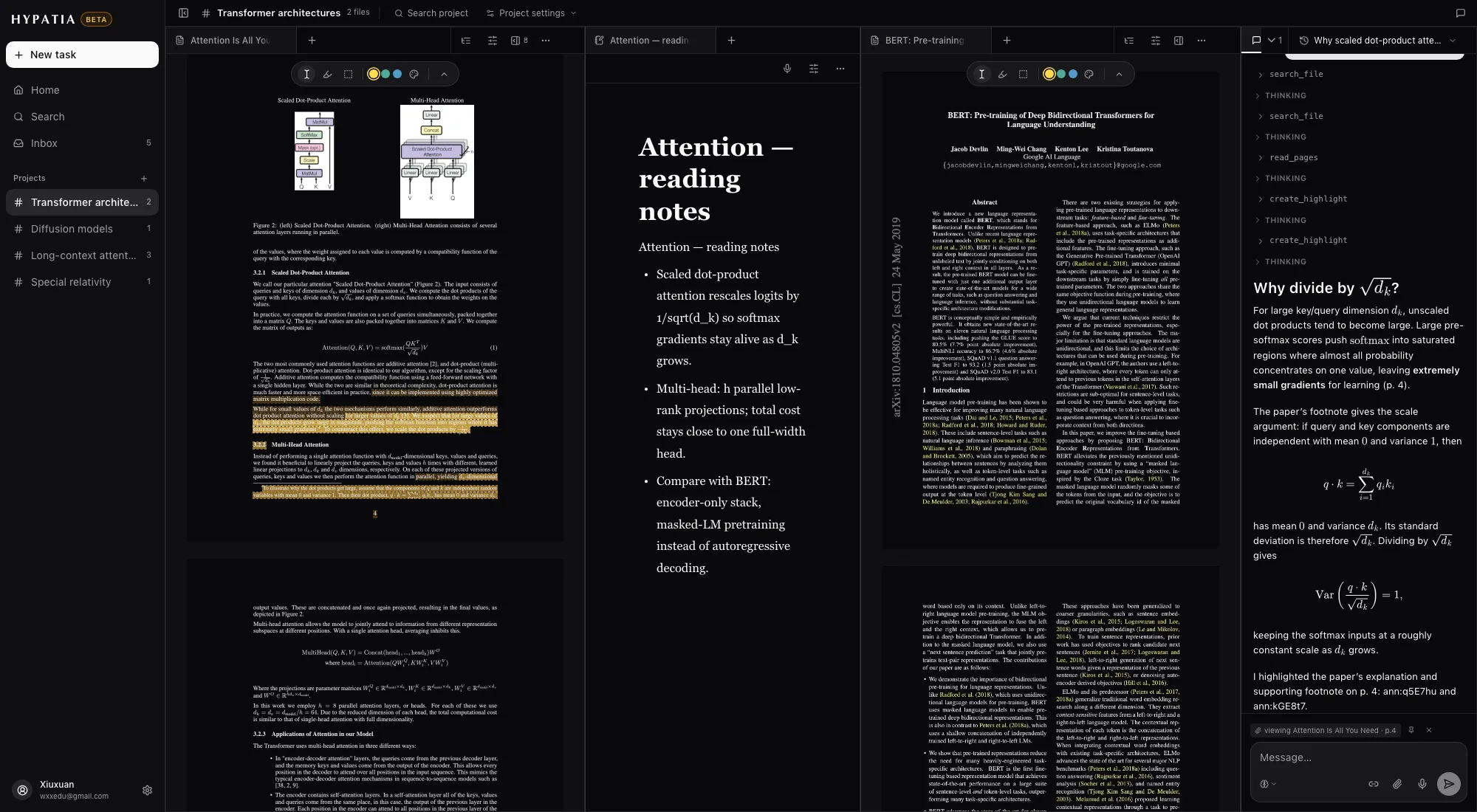
Всё, что вы открываете, становится вкладкой. Рабочая область — это сохранённый набор вкладок со своим чатом.
- Документы, заметки и ленты открываются как панели, а рядом с ними чат. Располагайте их рядом, складывайте во вкладки и перетаскивайте.
- Открытые статьи попадают во «Вкладки» этого устройства. «Сохранить как рабочую область» (⌘S) сохраняет их вместе с чатом на всех устройствах, а название рабочая область придумывает сама.
- Если статья уже где-то открыта, при открытии вы перейдёте к ней. Каждая рабочая область помнит свою страницу и вид для каждой статьи в ней.
- На боковой панели — закреплённые и недавние рабочие области. Те, которыми не пользовались 14 дней, автоматически уходят в архив и восстанавливаются вместе с вкладками и чатами.
- Добавьте вкладку из меню +: новую заметку, документ Typst или LaTeX, импорт с arXiv, файл, что-то из библиотеки или ленту.
- ⌘O открывает быстрый переход к файлам, заметкам, лентам и рабочим областям; введите > для разделов открытого файла, : для фильтра по типу.
Режим чтения
PDF, EPUB, веб-страницы и документы открываются в одном и том же режиме чтения.
Распознавание
- Выберите страницы для распознавания (например, 1-3,5) или целые главы из содержания. Уже распознанные страницы повторно не распознаются.
- Результат — редактируемый документ из блоков: заголовков, абзацев, формул, таблиц и рисунков, каждый из которых связан со своим местом на странице.
- Длинные книги делятся на отдельные документы по главам.
- Структура, построенная по документу, передаёт части и главы в панель содержания, которая управляет и PDF, и документом.
Перевод
| Языки | Упрощённый китайский, традиционный китайский, английский, японский, корейский, французский, немецкий, испанский, русский, бразильский португальский, индонезийский. |
| Объём | Выделенный фрагмент, раздел или весь документ, блок за блоком. |
| Раскладки | Под каждым исходным блоком или во второй колонке рядом с оригиналом, с изменяемой шириной колонок; на страницах PDF, в документе или и там и там. |
| Сохраняются | Формулы, рисунки и таблицы. Выделение исходного блока может выделять и его перевод. |
Инструменты чтения
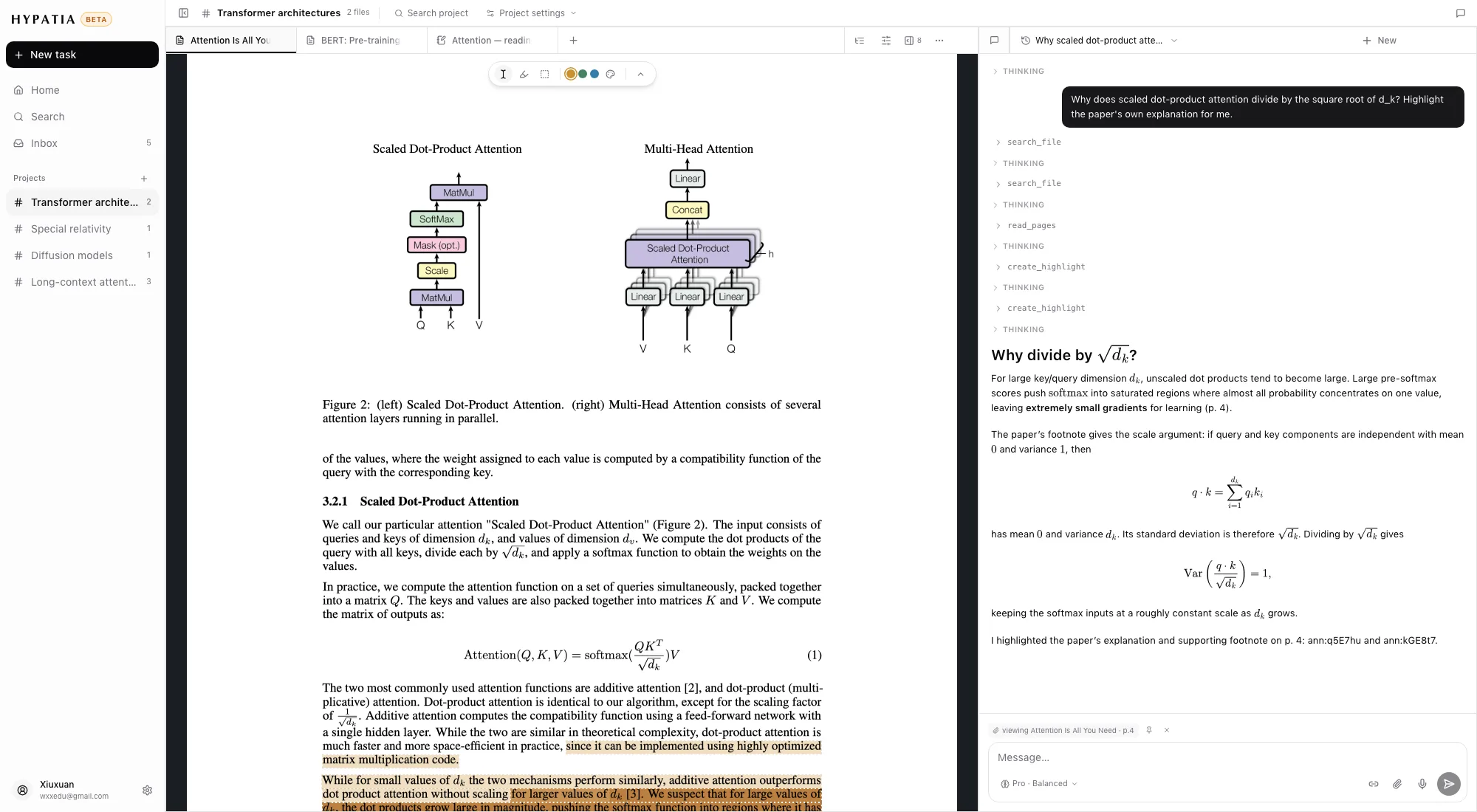
- Выделяйте текст, отмечайте его маркером разных цветов или обведите область, чтобы захватить рисунок или формулу; обведённая формула возвращается как редактируемая математика.
- Наведите курсор на ссылку или цитату в PDF, чтобы увидеть увеличенный предпросмотр того, куда она ведёт. Перейдите туда и обратно (⌥←) или найдите цитируемую статью и откройте её рядом с той, что читаете.
- Выделите слово, чтобы увидеть словарную карточку. Набор словарей по умолчанию встроен; загружайте свои словари MDX/MDD — они показываются с оригинальным оформлением.
- ⌘F ищет текст в документе. Масштаб — ⌘+ и ⌘− или по ширине.
- Цвета страниц PDF можно оставить как есть, приглушить или смешать с темой.
- Для документов настраиваются размер текста, межстрочный интервал, интервал между абзацами и ширина страницы.
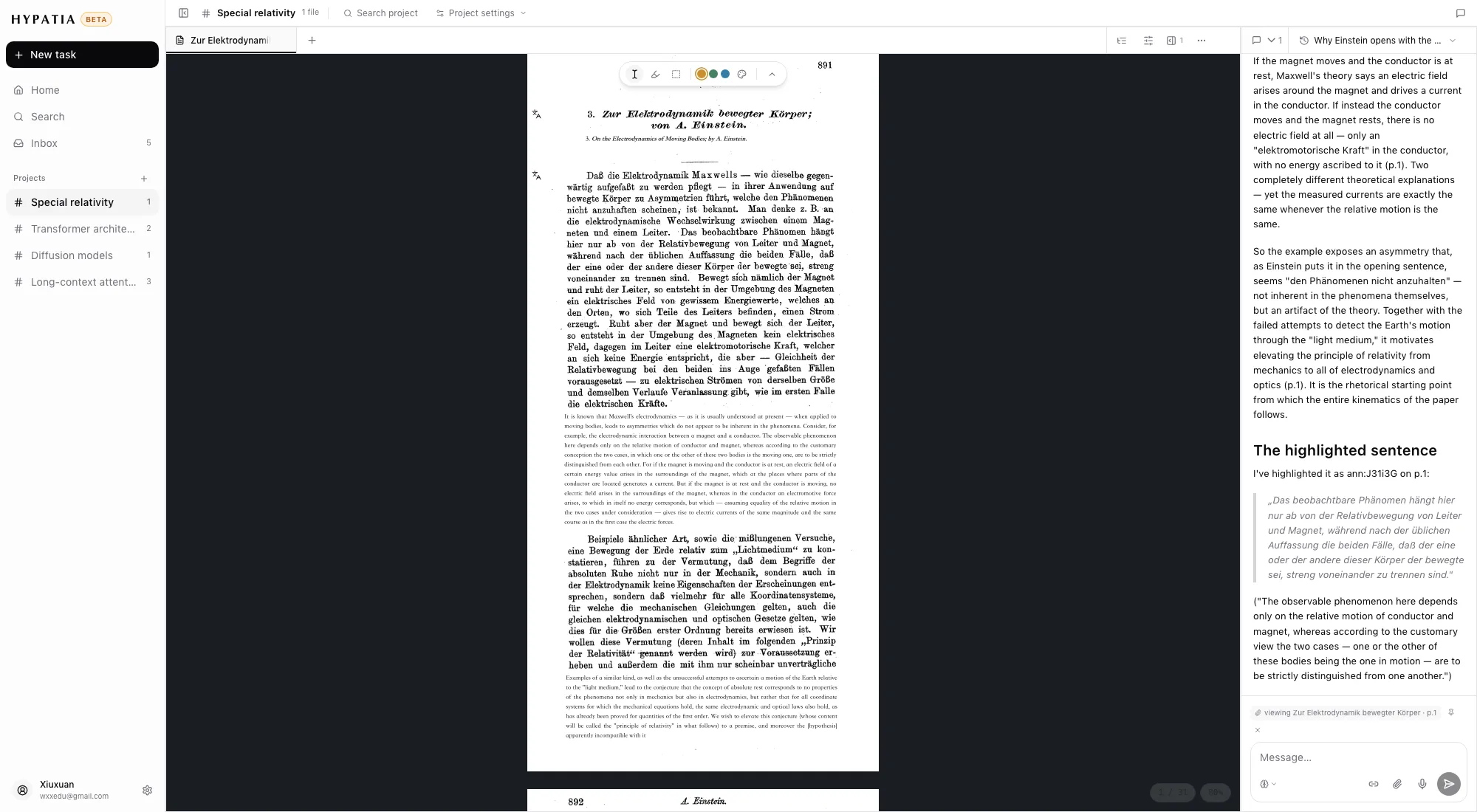
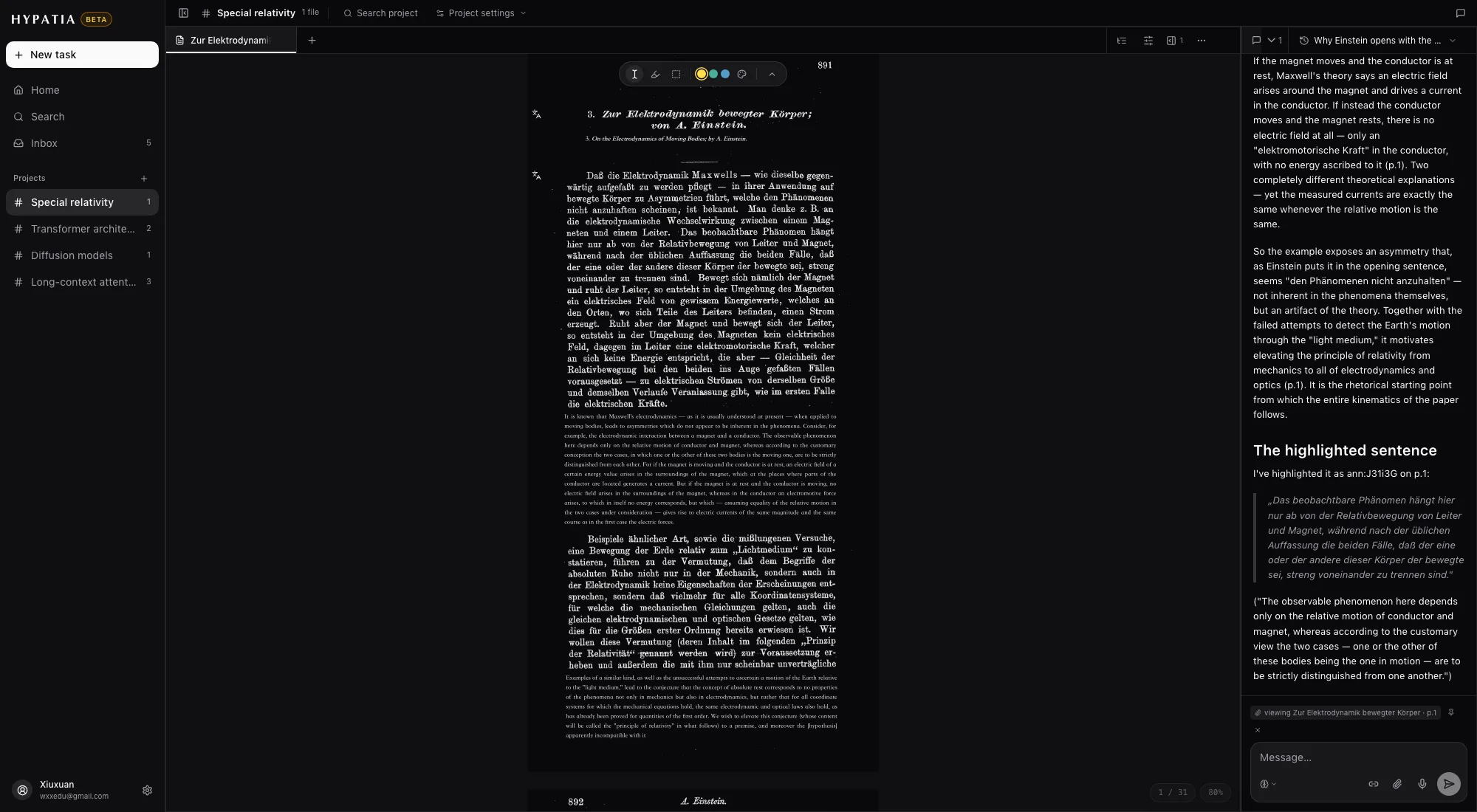
Чат
Чат в каждой рабочей области, который знает, что вы читаете.
Что он видит
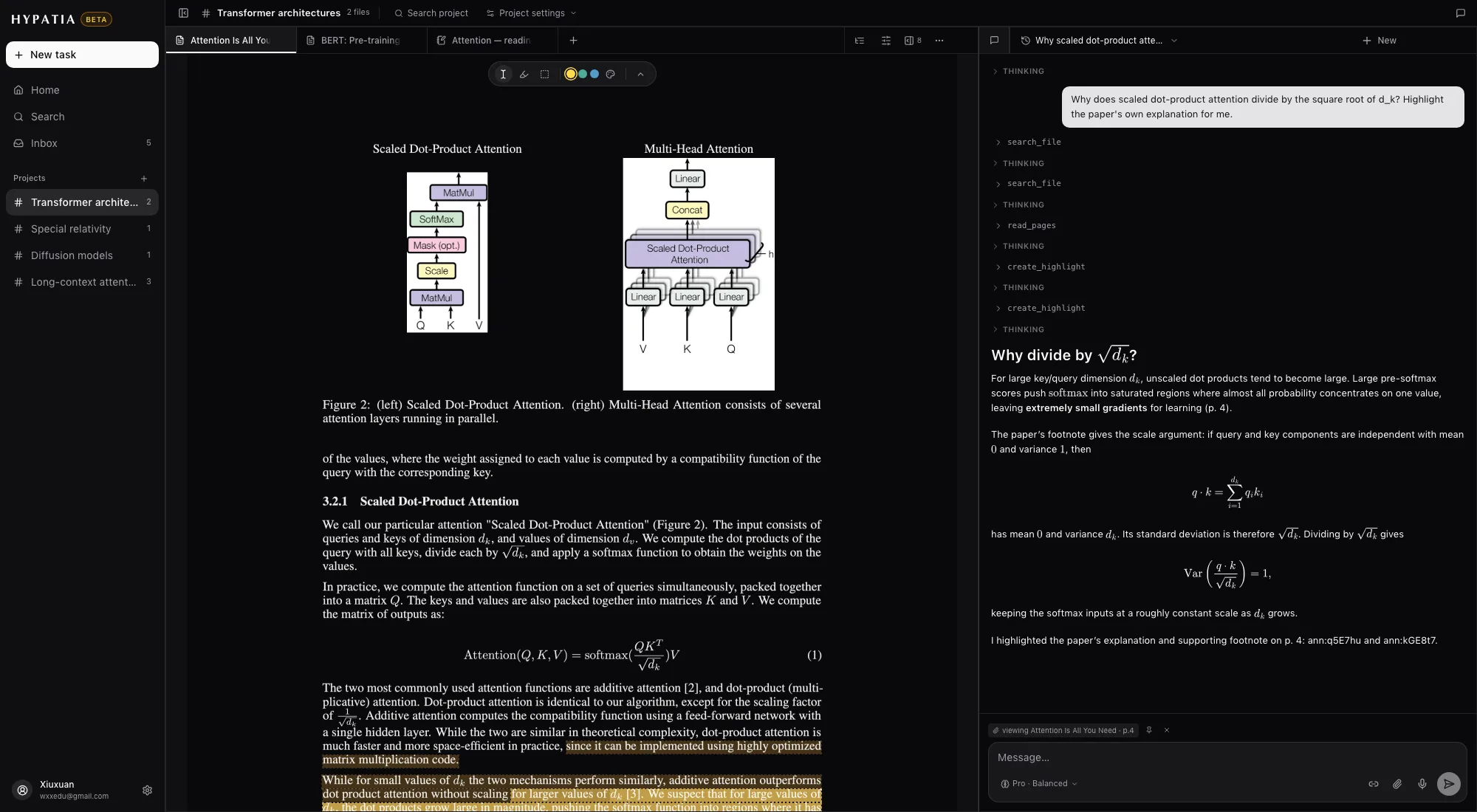
- Все вкладки, открытые в рабочей области, начиная с той, что перед вами: страницы, которые вы просматриваете, прикреплённые фрагменты и рисунки, заметку в фокусе и кадр видео, когда вы спрашиваете о видео.
- Вставленные снимки экрана и продиктованные вопросы.
Что он умеет
- Читать другие страницы и рисунки, искать по файлу, библиотеке и вашим заметкам.
- Искать в интернете и на arXiv, импортировать источник и открывать связанную статью в режиме чтения.
- Создавать выделения на странице и писать или обновлять заметки; редактировать документы Typst и LaTeX.
- Вставлять, обновлять или удалять цитаты и искать библиографические данные.
- Ставить файлам теги или архивировать их, открывать статьи во вкладках и сохранять текущие вкладки как рабочую область.
Модели и диалоги
- Flash на любом тарифе и Pro на тарифах, где он есть. Выберите, насколько долго модели думать: быстро, сбалансированно или глубоко.
- В ответах есть ссылки на страницы и выделения, по которым можно вернуться; формулы и диаграммы отображаются прямо в ответе.
- Диалог принадлежит рабочей области или «Вкладкам» этого устройства, где он начат. Недавние диалоги перечислены вместе с их рабочими областями; открыв диалог, вы вернёте и его вкладки. ⌘J показывает или скрывает чат.
Заметки и документы
- Заметки — это документы из блоков с заголовками, списками, формулами, изображениями, ссылками и цитатами. ⌥⌘N создаёт новую из любого места — выбирать, куда её положить, не нужно.
- Первая строка — это заголовок; добавьте заметке эмодзи или миниатюру и прикрепляйте изображения (PNG, JPEG, WebP, GIF).
- Заметки синхронизируются в реальном времени между браузером, телефоном и другими открытыми вкладками.
- Выделите текст и нажмите ⌘K, чтобы переписать его с помощью ИИ, или нажмите пробел (или ⌘⇧K) и скажите, что изменить.
- Экспорт в Markdown с сохранёнными формулами, в форматированный текст для Word, Pages или Notion или в архив с исходным кодом — по желанию с переводами.
Typst и LaTeX
- Начните с шаблона, загрузите файл .typ или .tex или целую папку с исходниками либо импортируйте исходный код LaTeX статьи с arXiv.
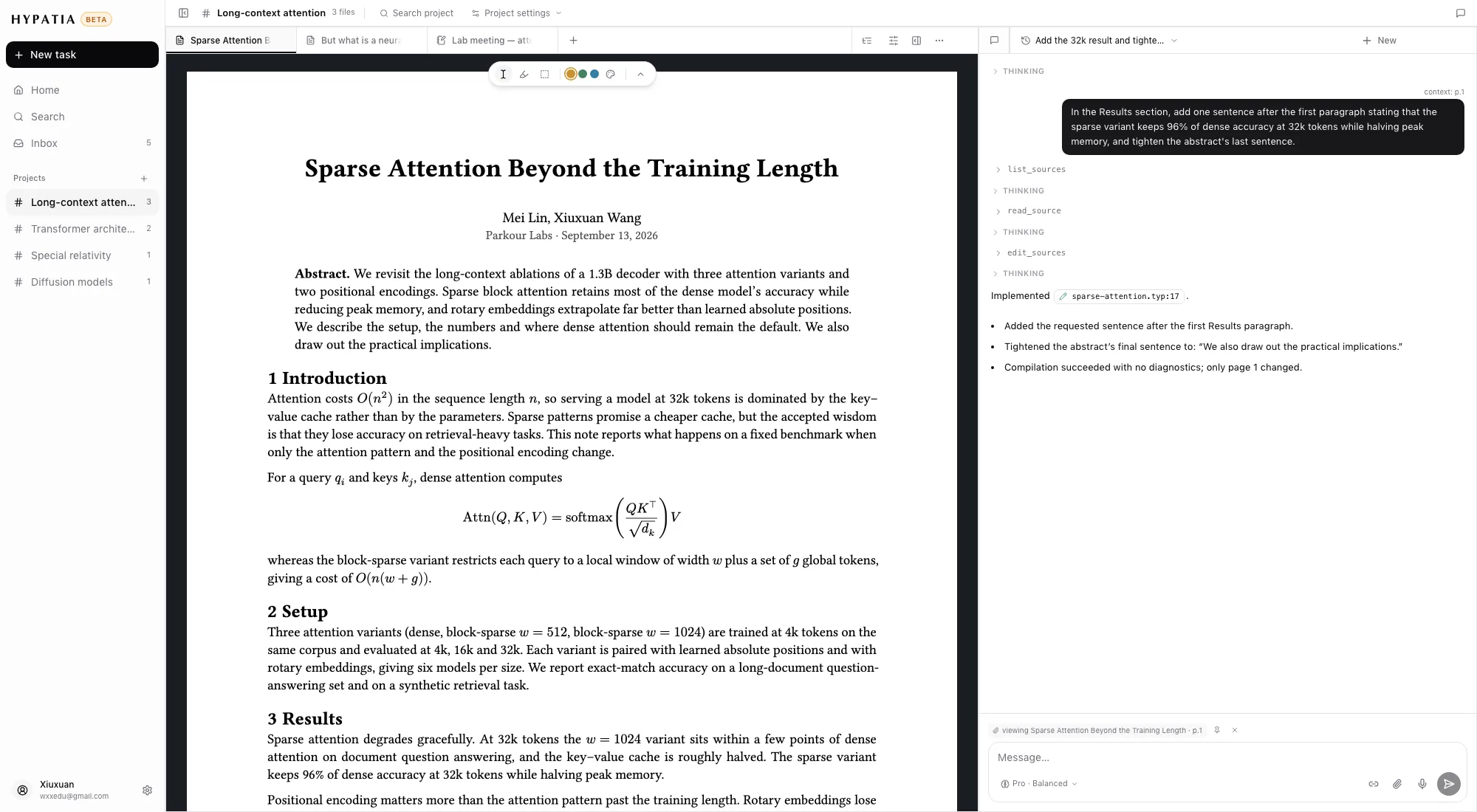
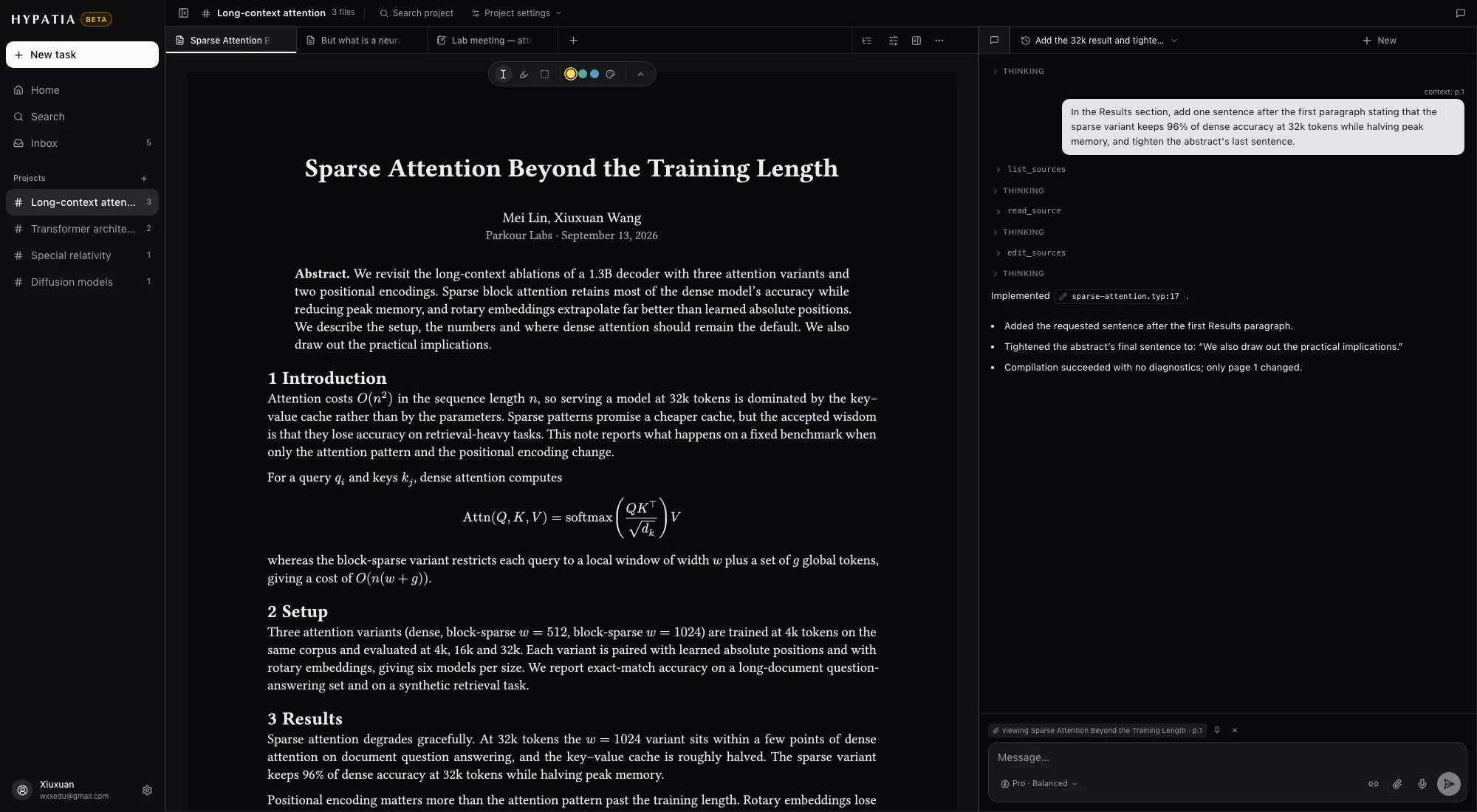
- Скомпилированные страницы открываются в режиме чтения с выделениями, содержанием и чатом, как любая статья.
- Щёлкните по строке на странице, чтобы открыть исходный код на этой строке; измените исходный код — и страница перекомпилируется.
- Чат редактирует исходный код напрямую. Каждое изменение — метка, которую можно открыть, чтобы увидеть diff, показать изменение на странице или откатить его.
- Давайте версиям имена и скачивайте PDF.
Видео и записи
Заметки к видео
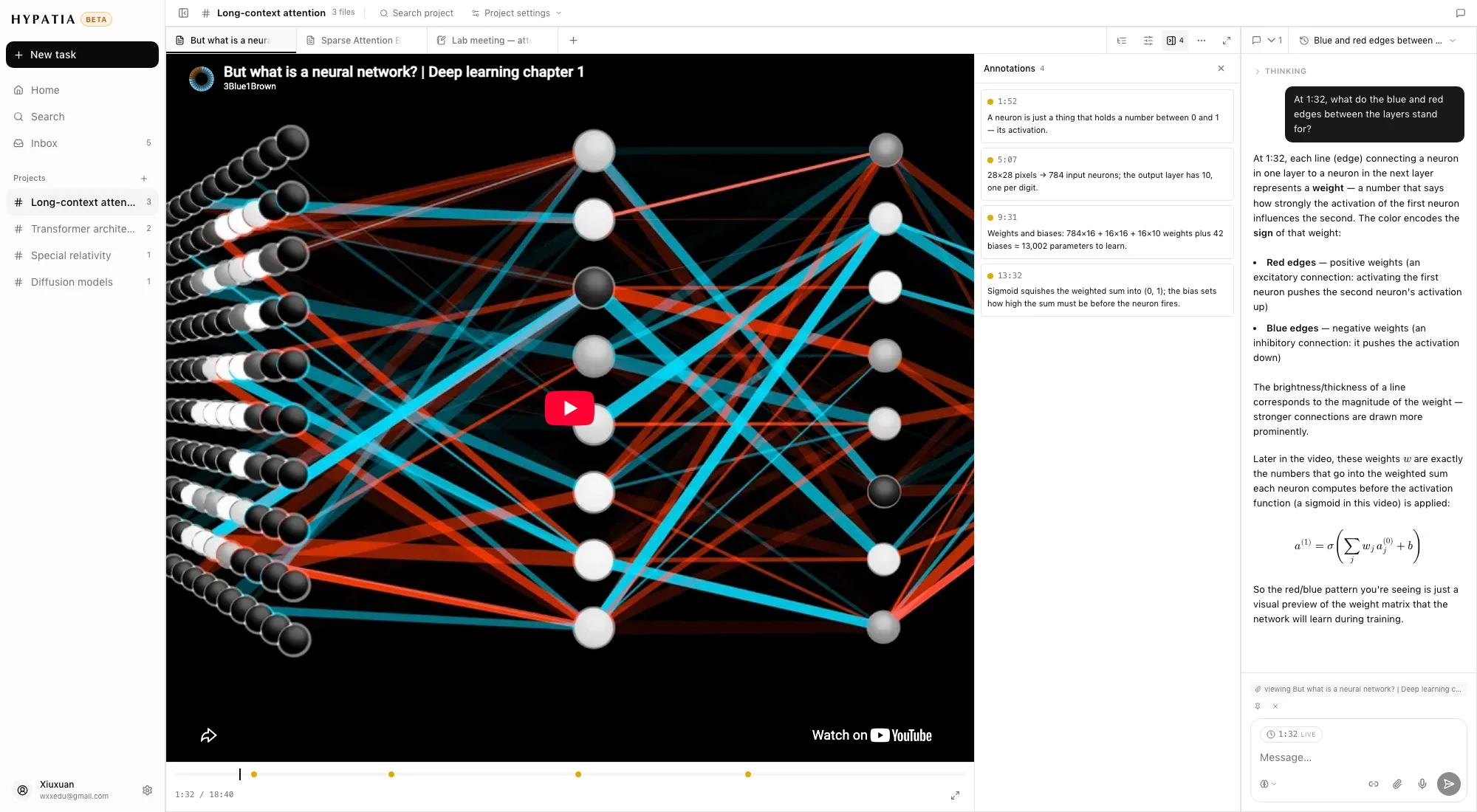
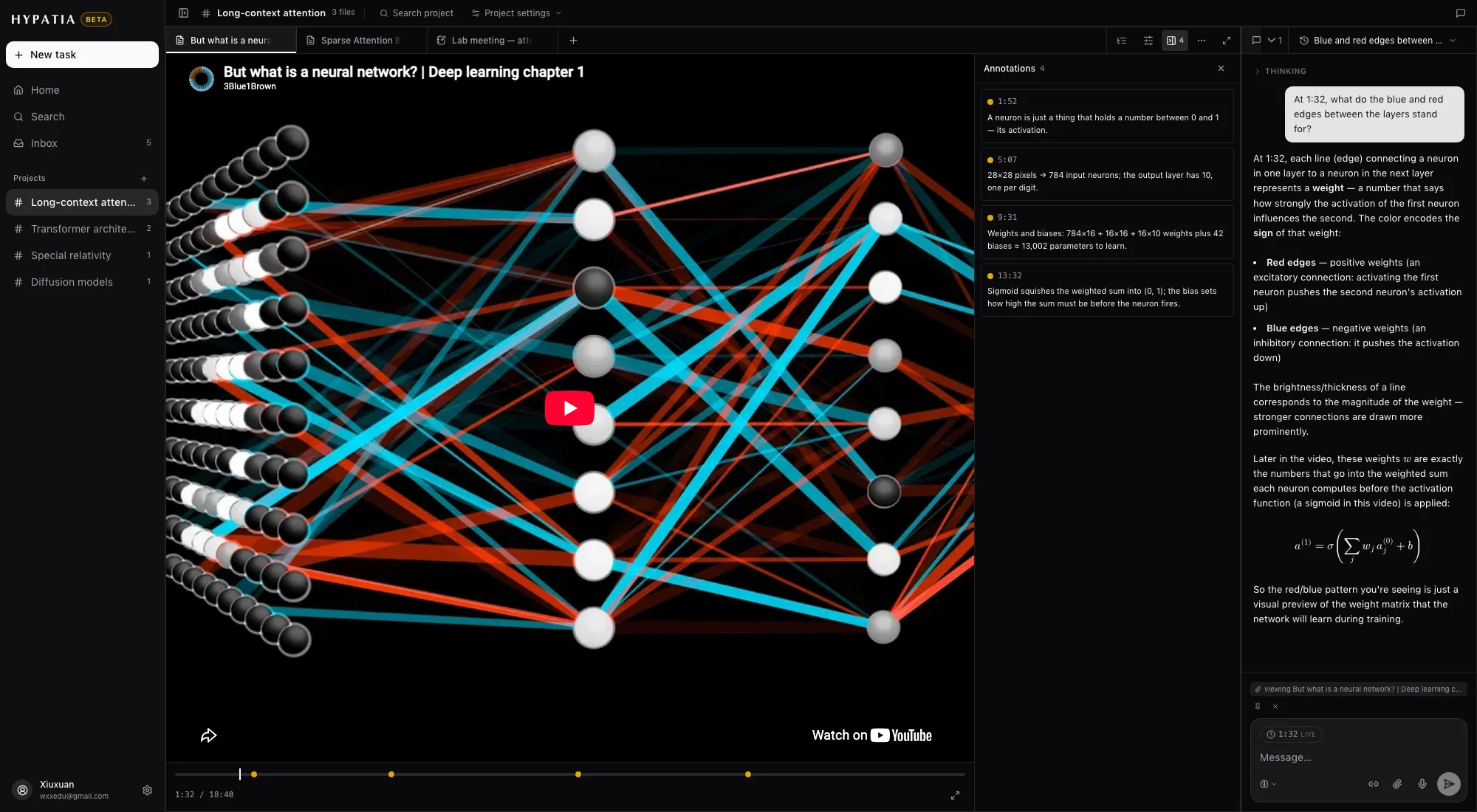
- Видео с YouTube, Bilibili и MP4 открываются во вкладках рядом с вашими статьями.
- Заметки помнят время, когда вы их напечатали, и кадр из плеера; время на полях возвращает к этому моменту.
- Чат знает время и видит кадр.
Записи
- Записывайте в браузере или на телефоне; запись загружается по ходу дела, её можно приостанавливать и продолжать.
- Когда вы остановите запись, она откроется одним документом: над полной расшифровкой — написанное для вас краткое содержание.
- Заметка, написанная рядом с записью, видео, PDF или другой заметкой, показывает на полях, где вы были, и щелчок возвращает туда.
- На iPhone запись продолжается при заблокированном телефоне, а управление доступно на экране блокировки.
Ленты
- Подписывайтесь на ленты RSS, Atom и JSON; записи идут от новых к старым, с отрывками, а переход между ними — j/k.
- Читайте полный текст в панели ленты. Превратите запись в документ, когда захотите что-то выделить, перевести или спросить о ней.
- Ставьте ленте теги, как любому документу; отписаться можно из «Входящих».
- Импорт и экспорт OPML.
Цитирование и экспорт
| Стили цитирования | APA 7, MLA 9, Chicago (автор–дата), Harvard, IEEE. |
| Из выделенного фрагмента | Скопировать внутритекстовую ссылку, запись для списка литературы или цитату вместе со ссылкой. |
| Метаданные | Редактируйте сведения об источнике или найдите их по DOI, ISBN или названию. |
| Библиография | BibTeX, BibLaTeX, RIS, CSL JSON. |
| Документы | Markdown, форматированный текст, архив с исходным кодом и пакет цитирования для Pandoc. |
Поиск и сочетания клавиш
| Сочетание | Действие |
|---|---|
| ⌘O | Открыть что угодно: файлы, заметки, ленты, рабочие области |
| ⌘⇧F | Искать по тексту, выделениям и заметкам во всей библиотеке |
| ⌘F | Найти в открытом документе |
| ⌘J | Показать или скрыть чат |
| ⌥⌘N | Новая заметка, рукописный блокнот, документ Typst или LaTeX (вне текстового поля — просто N) |
| ⌘S | Сохранить текущие вкладки как рабочую область |
| ⌘K | Переписать выделенный фрагмент с помощью ИИ |
| ⌘⇧K | Сказать правку к выделенному фрагменту голосом |
| ⌥← | Вернуться после перехода по ссылке в PDF |
| ⌘⇧M | Отправить отзыв со снимком экрана и пометками |
Поиск работает на китайском, японском и корейском так же, как на языках, где слова разделяются пробелами.
Оформление и языки
- Темы: «Светлая», «Бумага», «Сепия», «Сумерки» и «Тёмная» — или «Системная». У документов может быть своя тема.
- Отдельные размеры текста для интерфейса, документов и чата.
- Языки интерфейса: английский, упрощённый и традиционный китайский, японский, корейский, испанский, французский, немецкий, бразильский португальский, русский и индонезийский — в приложении, расширении и на этом сайте.
Аккаунт, отзывы и конфиденциальность
- Вход по электронной почте и паролю, через Apple или Google. Удаление аккаунта удаляет вашу библиотеку.
- Ваши данные хранятся в Amazon Web Services в Токио. В политике конфиденциальности и списке субподрядчиков указано, кто что обрабатывает.
- Подключённые ИИ-приложения и расширение перечислены в разделе «Настройки → Внешний ИИ», где доступ каждого можно отозвать.
- Нажмите ⌘⇧M, чтобы сообщить об ошибке, идее или вопросе на застывшем снимке экрана с пометками, и следите за ним от получения до исправления.
Попробуйте на статье, которую читаете
Создайте аккаунт, вставьте идентификатор arXiv или ссылку и откройте.