Une seule bibliothèque, où que vous lisiez
ParkourNote fonctionne dans le navigateur, dans le panneau latéral de Chrome et sur iPhone et iPad. Claude, ChatGPT et Codex peuvent aussi s’y connecter. Tous utilisent le même compte : une note prise sur l’un apparaît sur les autres.
App web
L’espace de travail complet, dans n’importe quel navigateur récent, sur n’importe quel ordinateur. Rien à installer.
- Connectez-vous avec une adresse e-mail et un mot de passe (un code à six chiffres confirme une nouvelle adresse), ou avec Apple ou Google.
- Espaces de travail, étiquettes, positions de lecture et notes suivent votre compte sur chaque ordinateur où vous vous connectez. Les onglets que vous n’avez pas enregistrés comme espace de travail restent sur cet ordinateur.
- Les notes se synchronisent en direct : une note ouverte à deux endroits se met à jour aux deux.
- L’interface est disponible en anglais, chinois simplifié et traditionnel, japonais, coréen, espagnol, français, allemand, portugais du Brésil, russe et indonésien.
Extension Chrome
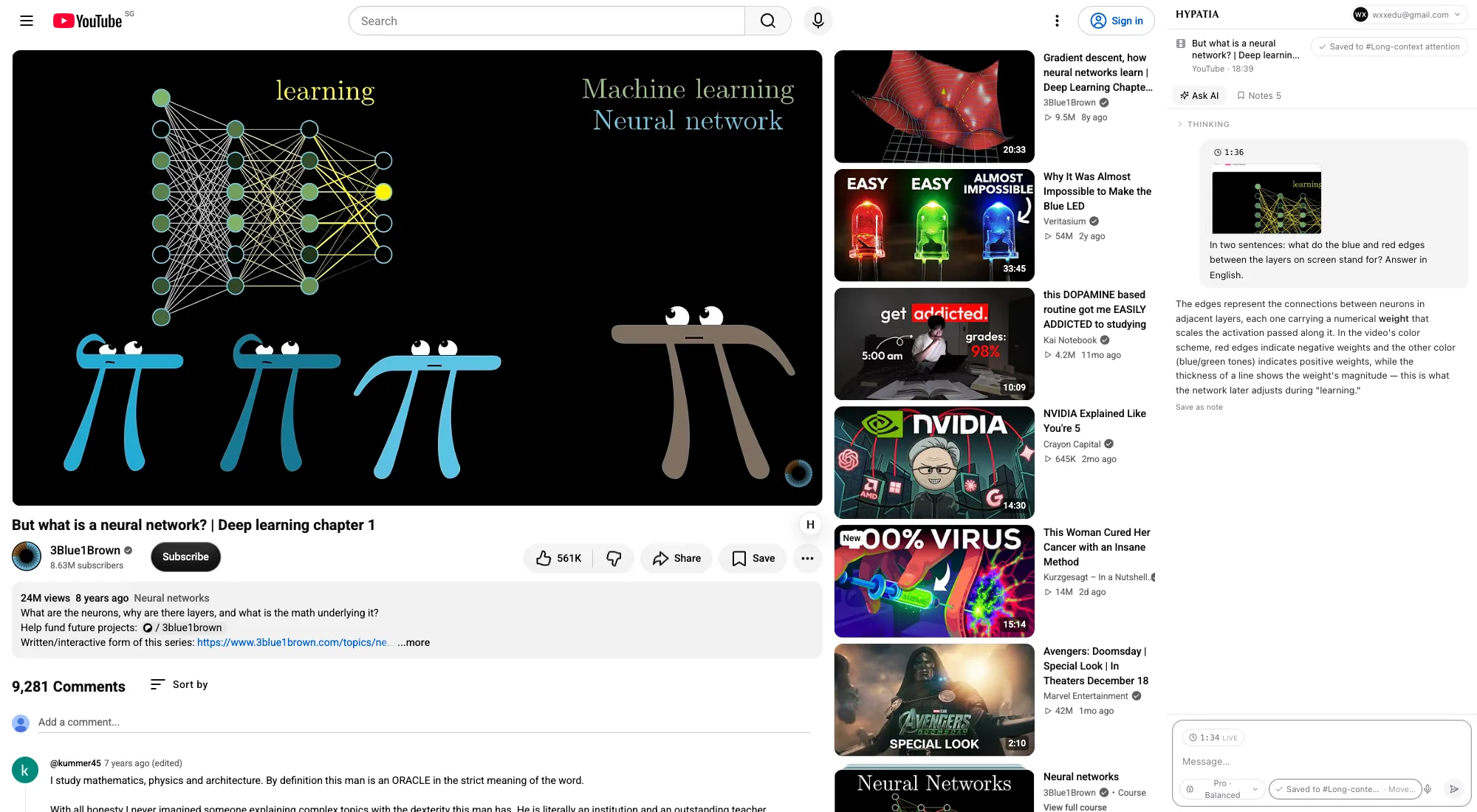
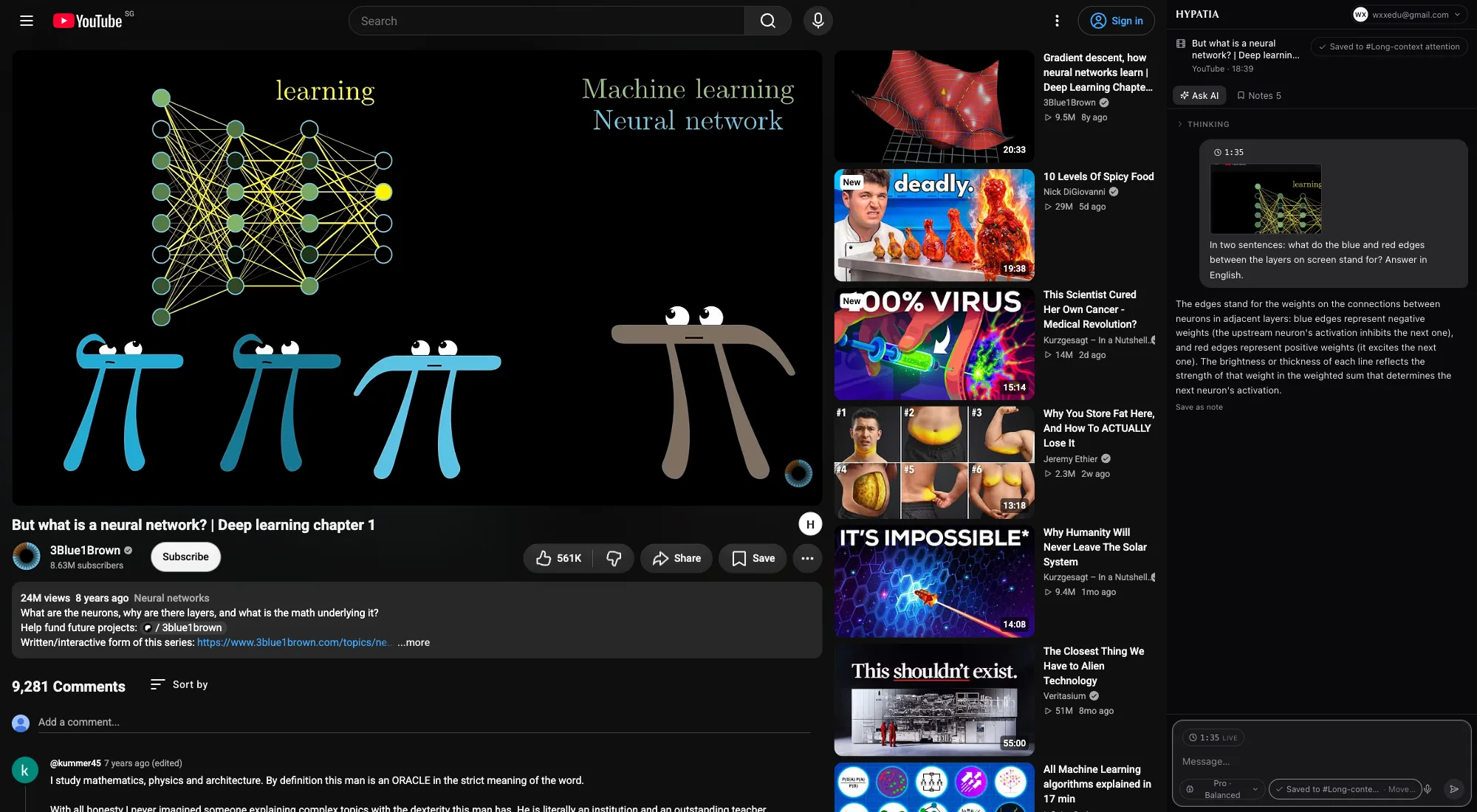
ParkourNote dans le panneau latéral de Chrome : posez une question sur n’importe quelle page, capturez-la ou importez l’article qu’elle affiche, sans quitter la page.
Ce qu’elle fait selon le type de page
| Page | Ce que vous pouvez faire |
|---|---|
| arXiv et pages d’éditeurs | Importer l’article dans votre bibliothèque avec ses métadonnées. Fonctionne aussi depuis la visionneuse PDF de Chrome, et avec les fichiers PDF locaux si vous autorisez l’accès aux fichiers. |
| Tout article | Le capturer comme article lisible, ou comme article accompagné d’un instantané complet de la page. |
| YouTube et Bilibili | Prendre des notes épinglées à l’instant en cours, chacune avec une image du lecteur ; poser des questions sur ce qui est à l’écran. |
| Toute page | Poser une question sur la page ou sur une sélection depuis le panneau latéral ou la petite barre flottante ParkourNote. La première question enregistre la page dans votre bibliothèque. |
Bon à savoir
- Connectez-vous une fois ; l’extension reste connectée sur tous les sites.
- La barre flottante indique quand une page est déjà dans votre bibliothèque et suggère une étiquette pour les nouvelles. Elle peut être masquée site par site.
- Les imports utilisent les accès dont vous disposez déjà dans votre navigateur ; un contenu payant reste derrière son accès payant.
- L’extension ne lit une page que lorsque vous l’y utilisez. Elle ne collecte pas votre historique de navigation.
iPhone et iPad
Une app native, actuellement en test et pas encore sur l’App Store. Elle travaille sur la même bibliothèque que l’app web.
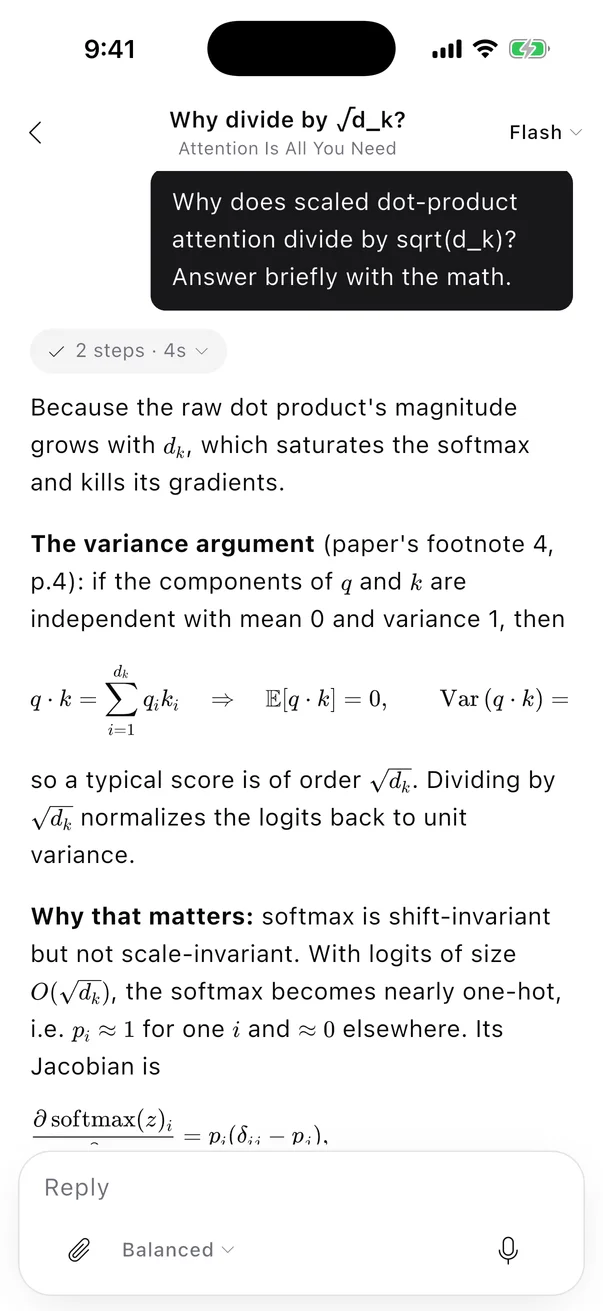
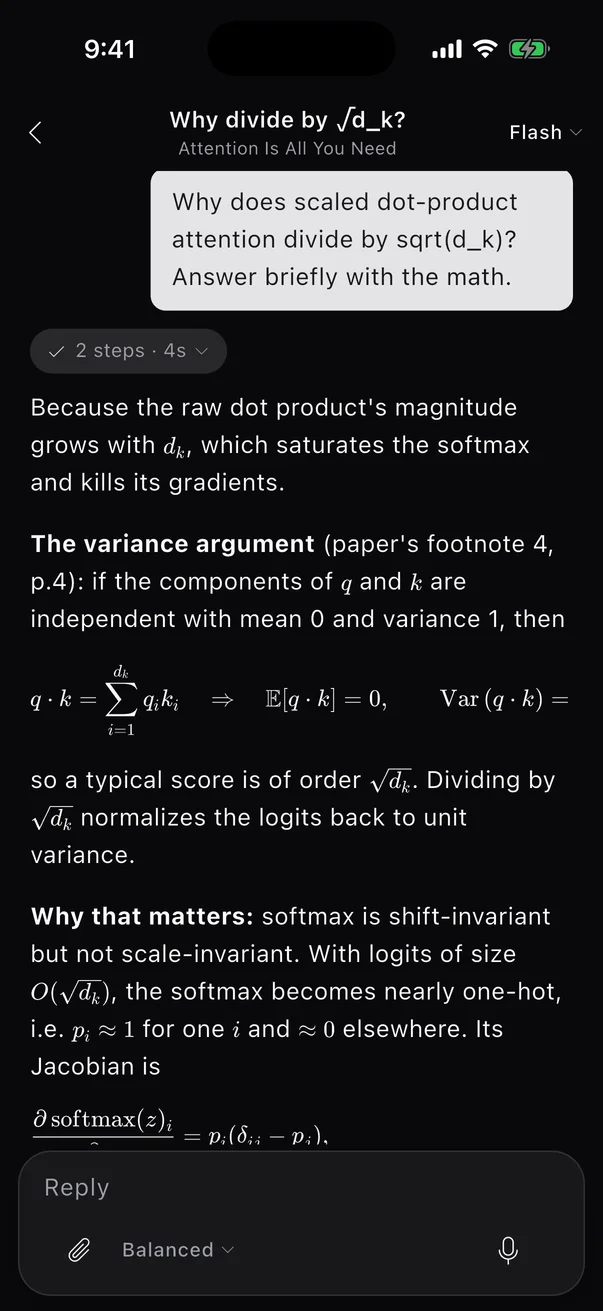
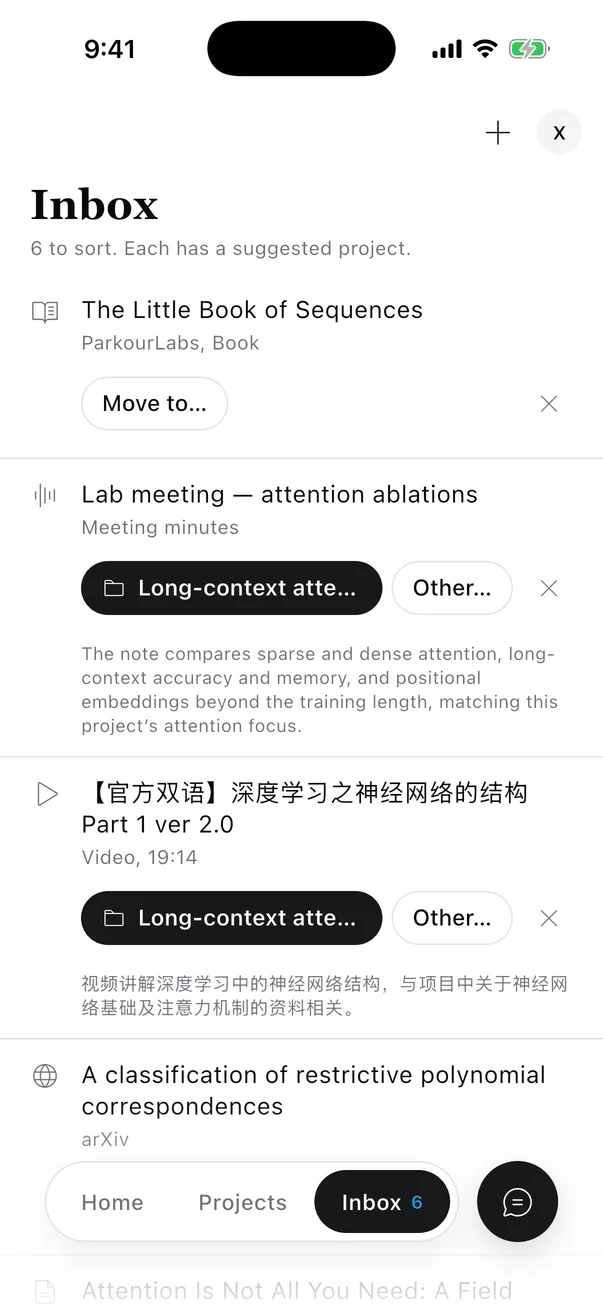
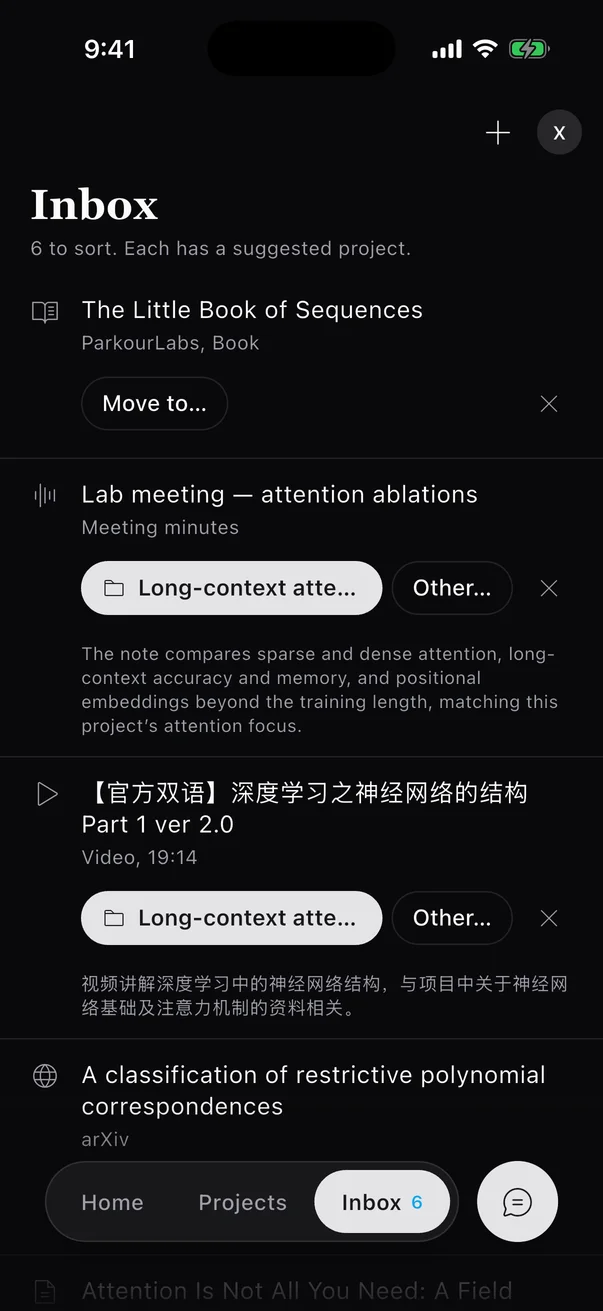
- L’accueil montre ce que vous étiez en train de lire et ce qui attend dans la boîte de réception. Espaces de travail et bibliothèque sont à portée d’un geste dans la barre du bas.
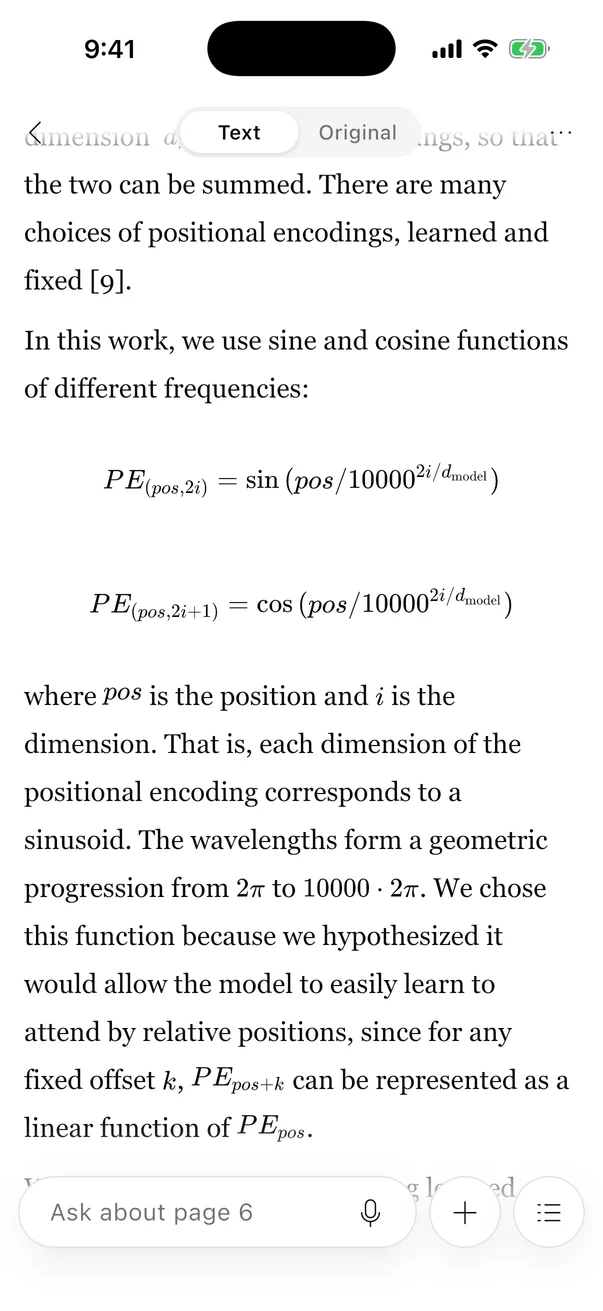
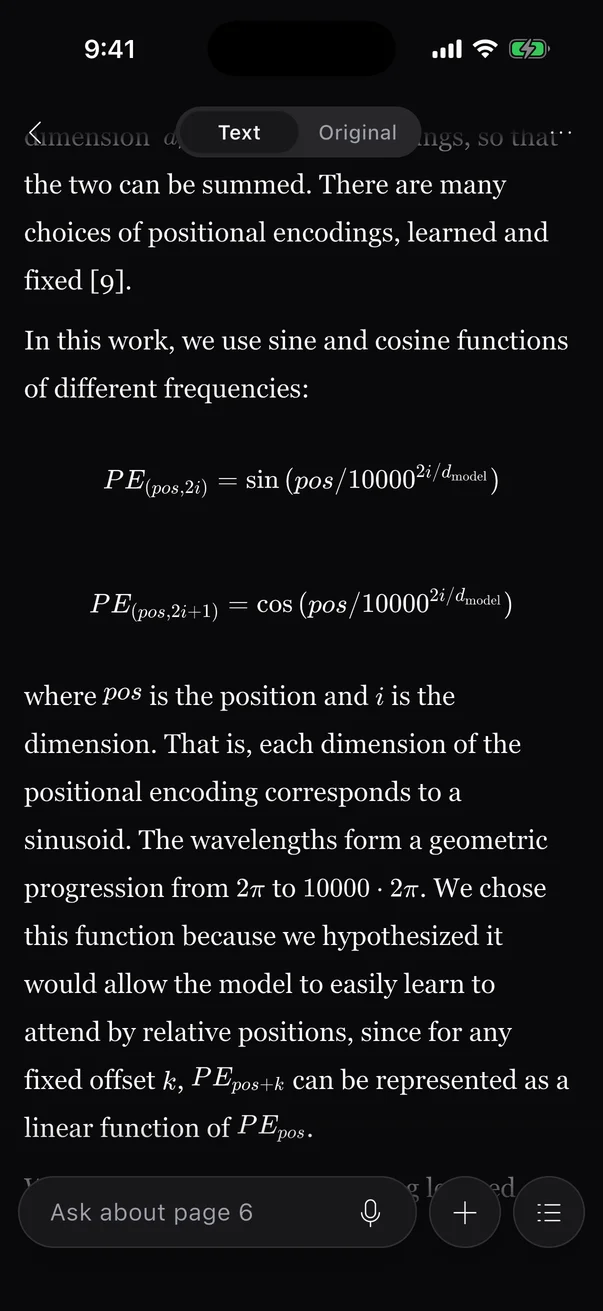
- Le lecteur affiche la transcription avec les formules rendues, et les pages originales quand vous en avez besoin. Le sommaire contient aussi les miniatures des pages et les références ; la traduction se trouve dans le menu ⋯.
- Posez vos questions sur la page depuis la barre du bas, au clavier ou en dictant. La discussion glisse par-dessus le lecteur et poursuit celle de l’espace de travail où vous êtes ; choisissez Flash ou Pro et le temps de réflexion.
- Les notes s’ouvrent dans un éditeur natif synchronisé en direct avec le navigateur. Sélectionnez du texte pour poser une question dessus, le réécrire ou le traduire, puis conservez ou annulez la modification.
- Enregistrez des réunions téléphone verrouillé. Une activité en direct sur l’écran verrouillé permet de marquer, de mettre en pause et d’arrêter, et le résumé est rédigé à l’arrêt.
- Les textes que vous avez ouverts restent lisibles hors ligne ; les brouillons attendent votre retour en ligne.
Connecter Claude, ChatGPT ou Codex
ParkourNote est un serveur MCP distant. Une fois la connexion établie, une conversation dans Claude, Claude Code, ChatGPT ou Codex peut chercher dans votre bibliothèque, la lire et suivre la page que vous avez ouverte dans ParkourNote.
Fonctionnement
- L’adresse du serveur est https://note.parkourlabs.io/mcp. Votre app d’IA se connecte via votre navigateur avec OAuth ; aucune clé d’API ni aucun mot de passe n’est saisi dans ses réglages.
- Vous approuvez ce qu’elle peut faire : lire, organiser la bibliothèque, écrire des notes et suivre une page. Réglages → IA externe liste chaque app connectée et révoque son accès en un clic.
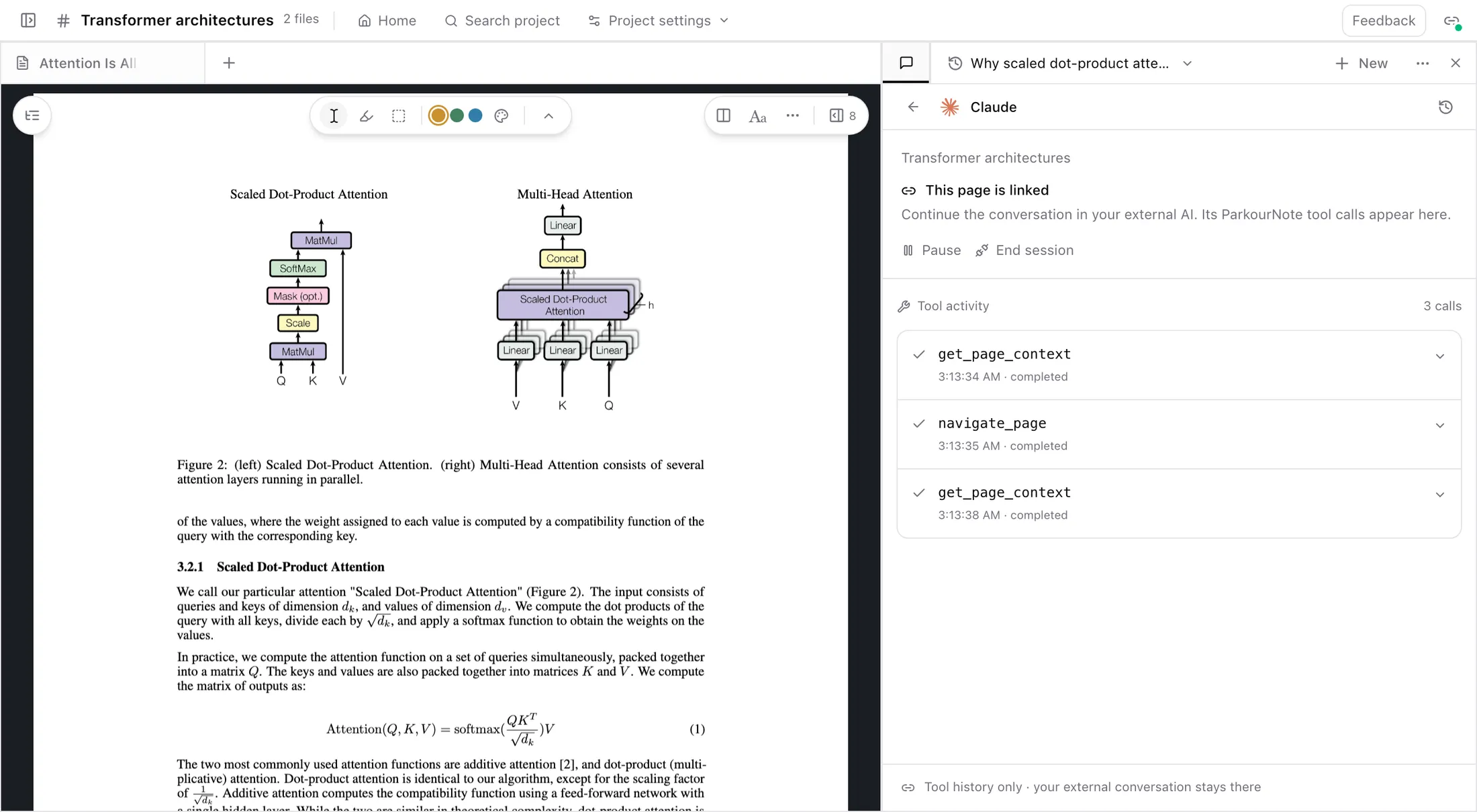
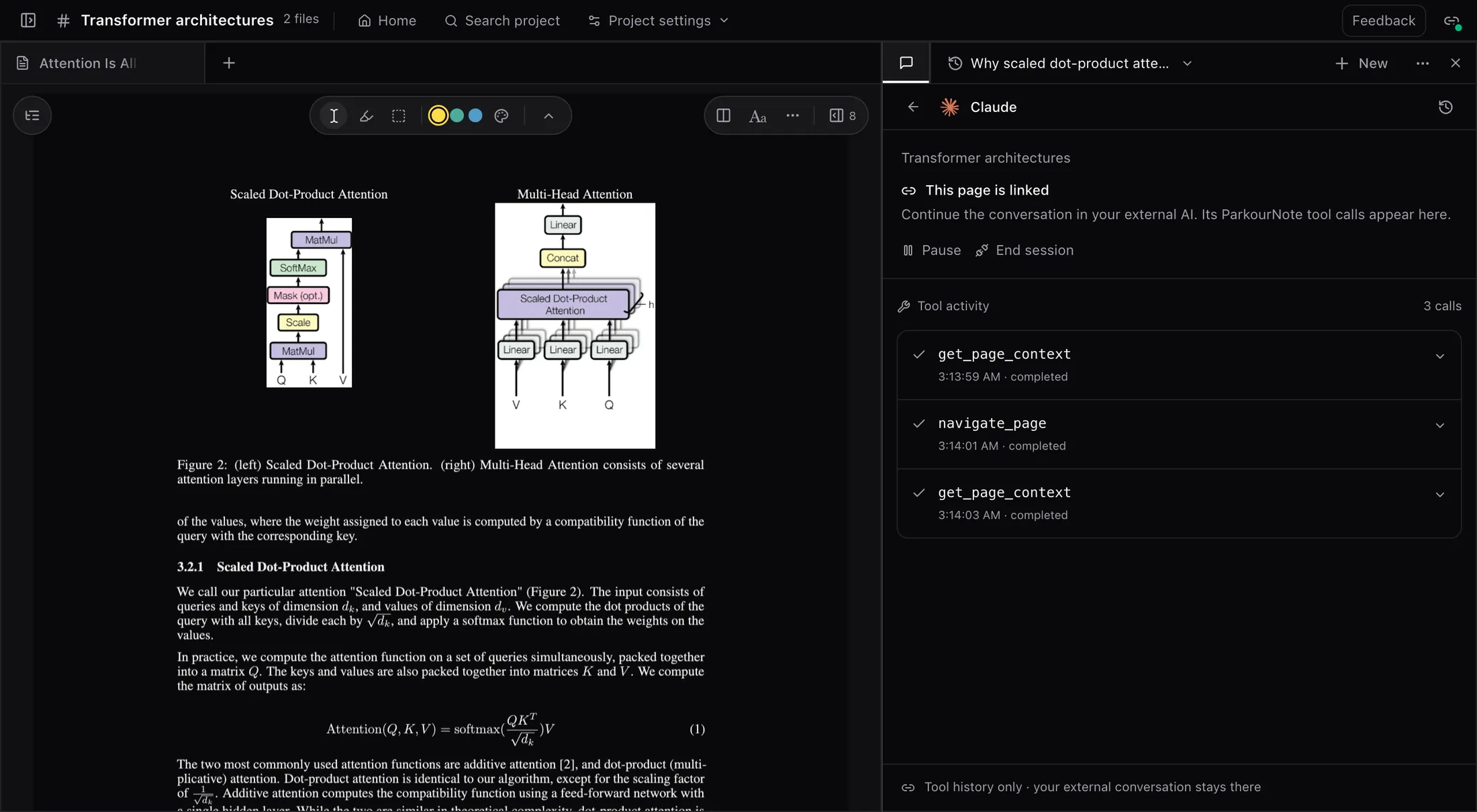
- Pour travailler sur la page que vous avez sous les yeux, ouvrez le bouton de lien de la discussion et copiez l’instruction à usage unique dans votre conversation avec l’IA. Elle ne sert qu’une fois et expire au bout de cinq minutes.
- Les outils ne lancent jamais de transcription, de traduction, la discussion de ParkourNote ni quoi que ce soit d’autre qui consomme le quota de votre formule.
Claude (claude.ai et les apps Claude)
- 1
Dans Claude, ouvrez Customize → Connectors.
- 2
Choisissez + → Add custom connector, nommez-le ParkourNote et collez cette URL :
https://note.parkourlabs.io/mcp - 3
Cliquez sur Connect, puis autorisez l’accès dans l’onglet ParkourNote qui s’ouvre.
Dans les espaces Team et Enterprise, il peut falloir qu’un administrateur ajoute le connecteur.
Claude Code
- 1
Exécutez une fois cette commande dans n’importe quel terminal :
claude mcp add --transport http --scope user parkournote https://note.parkourlabs.io/mcp - 2
Lancez Claude Code, tapez /mcp, choisissez parkournote puis Authenticate.
- 3
Autorisez l’accès dans l’onglet ParkourNote qui s’ouvre.
Codex (CLI, extension d’IDE et app)
- 1
Ajoutez ParkourNote comme serveur MCP :
codex mcp add parkournote --url https://note.parkourlabs.io/mcp - 2
Connectez-vous :
codex mcp login parkournote - 3
Autorisez l’accès dans l’onglet ParkourNote qui s’ouvre.
La CLI Codex, l’extension d’IDE et l’app partagent une même configuration : vous ne la faites qu’une fois.
ChatGPT
- 1
Dans ChatGPT sur le web, activez Settings → Security and login → Developer mode.
- 2
Ajoutez une connexion MCP et collez cette URL :
https://note.parkourlabs.io/mcp - 3
Autorisez l’accès dans l’onglet ParkourNote qui s’ouvre.
La disponibilité dépend de votre compte ChatGPT et de la politique de votre espace de travail.
Ce qu’une IA connectée peut faire
| Groupe | Outils |
|---|---|
| Lire | Chercher dans la bibliothèque et les notes ; lire les pages transcrites, les traductions existantes et les figures ; lister étiquettes, fichiers, notes et surlignages. |
| Organiser | Étiqueter des articles et renommer des étiquettes, définir l’état de lecture d’un article, importer un article arXiv ou un PDF public, importer un PDF local via une page du navigateur, exporter des références en BibTeX, BibLaTeX, RIS ou CSL JSON. |
| Notes | Créer une note et compléter une note existante. |
| Suivre une page | S’associer à la page que vous avez liée, lire ce qui y est visible et sélectionné, et passer à un autre fichier, une autre note ou une autre page. |
Commencez dans le navigateur
Créez un compte sur le web ; l’extension, l’app mobile et vos connexions d’IA se connectent toutes à la même bibliothèque.