一個資料庫,在哪兒讀都能用
ParkourNote 可以在瀏覽器、Chrome 側邊欄以及 iPhone 和 iPad 上使用,Claude、ChatGPT 和 Codex 也能連線到它。它們用的是同一個帳號,在一處記下的筆記,在其他地方也能看到。
網頁版
完整的工作台,任何電腦上的主流瀏覽器都能開啟,無需安裝。
Chrome 擴充功能
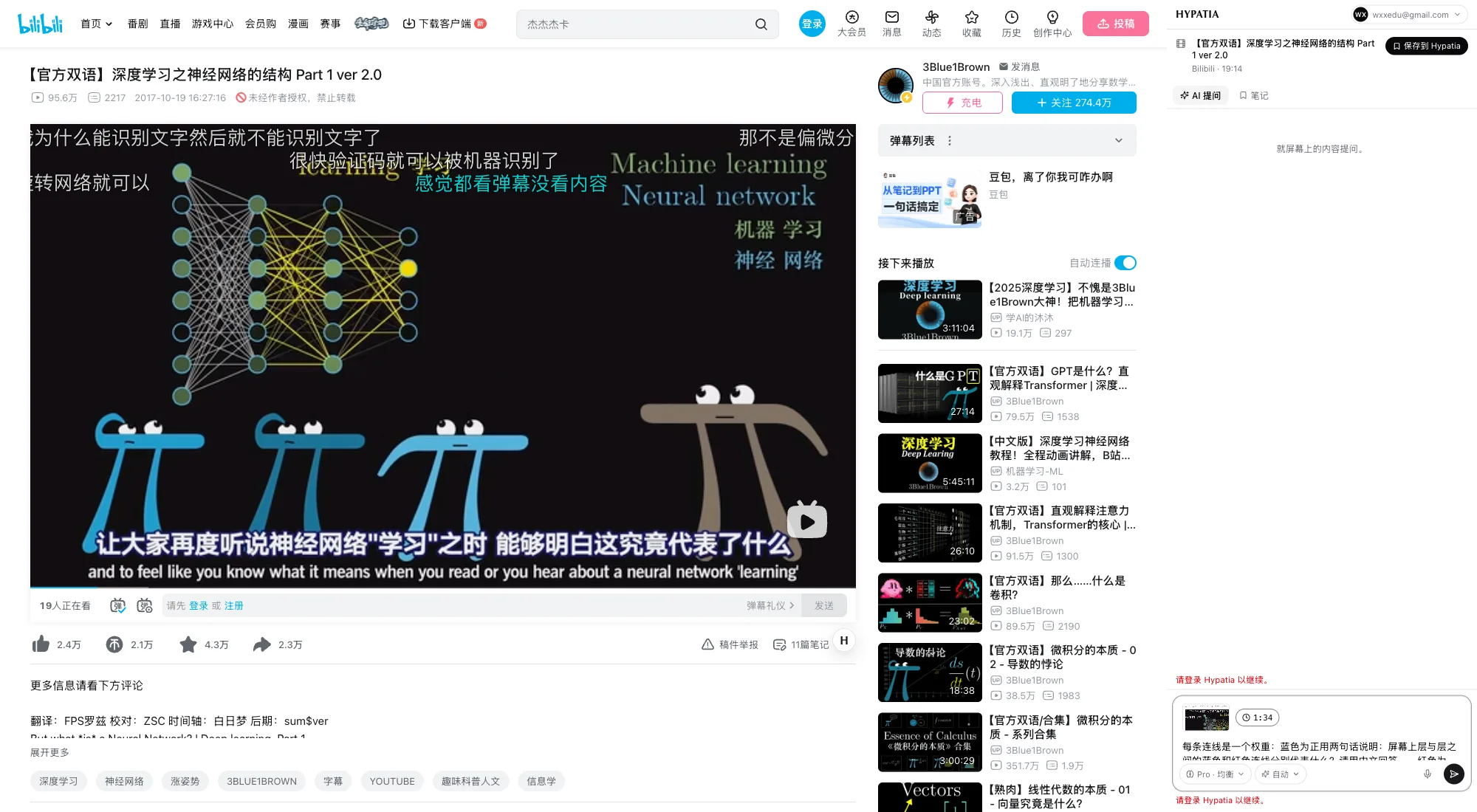
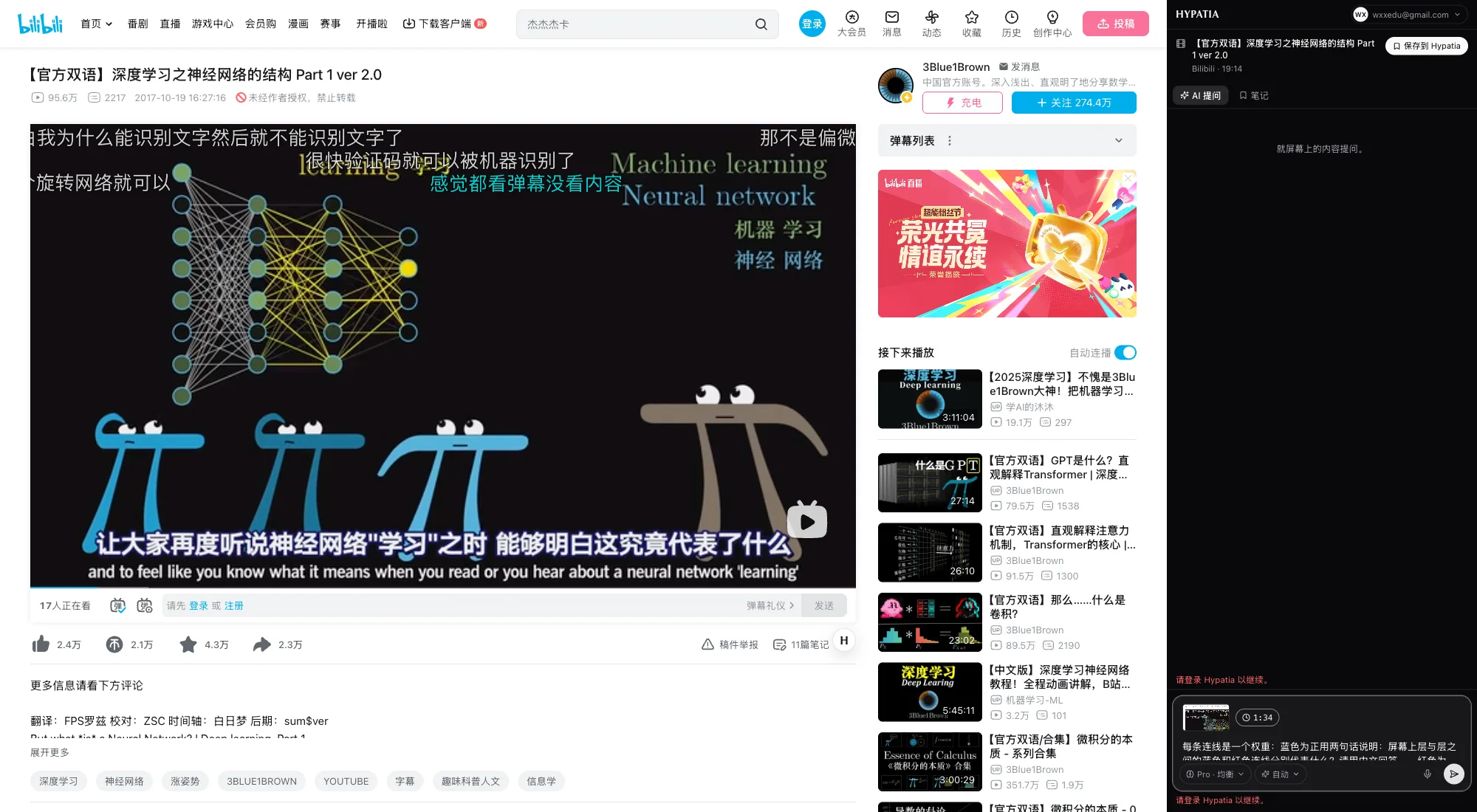
把 ParkourNote 放進 Chrome 側邊欄:針對任意網頁提問、剪輯網頁,或匯入頁面上的論文,全程不用離開目前頁面。
在不同網頁上能做什麼
| 網頁 | 可以做的事 |
|---|---|
| arXiv 和出版社頁面 | 把論文連同後設資料匯入資料庫。在 Chrome 自帶的 PDF 檢視器裡同樣可用;允許存取檔案後,本機 PDF 檔案也可以匯入。 |
| 任意文章 | 剪輯為便於閱讀的文章,也可以同時儲存整個網頁的完整快照。 |
| YouTube 和 B 站 | 記下錨定在目前時間點的筆記,每條附帶一幀播放器畫面;還可以就畫面內容提問。 |
| 任意網頁 | 在側邊欄或頁面上的 ParkourNote 小膠囊裡,針對整個網頁或選取的內容提問。第一次提問時,網頁會儲存到你的資料庫。 |
使用須知
- 登入一次,擴充功能在所有網站上都保持登入。
- 如果網頁已經在資料庫裡,小膠囊會顯示出來;新網頁則會建議一個標籤。小膠囊可以按網站隱藏。
- 匯入使用你瀏覽器裡現有的存取權限;付費牆後的內容仍需付費才能看到。
- 擴充功能只在你使用它的頁面上讀取內容,不會收集你的瀏覽記錄。
iPhone 與 iPad
原生 App,目前處於測試階段,尚未上架 App Store。它使用的資料庫和網頁版相同。
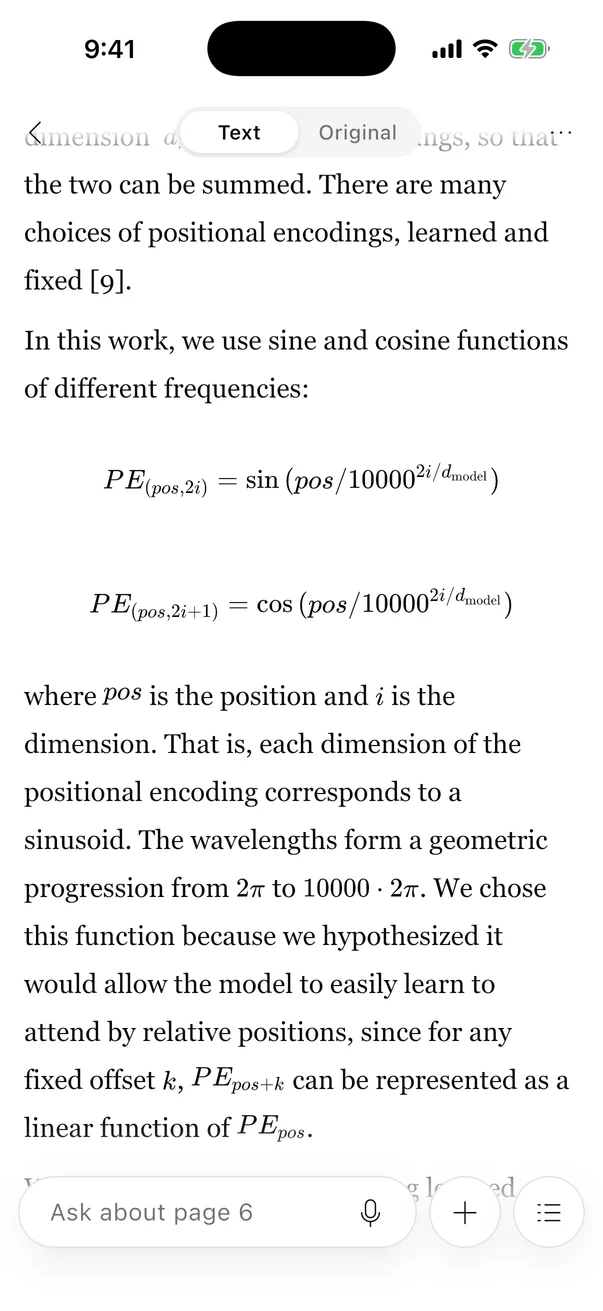
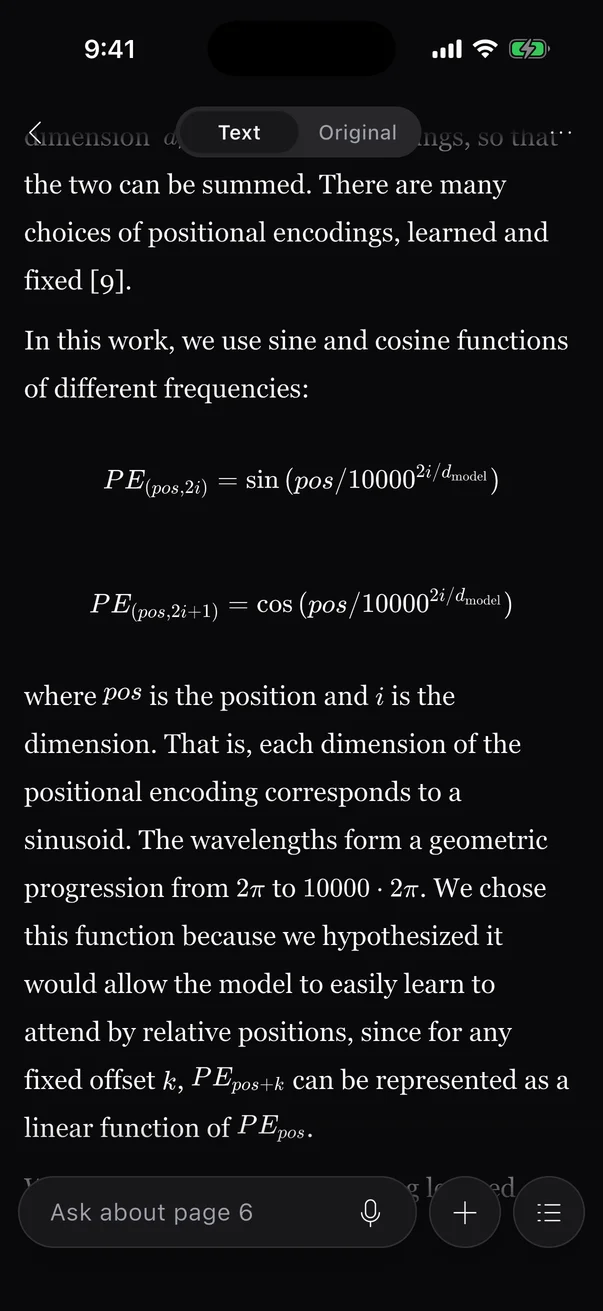
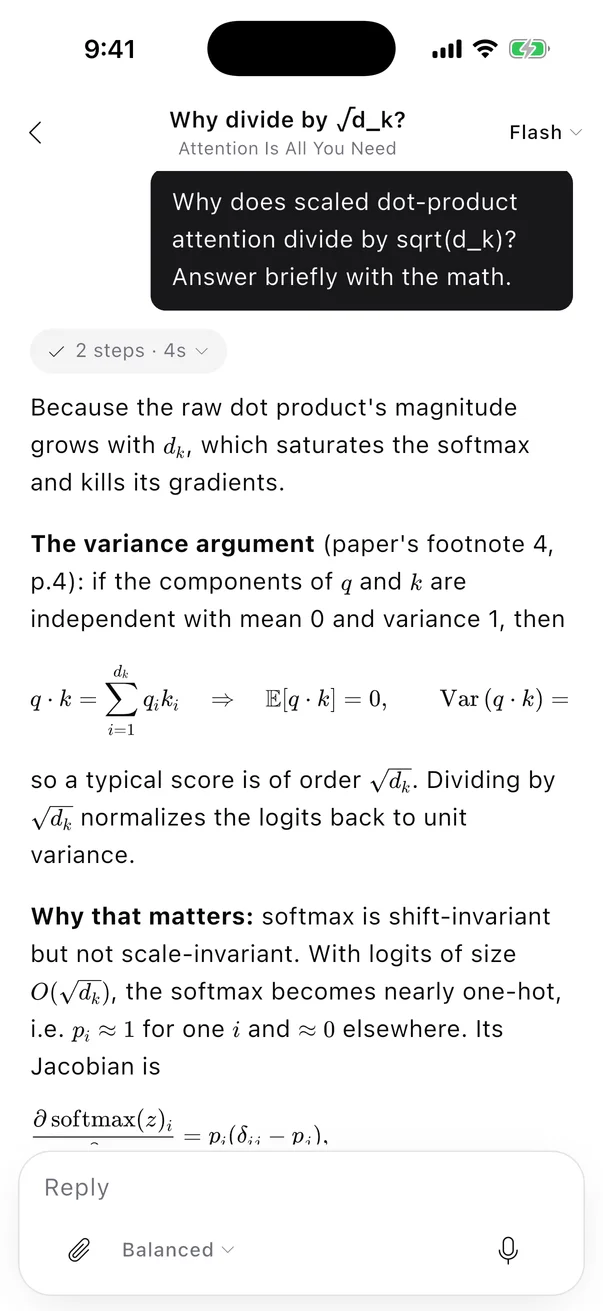
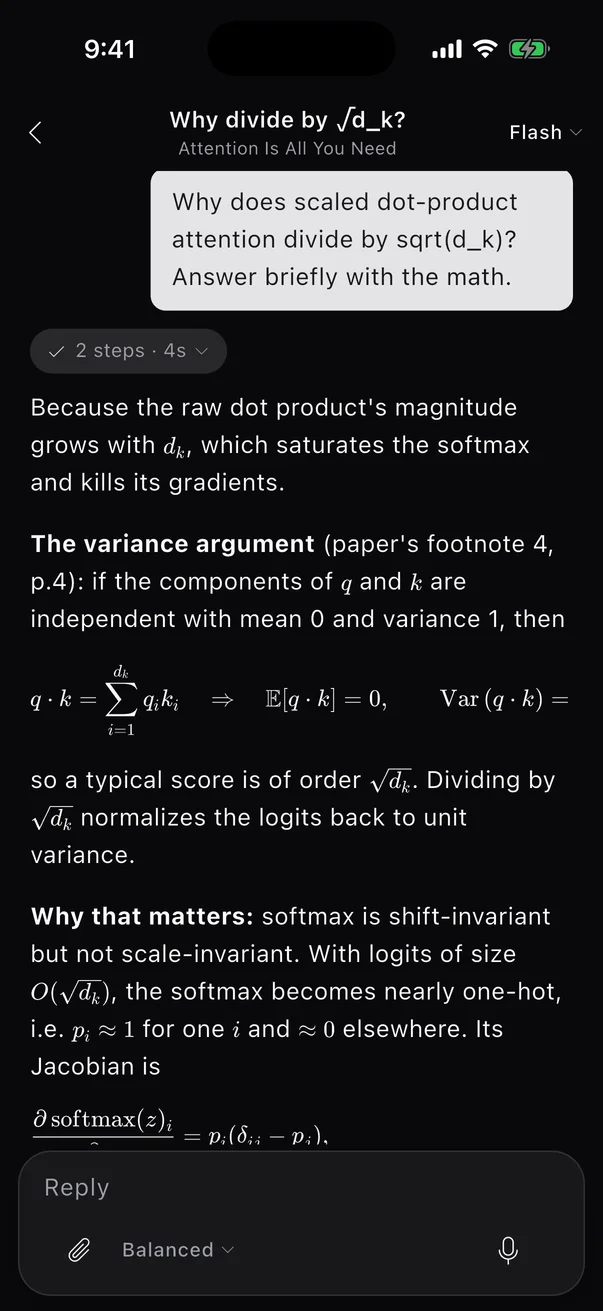
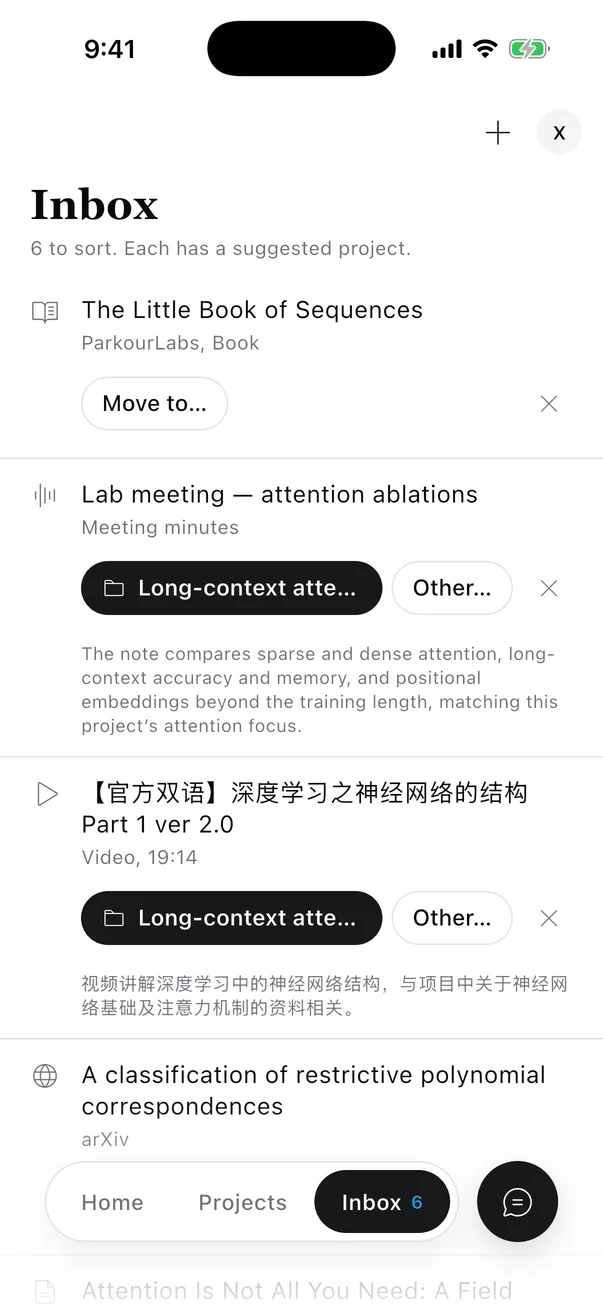
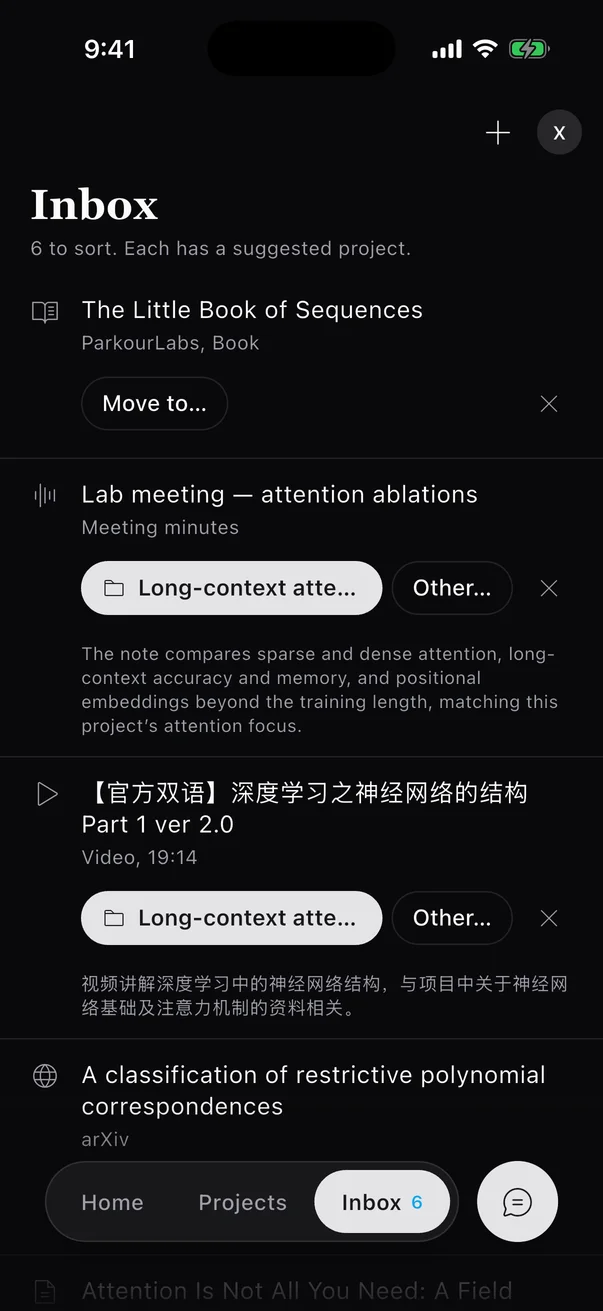
- 首頁顯示你正在讀的內容和收件匣裡待處理的內容。工作區和資料庫在底部列,輕點一下就到。
- 閱讀器顯示渲染好公式的轉錄正文,需要時也能檢視原始頁面。目錄面板裡還有頁面縮圖和引用;翻譯在 ⋯ 選單裡。
- 在底部輸入欄針對目前頁面提問,可以打字也可以語音輸入。對話從閱讀頁下方升起,接著你所在工作區的對話繼續;可選擇 Flash 或 Pro,以及思考的時長。
- 筆記在原生編輯器中開啟,與瀏覽器即時同步。選取文字即可提問、改寫或翻譯,然後保留或復原改動。
- 鎖定畫面狀態下也能錄製會議。鎖定畫面上的即時動態可以標記、暫停和停止,停止後會自動寫好摘要。
- 開啟過的正文離線也能閱讀;草稿會在恢復連網後傳送。
連線 Claude、ChatGPT 或 Codex
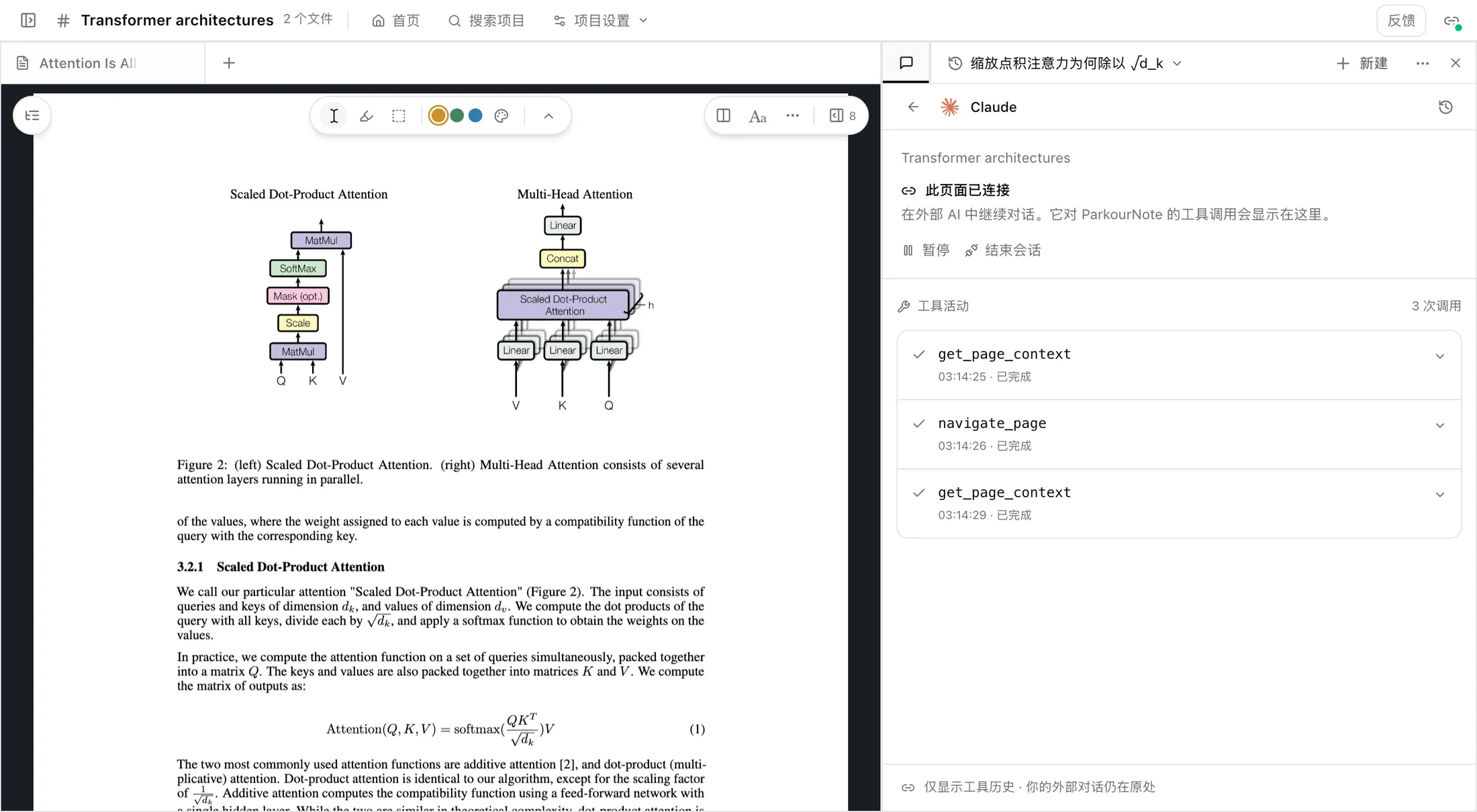
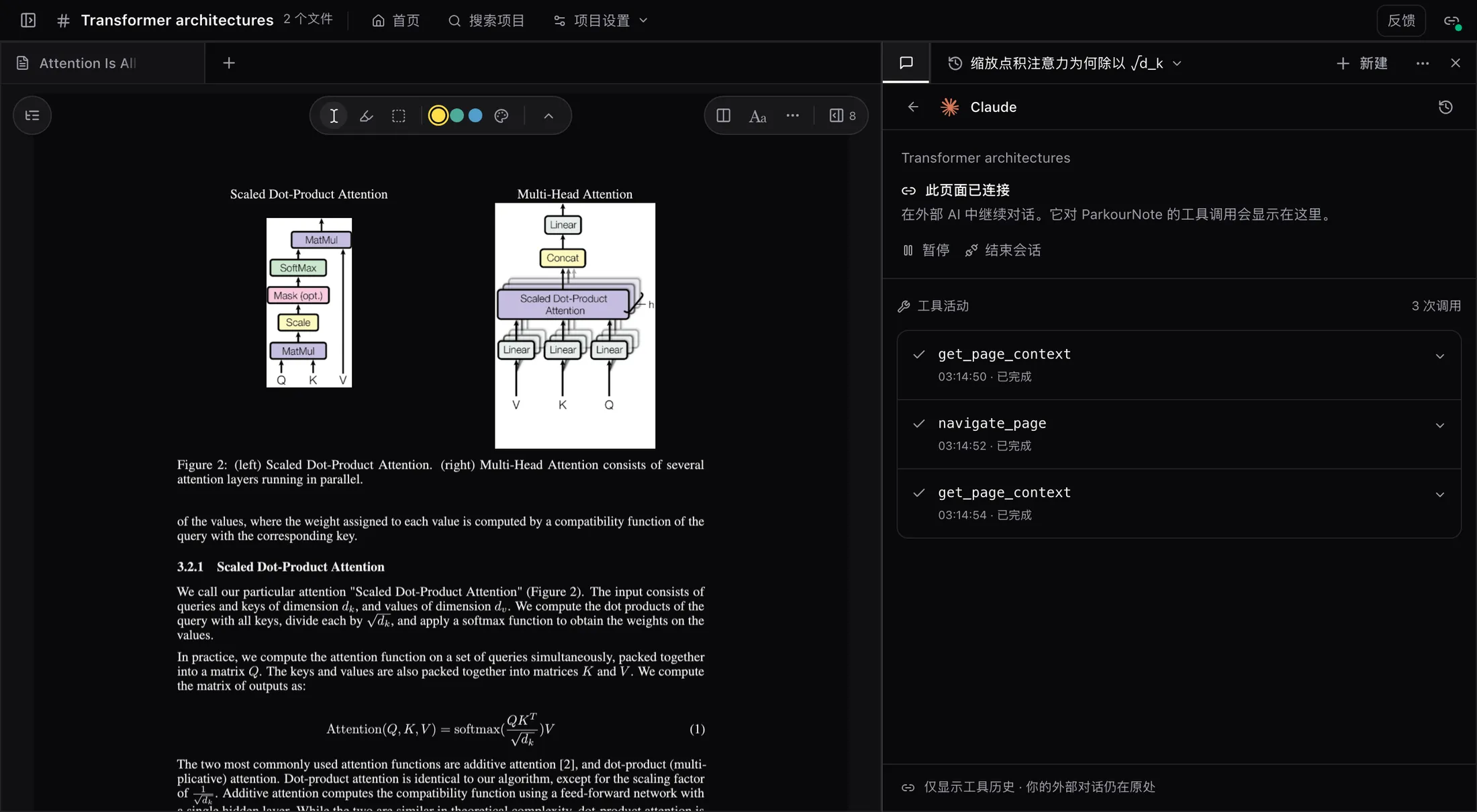
ParkourNote 是一個遠端 MCP 伺服器。連線之後,Claude、Claude Code、ChatGPT 或 Codex 中的對話就能搜尋和閱讀你的資料庫,並跟隨你在 ParkourNote 中開啟的頁面。
工作方式
- 伺服器地址是 https://note.parkourlabs.io/mcp。你的 AI 應用程式透過瀏覽器用 OAuth 登入,設定裡無需填寫 API 金鑰或密碼。
- 由你批准它可以做哪些事:讀取、整理資料庫、寫筆記、跟隨頁面。設定 → 外部 AI 列出所有已連線的應用程式,一鍵即可撤銷存取。
- 要讓它處理你眼前的頁面,點開對話中的連線按鈕,把一次性指令複製到你的 AI 對話裡。這條指令只能使用一次,五分鐘後過期。
- 這些工具不會啟動轉錄、翻譯、ParkourNote 自帶的對話,或其他任何消耗方案額度的功能。
Claude(claude.ai 與 Claude App)
- 1
在 Claude 中開啟 Customize → Connectors。
- 2
選擇 + → Add custom connector,命名為 ParkourNote,並貼上此 URL:
https://note.parkourlabs.io/mcp - 3
點選 Connect,然後在開啟的 ParkourNote 分頁中批准存取。
Team 和 Enterprise 工作區可能需要管理員新增聯結器。
Claude Code
- 1
在任意終端機中執行一次:
claude mcp add --transport http --scope user parkournote https://note.parkourlabs.io/mcp - 2
啟動 Claude Code,輸入 /mcp,選擇 parkournote,再選擇 Authenticate。
- 3
在開啟的 ParkourNote 分頁中批准存取。
Codex(CLI、IDE 擴充功能和應用程式)
- 1
將 ParkourNote 新增為 MCP 伺服器:
codex mcp add parkournote --url https://note.parkourlabs.io/mcp - 2
登入:
codex mcp login parkournote - 3
在開啟的 ParkourNote 分頁中批准存取。
Codex CLI、IDE 擴充功能和應用程式共用同一份設定,只需設定一次。
ChatGPT
- 1
在網頁版 ChatGPT 中,開啟 Settings → Security and login → Developer mode。
- 2
新增 MCP 連線並貼上此 URL:
https://note.parkourlabs.io/mcp - 3
在開啟的 ParkourNote 分頁中批准存取。
是否可用取決於你的 ChatGPT 帳戶和工作區政策。
連線後的 AI 能做什麼
| 類別 | 工具 |
|---|---|
| 讀取 | 搜尋資料庫和筆記;閱讀已轉錄的頁面、已有的譯文和圖表;列出標籤、檔案、筆記和螢光標示。 |
| 整理 | 替論文加上標籤、重新命名標籤,設定論文的閱讀狀態,匯入 arXiv 論文或公開的 PDF,透過瀏覽器頁面上傳本機 PDF,把引用匯出為 BibTeX、BibLaTeX、RIS 或 CSL JSON。 |
| 筆記 | 新增筆記,或在已有筆記末尾追加內容。 |
| 跟隨頁面 | 與你連線的頁面配對,讀取頁面上可見和選取的內容,並切換到其他檔案、筆記或頁面。 |
從瀏覽器開始
在網頁上註冊帳號;擴充功能、手機 App 和你連線的 AI 都會登入到同一個資料庫。