どこで読んでも、同じライブラリ
ParkourNote はブラウザ、Chrome のサイドパネル、iPhone と iPad で動きます。Claude、ChatGPT、Codex から接続することもできます。どれも同じアカウントを使うので、ひとつで取ったノートはほかでも表示されます。
ウェブアプリ
すべての機能を、どのパソコンでも最新のブラウザで使えます。インストールは不要です。
Chrome 拡張機能
Chrome のサイドパネルで ParkourNote を使えます。ページを離れずに、そのページについて質問したり、クリップしたり、表示中の論文を取り込んだりできます。
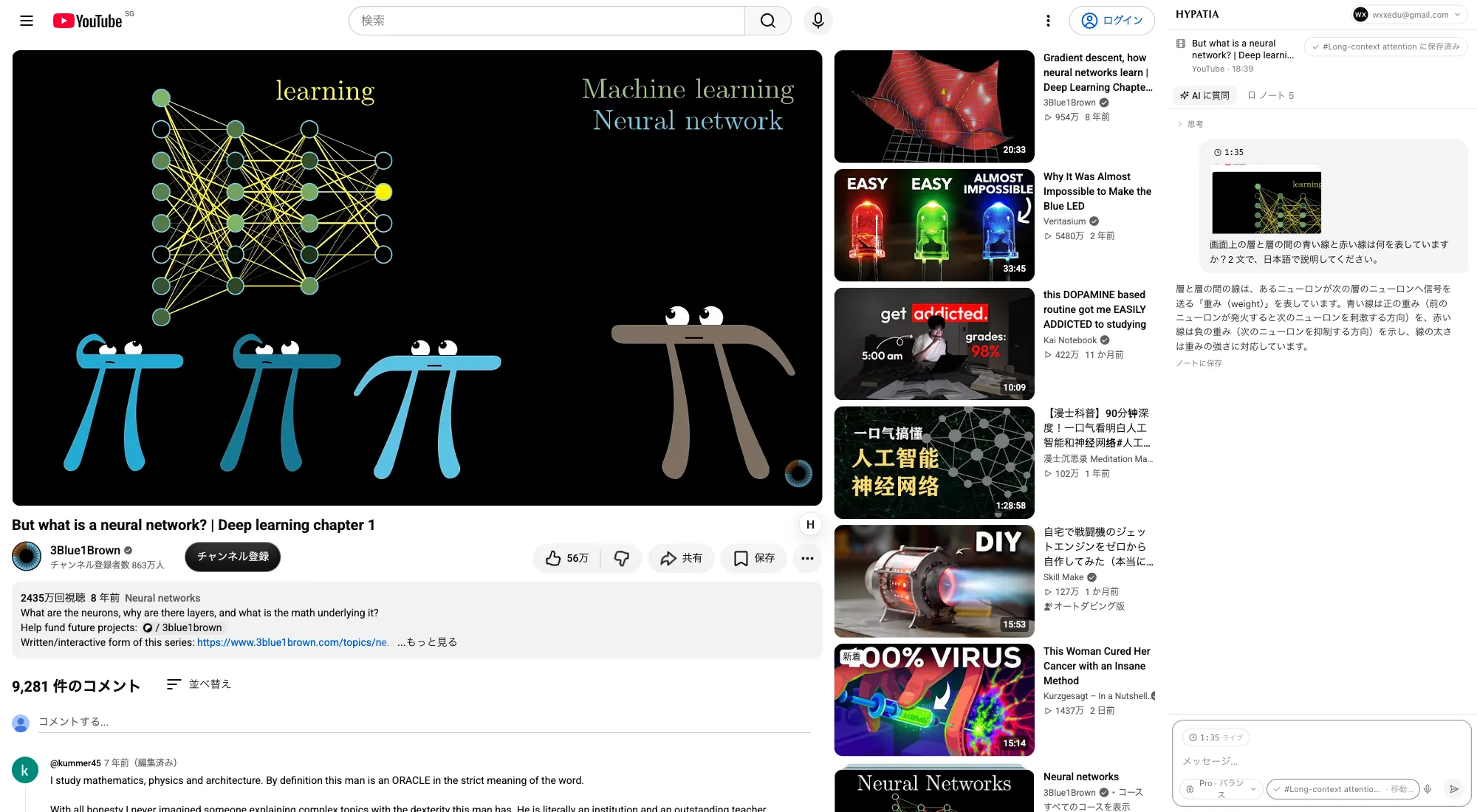
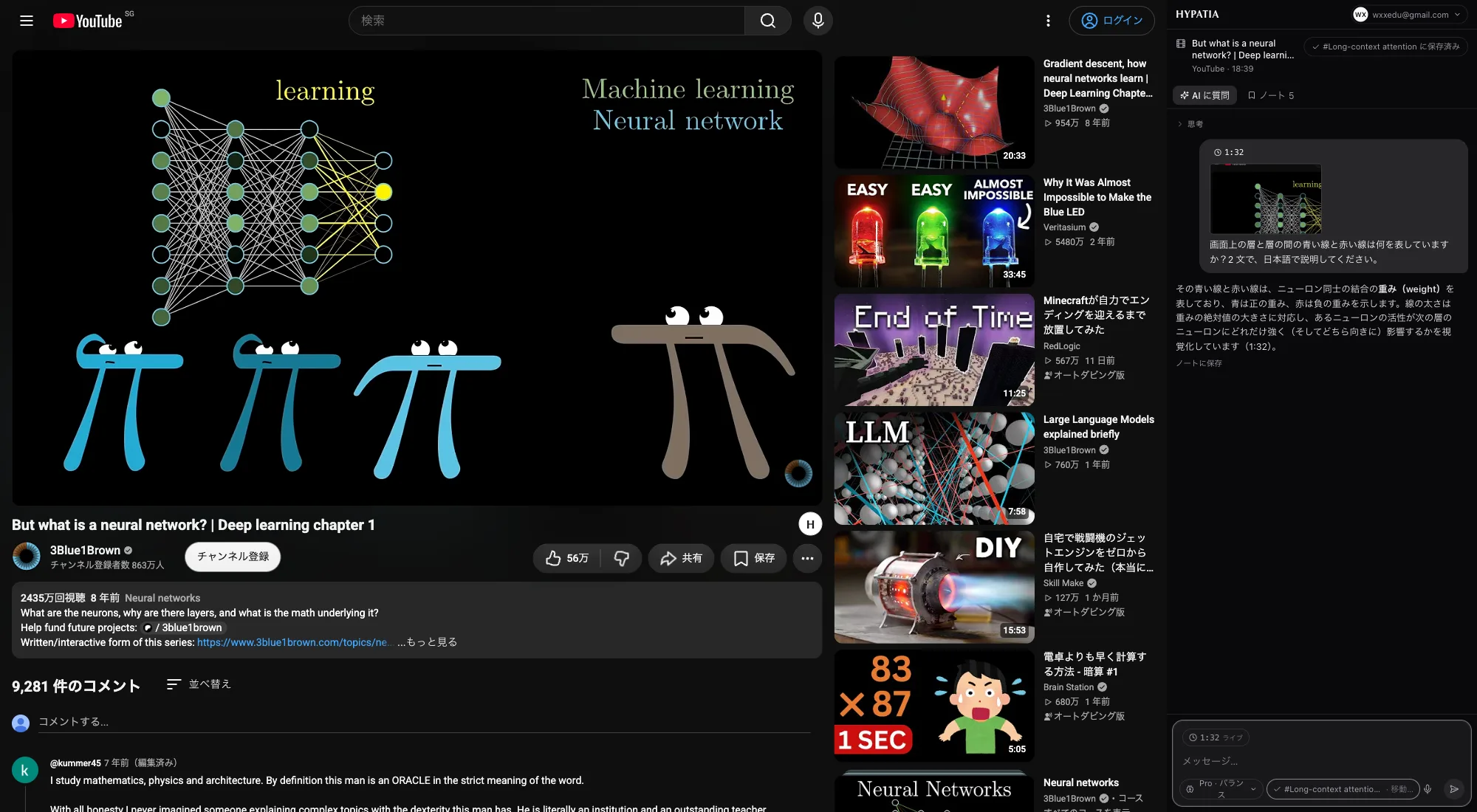
ページの種類ごとにできること
| ページ | できること |
|---|---|
| arXiv や出版社のページ | 論文をメタデータ付きでライブラリに取り込めます。Chrome の PDF ビューアからも使え、ファイルへのアクセスを許可すればローカルの PDF ファイルからも取り込めます。 |
| 一般の記事 | 読みやすい記事として、または記事とページ全体のスナップショットとしてクリップできます。 |
| YouTube と Bilibili | 現在の時刻に固定したノートを、プレーヤーの画面付きで取れます。画面に映っている内容について質問できます。 |
| すべてのページ | サイドパネルまたは小さな ParkourNote のピルから、ページや選択範囲について質問できます。最初の質問でページがライブラリに保存されます。 |
知っておくと便利なこと
- 一度ログインすれば、拡張機能はどのサイトでもログインしたままです。
- ピルは、ページがすでにライブラリにあればそれを表示し、新しいページにはタグを提案します。サイトごとに非表示にできます。
- 取り込みには、ブラウザですでに持っているアクセス権を使います。有料の記事は有料のままです。
- 拡張機能がページを読むのは、そのページで使ったときだけです。閲覧履歴は収集しません。
iPhone・iPad
ネイティブアプリで、現在テスト中のため App Store にはまだありません。ウェブアプリと同じライブラリで動きます。
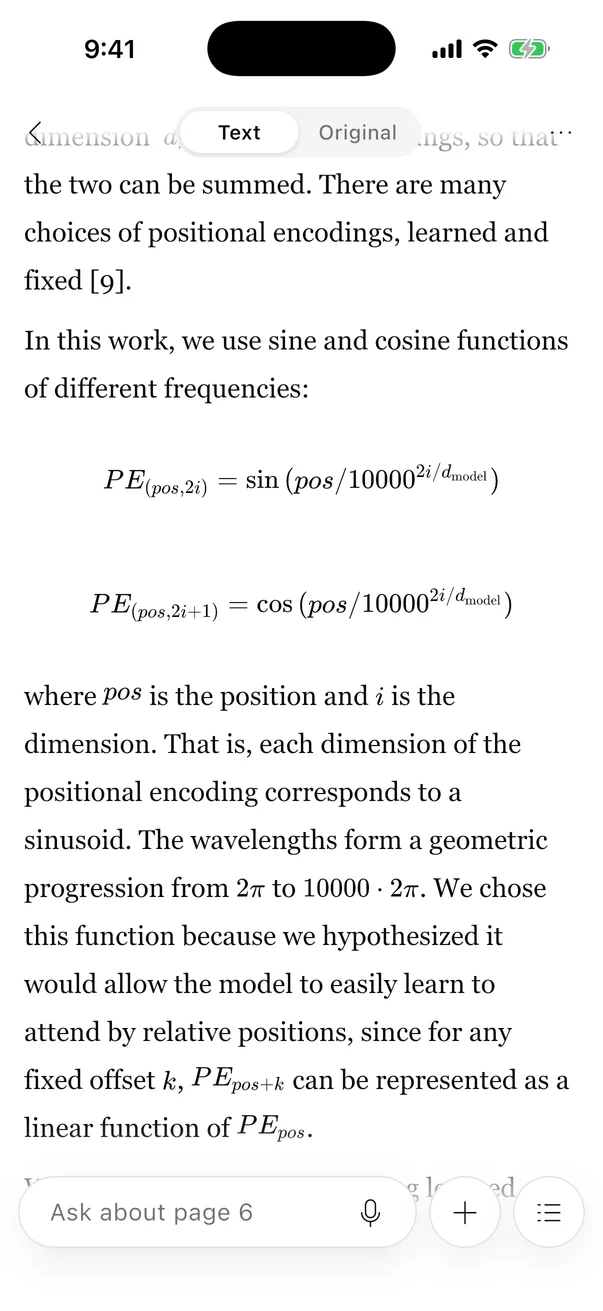
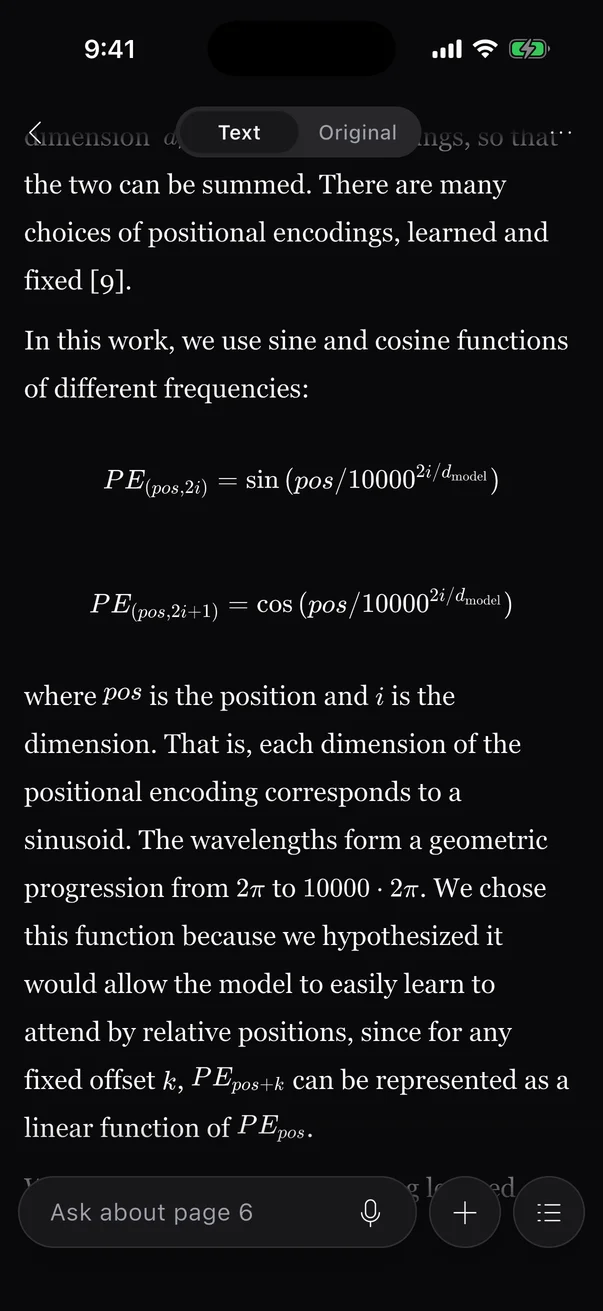
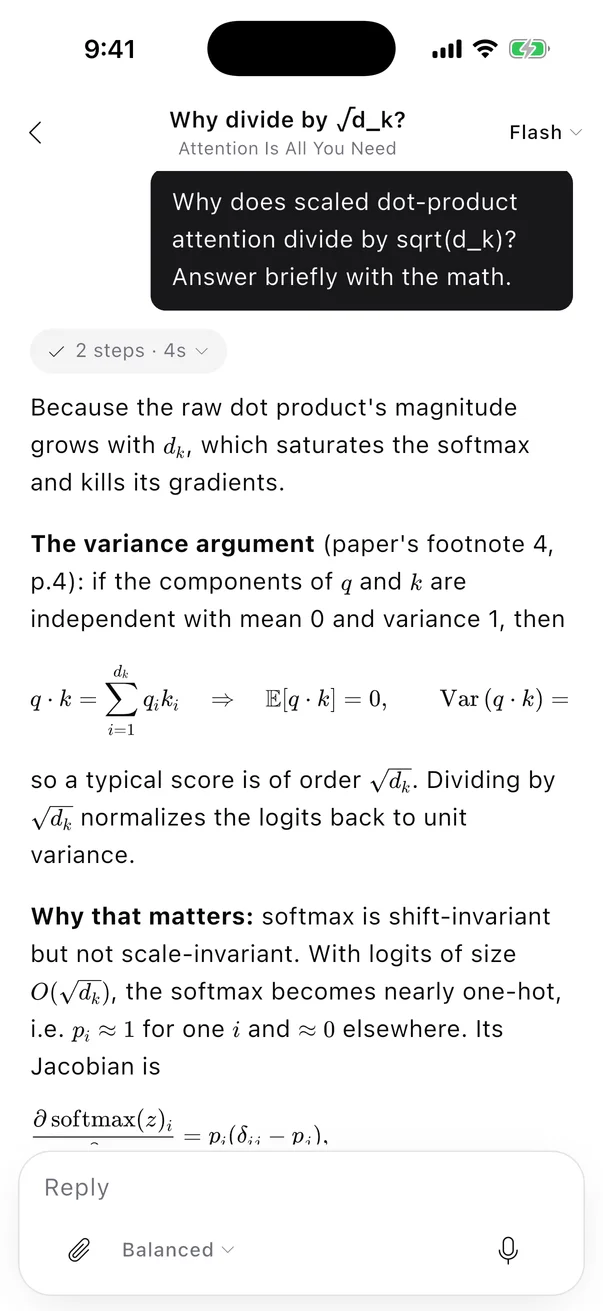
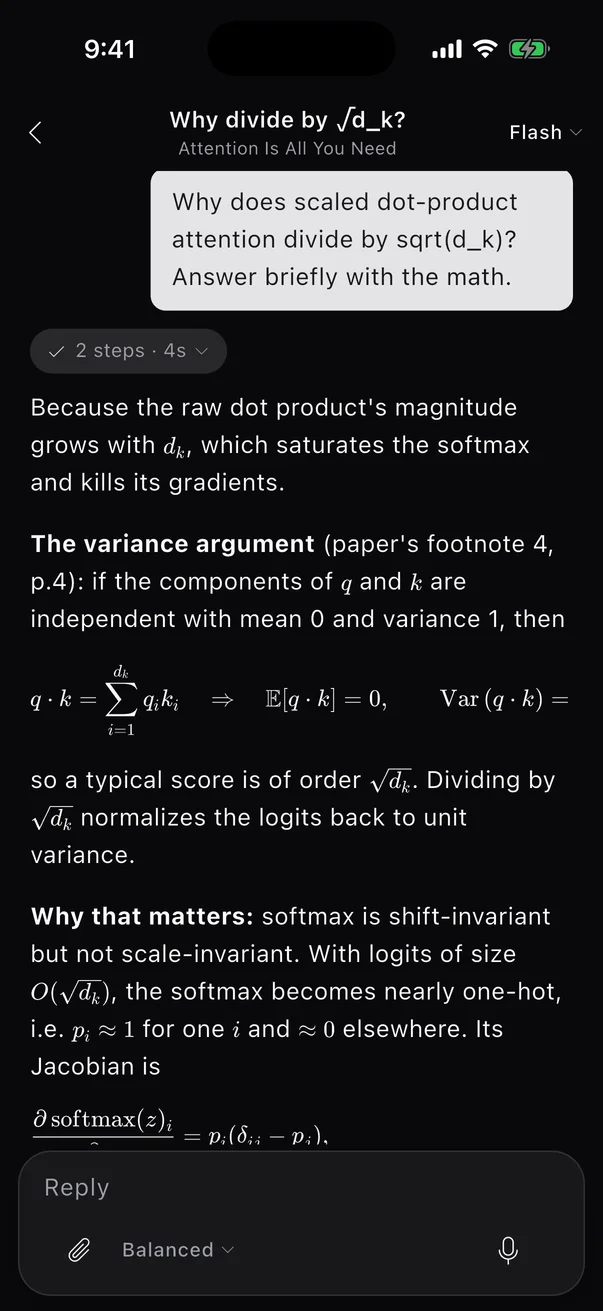
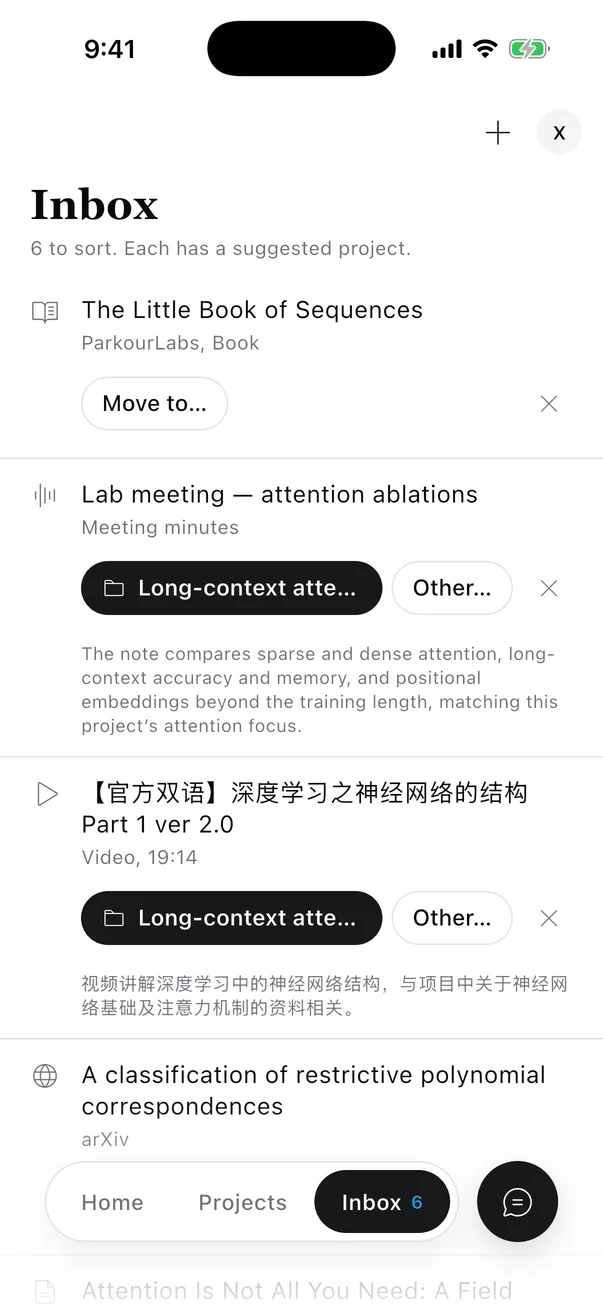
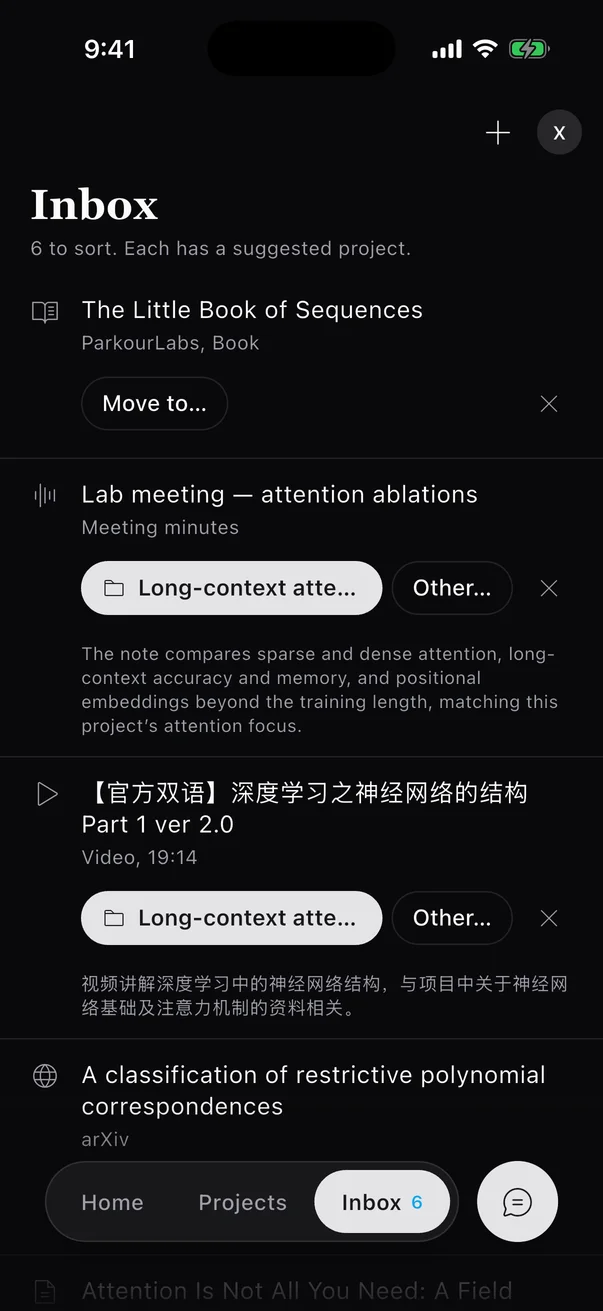
- ホームには読んでいたものと受信箱で待っているものが表示されます。ワークスペースとライブラリへは、下のバーからワンタップで移動できます。
- リーダーは書き起こしを数式付きで表示し、必要なときは元のページも表示します。目次シートにはページのサムネイルと引用もあり、翻訳は ⋯ メニューにあります。
- 画面下部のバーから、入力または音声でページについて質問できます。チャットはリーダーの上にせり上がり、今いるワークスペースの会話の続きになります。Flash か Pro か、どれだけ考えさせるかを選べます。
- ノートはネイティブのエディタで開き、ブラウザとリアルタイムに同期します。テキストを選択して質問、書き直し、翻訳ができ、変更は残すことも取り消すこともできます。
- スマートフォンをロックしたまま会議を録音できます。ロック画面のライブアクティビティから印を付けたり、一時停止や停止をしたりでき、停止すると要約が作成されます。
- 一度開いたテキストはオフラインでも読めます。下書きはオンラインに戻るまで保持されます。
Claude、ChatGPT、Codex を接続する
ParkourNote はリモート MCP サーバーです。接続すると、Claude、Claude Code、ChatGPT、Codex の会話からライブラリを検索して読み、ParkourNote で開いているページを追えるようになります。
しくみ
- サーバーのアドレスは https://note.parkourlabs.io/mcp です。AI アプリはブラウザから OAuth でサインインするので、設定に API キーやパスワードを入れる必要はありません。
- 何を許可するかは自分で承認します。読み取り、ライブラリの整理、ノートの書き込み、ページの追従です。設定 → 外部 AI に接続中のアプリがすべて表示され、ワンクリックでアクセスを取り消せます。
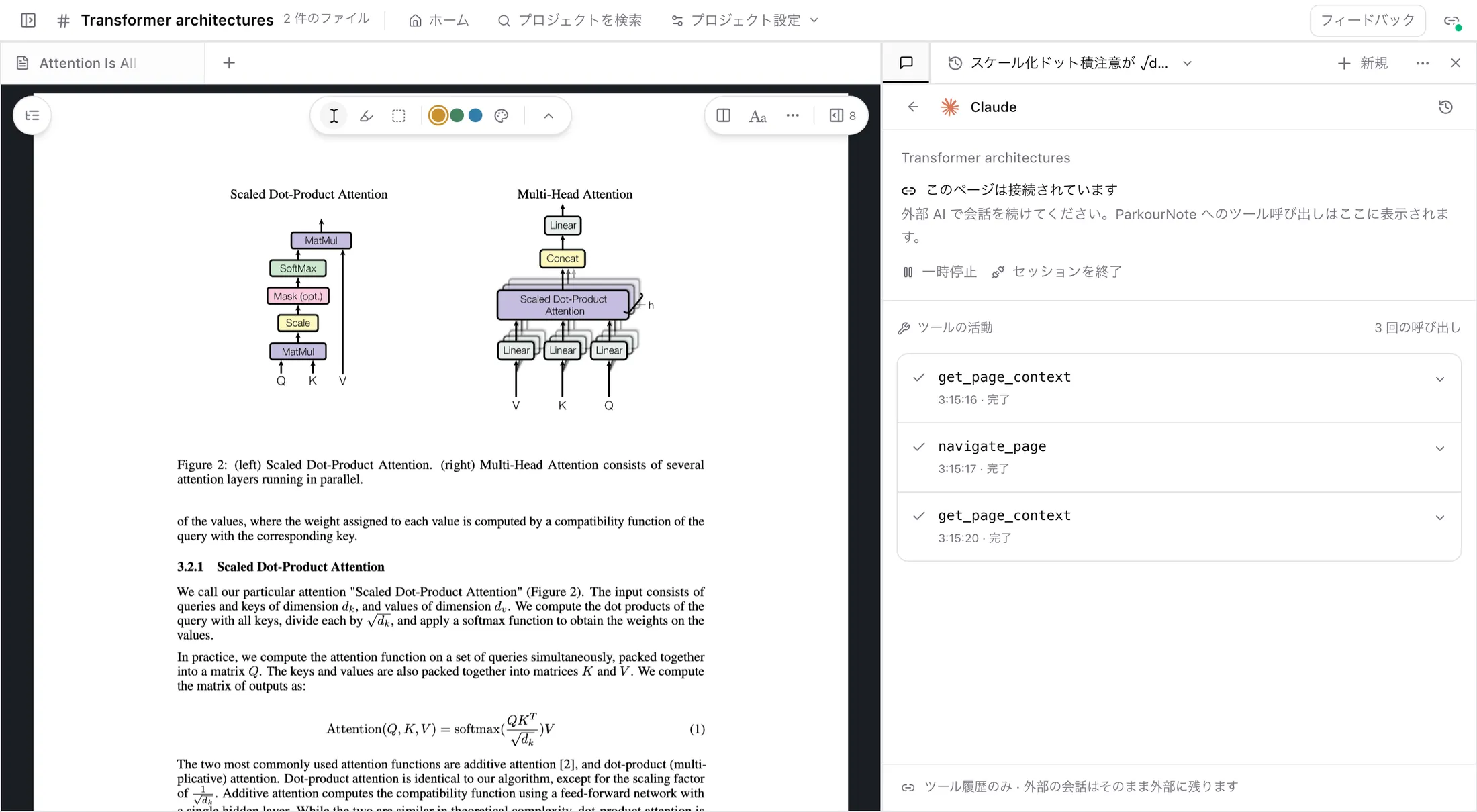
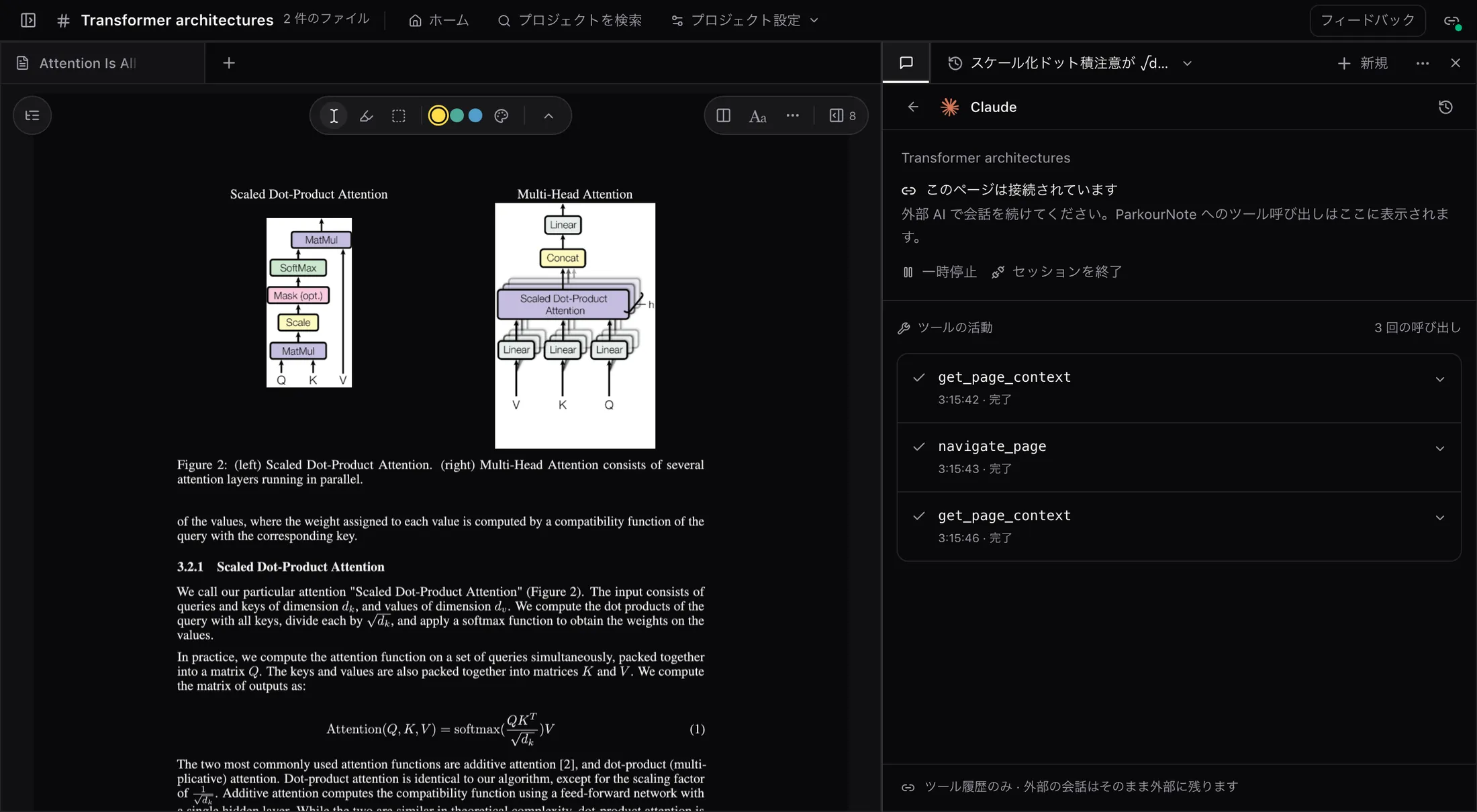
- 目の前のページで作業させるには、チャットの接続ボタンを開き、使い捨ての指示をコピーして AI の会話に貼り付けます。指示は 1 回だけ有効で、5 分後に期限切れになります。
- これらのツールが書き起こし、翻訳、ParkourNote 自身のチャットなど、プランの利用枠を使う処理を始めることはありません。
Claude(claude.ai と Claude アプリ)
- 1
Claude で Customize → Connectors を開きます。
- 2
+ → Add custom connector を選び、名前を ParkourNote にしてこの URL を貼り付けます:
https://note.parkourlabs.io/mcp - 3
Connect をクリックし、開いた ParkourNote のタブでアクセスを許可します。
Team および Enterprise ワークスペースでは、管理者がコネクタを追加する必要がある場合があります。
Claude Code
- 1
任意のターミナルで一度実行します:
claude mcp add --transport http --scope user parkournote https://note.parkourlabs.io/mcp - 2
Claude Code を起動して /mcp と入力し、parkournote を選んで Authenticate を選択します。
- 3
開いた ParkourNote のタブでアクセスを許可します。
Codex(CLI、IDE 拡張、アプリ)
- 1
ParkourNote を MCP サーバーとして追加します:
codex mcp add parkournote --url https://note.parkourlabs.io/mcp - 2
サインイン:
codex mcp login parkournote - 3
開いた ParkourNote のタブでアクセスを許可します。
Codex の CLI、IDE 拡張、アプリは同じ設定を共有するため、設定は一度で済みます。
ChatGPT
- 1
Web 版 ChatGPT で Settings → Security and login → Developer mode をオンにします。
- 2
MCP 接続を追加してこの URL を貼り付けます:
https://note.parkourlabs.io/mcp - 3
開いた ParkourNote のタブでアクセスを許可します。
利用できるかどうかは、ChatGPT のアカウントとワークスペースのポリシーによります。
接続した AI にできること
| グループ | ツール |
|---|---|
| 読み取り | ライブラリとノートの検索、書き起こしたページ・既存の訳文・図の読み取り、タグ・ファイル・ノート・ハイライトの一覧表示。 |
| 整理 | 論文へのタグ付けとタグの名前の変更、論文の読書ステータスの設定、arXiv 論文や公開 PDF の取り込み、ブラウザのページを通したローカル PDF のアップロード、BibTeX・BibLaTeX・RIS・CSL JSON での引用のエクスポート。 |
| ノート | ノートの作成と、既存のノートへの追記。 |
| ページの追従 | 接続したページとのペアリング、そこで表示・選択されている内容の読み取り、別のファイル・ノート・ページへの移動。 |
まずはブラウザから
ウェブでアカウントを作成してください。拡張機能、スマートフォンのアプリ、AI との接続は、すべて同じライブラリにログインします。