어디서 읽든 하나의 라이브러리
ParkourNote는 브라우저, Chrome 사이드 패널, iPhone과 iPad에서 사용할 수 있습니다. Claude, ChatGPT, Codex도 연결할 수 있습니다. 모두 같은 계정을 쓰므로 한곳에서 남긴 노트가 다른 곳에도 나타납니다.
웹 앱
모든 기능을 갖춘 작업 공간을 어느 컴퓨터의 최신 브라우저에서나 쓸 수 있습니다. 설치할 것이 없습니다.
Chrome 확장 프로그램
Chrome 사이드 패널 안의 ParkourNote입니다. 페이지를 떠나지 않고 그 페이지에 대해 묻거나, 클리핑하거나, 페이지에 나온 논문을 가져올 수 있습니다.
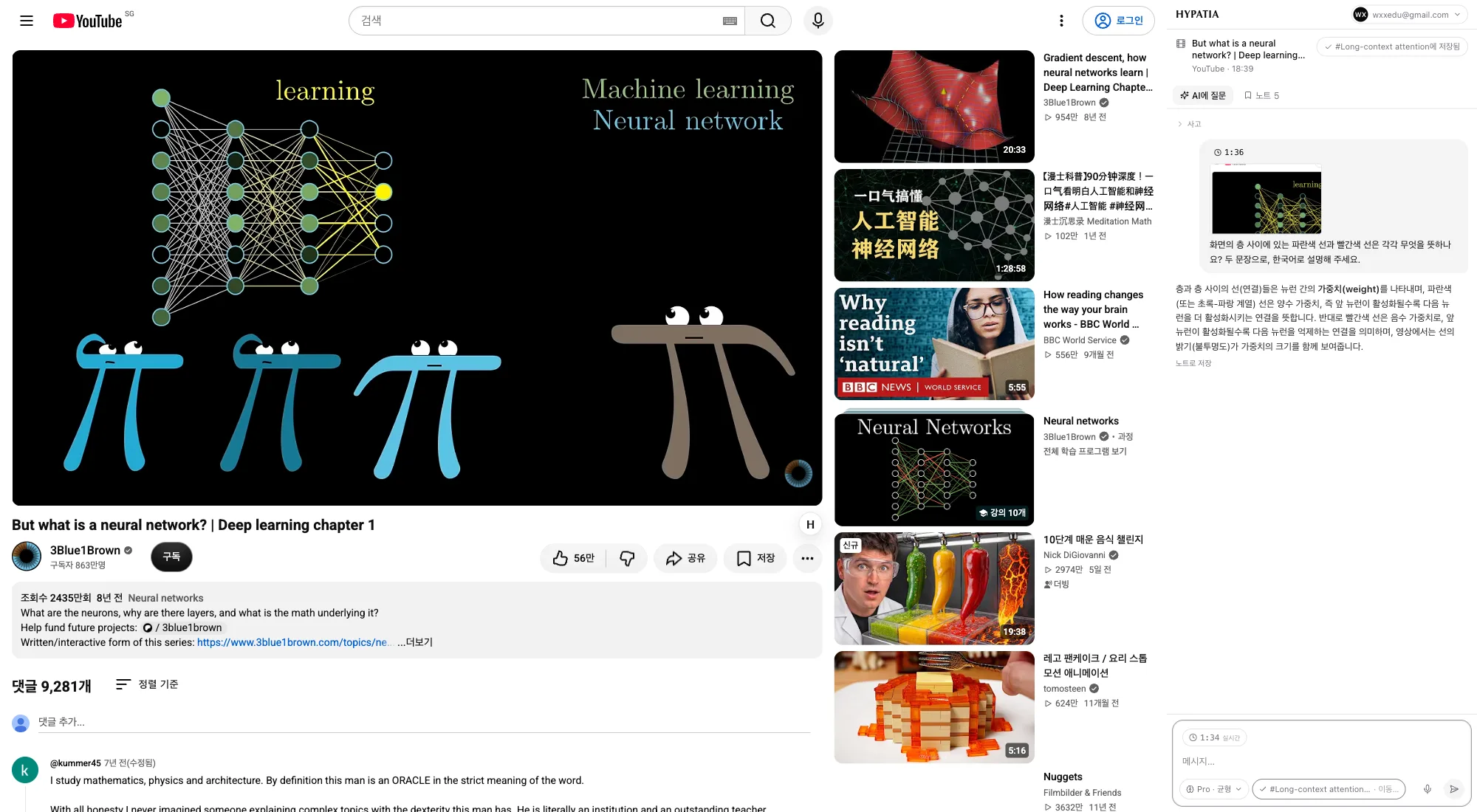
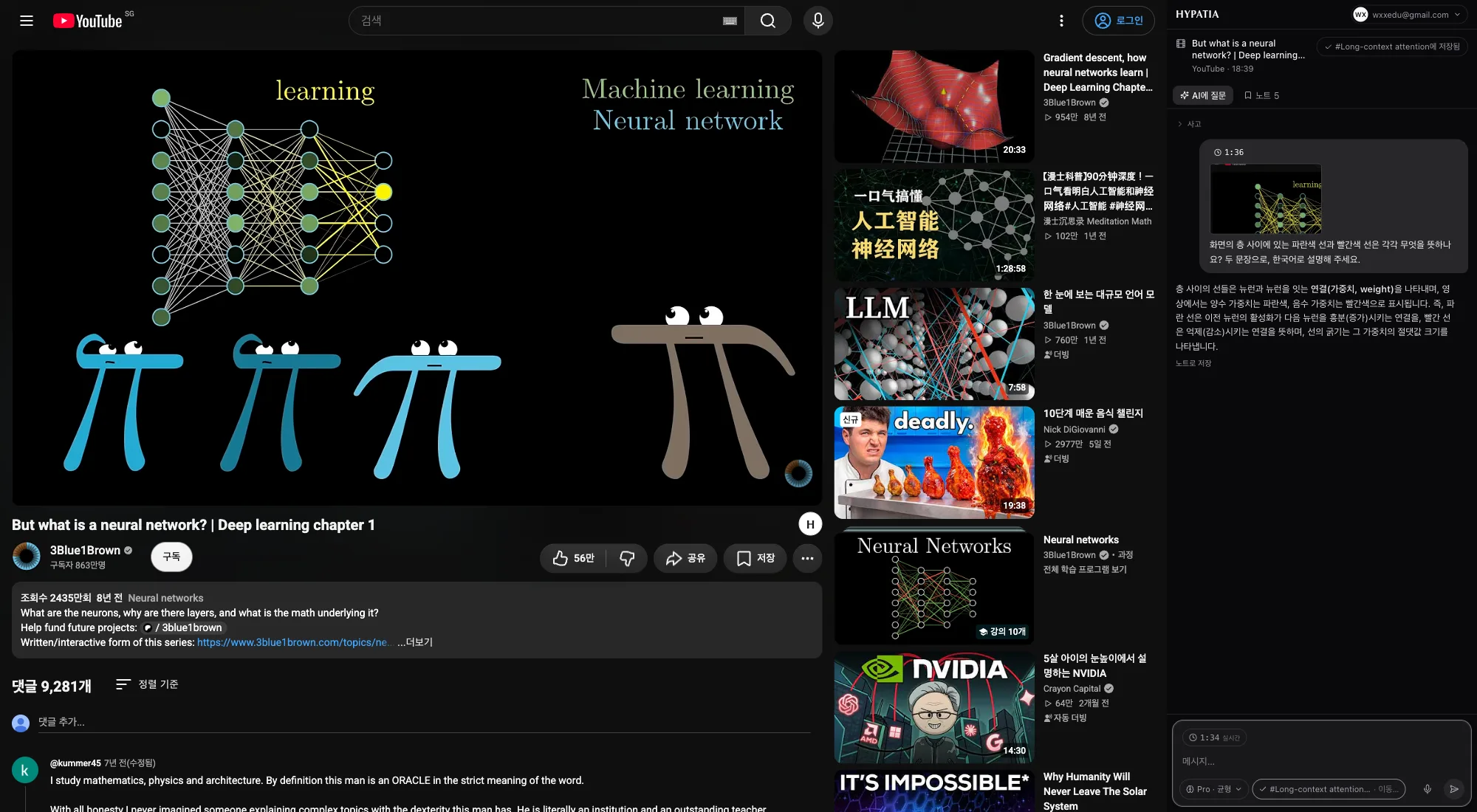
페이지 종류별로 할 수 있는 일
| 페이지 | 할 수 있는 일 |
|---|---|
| arXiv와 출판사 페이지 | 논문을 메타데이터와 함께 라이브러리로 가져옵니다. Chrome의 PDF 뷰어에서도 되고, 파일 접근을 허용하면 로컬 PDF 파일에서도 됩니다. |
| 모든 글 | 읽기 좋은 글로 클리핑하거나, 글과 함께 페이지 전체 스냅샷을 저장합니다. |
| YouTube와 Bilibili | 현재 시각에 고정된 노트를 플레이어 프레임과 함께 남기고, 화면에 보이는 내용에 대해 묻습니다. |
| 모든 페이지 | 사이드 패널이나 작은 ParkourNote 필에서 페이지나 선택한 부분에 대해 묻습니다. 첫 질문을 하면 페이지가 라이브러리에 저장됩니다. |
알아 두면 좋은 점
- 한 번 로그인하면 확장 프로그램은 모든 사이트에서 로그인 상태를 유지합니다.
- 필은 이미 라이브러리에 있는 페이지를 알려 주고, 새 페이지에는 태그를 추천합니다. 사이트별로 숨길 수 있습니다.
- 가져오기는 브라우저에서 이미 가진 접근 권한을 사용합니다. 유료 구독이 필요한 콘텐츠는 그대로 구독이 필요합니다.
- 확장 프로그램은 그 페이지에서 사용할 때만 페이지를 읽습니다. 방문 기록은 수집하지 않습니다.
iPhone과 iPad
네이티브 앱으로, 현재 테스트 중이며 아직 App Store에는 없습니다. 웹 앱과 같은 라이브러리를 사용합니다.
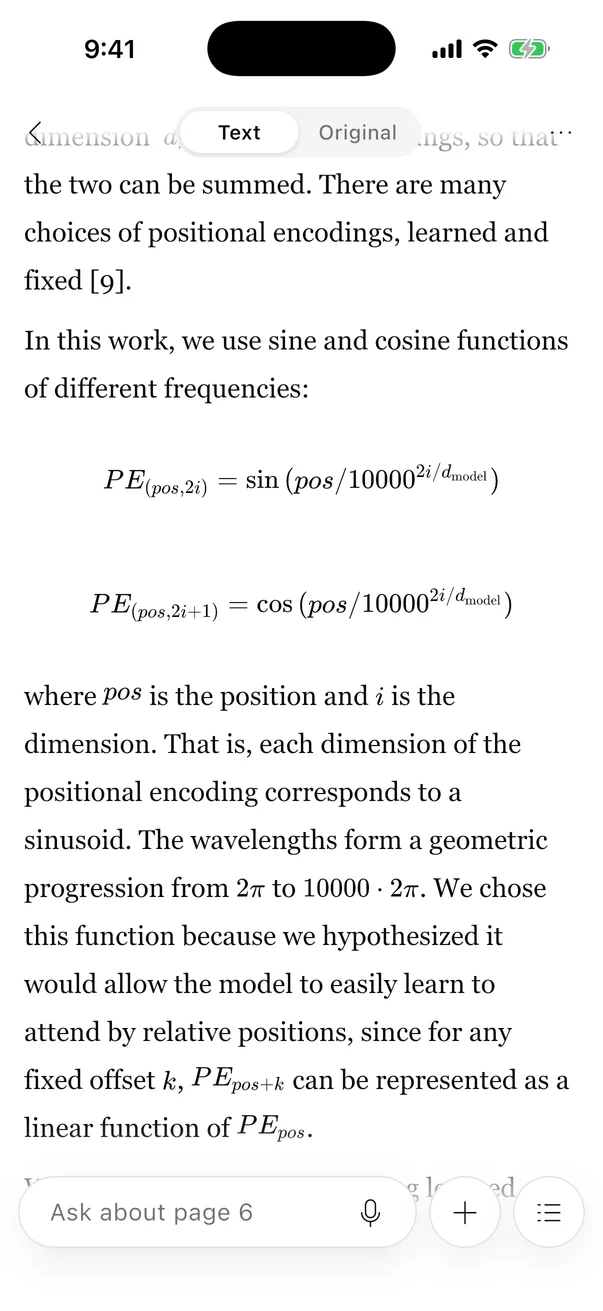
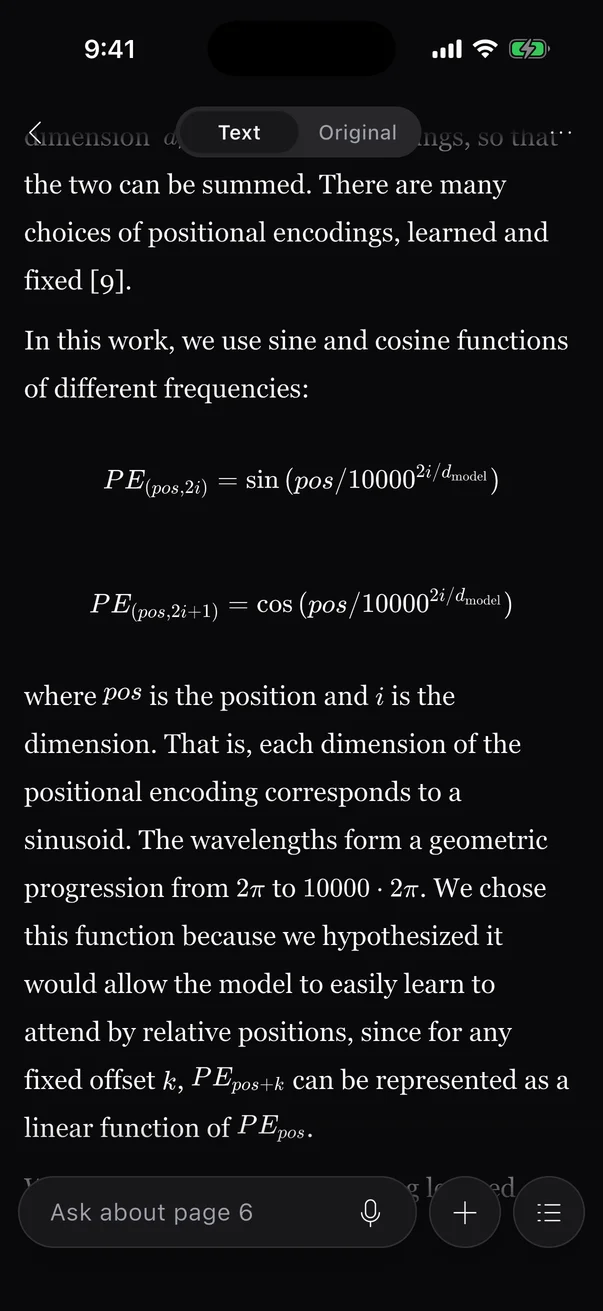
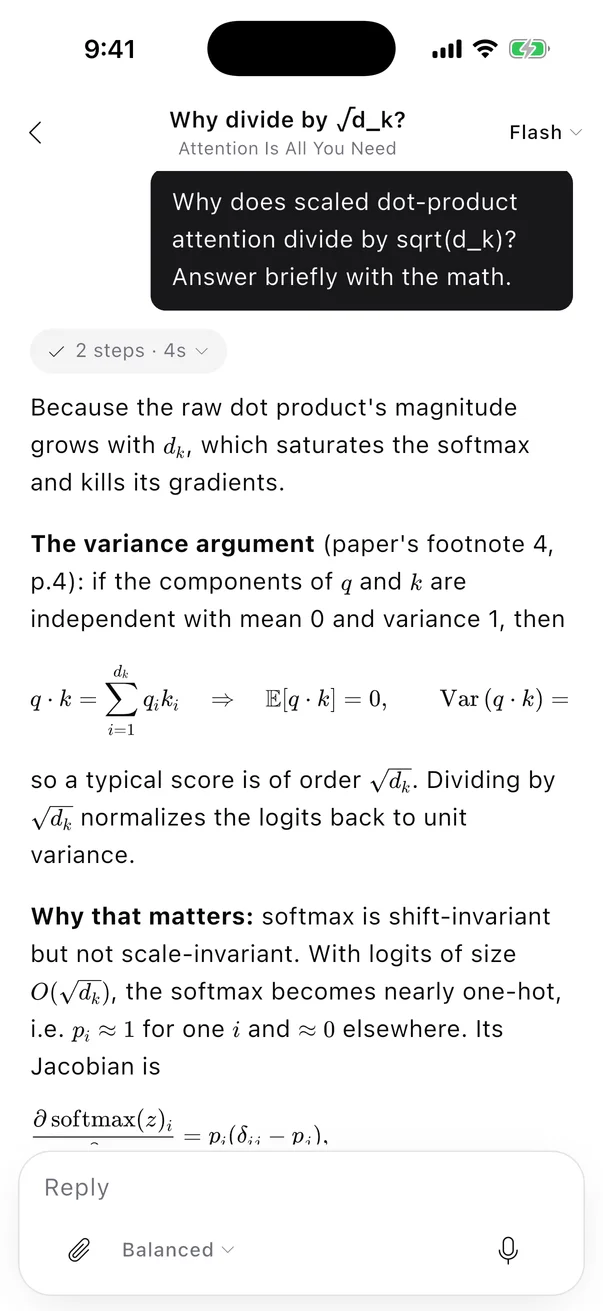
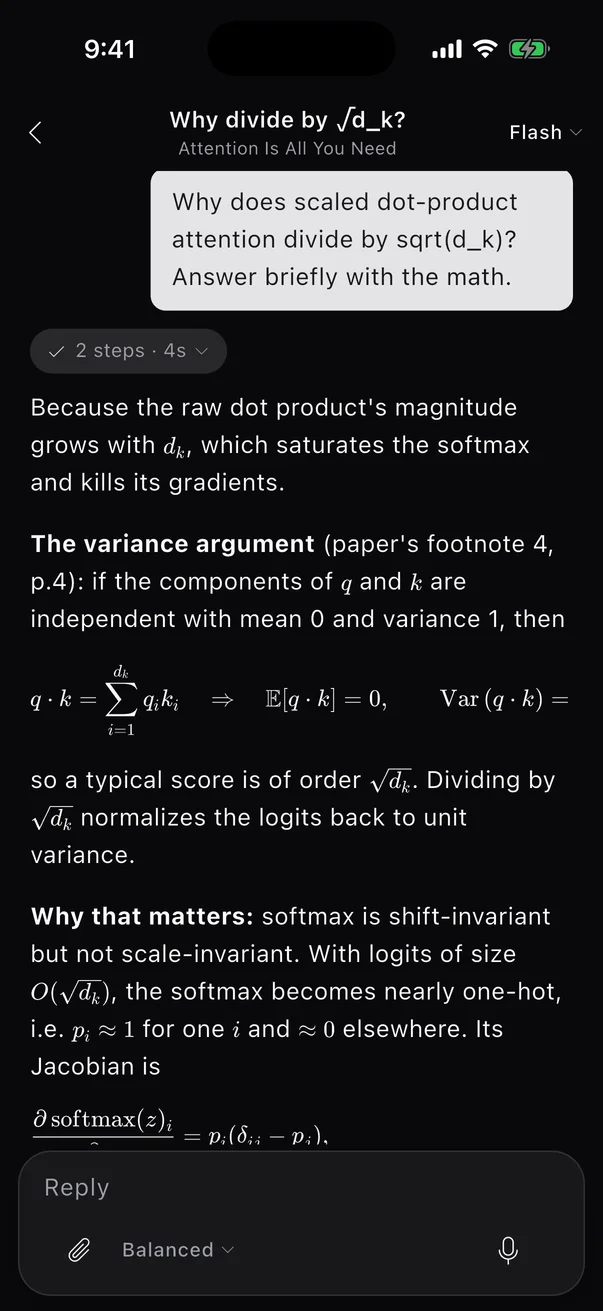
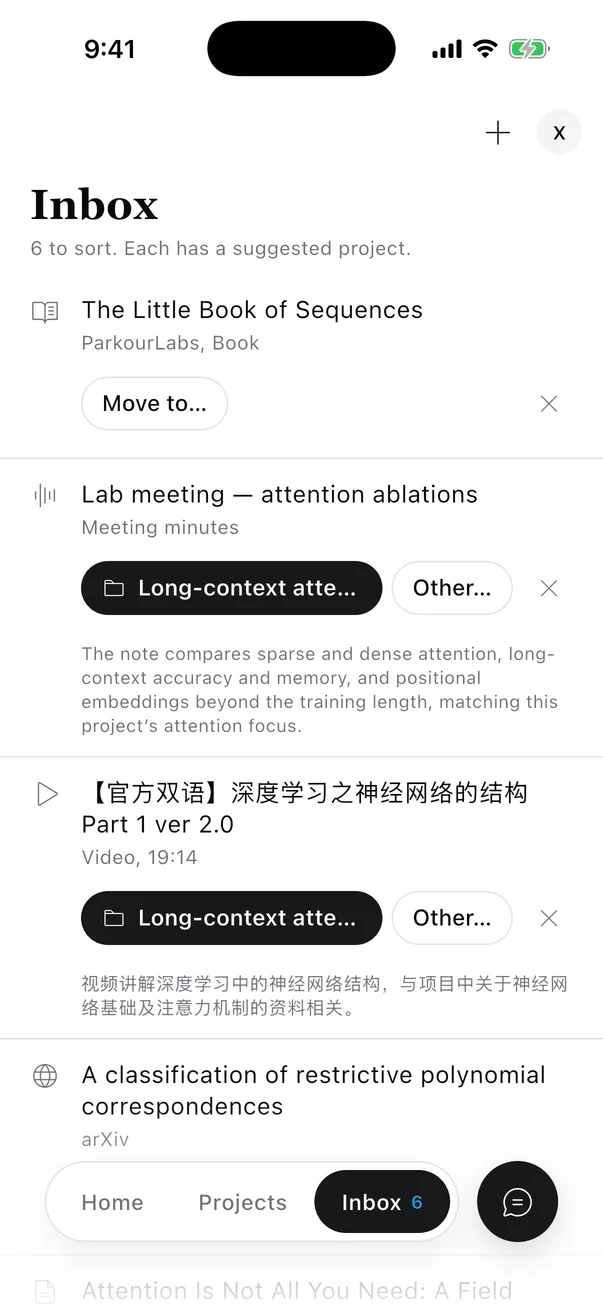
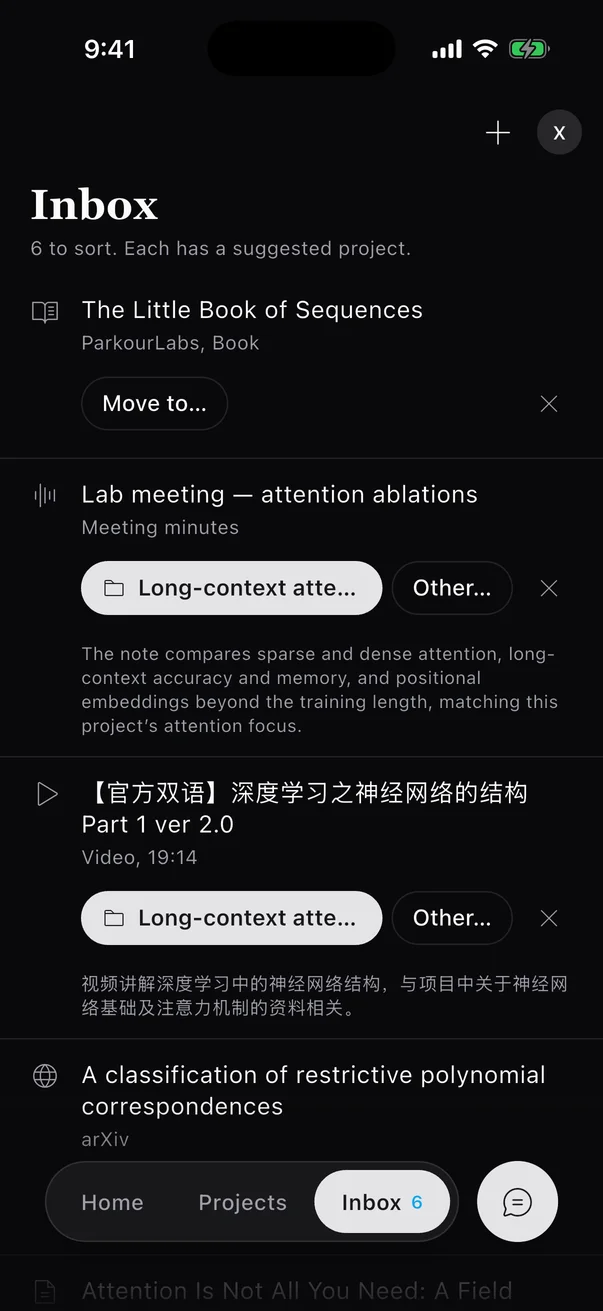
- 홈에는 읽던 항목과 받은 편지함에서 기다리는 항목이 보입니다. 워크스페이스와 라이브러리는 하단 바에서 한 번만 누르면 열립니다.
- 리더는 수식이 렌더링된 받아쓰기를 보여 주고, 필요하면 원본 페이지도 보여 줍니다. 목차 시트에는 페이지 썸네일과 인용도 있으며, 번역은 ⋯ 메뉴에 있습니다.
- 하단 바에서 입력하거나 음성으로 페이지에 대해 묻습니다. 채팅은 리더 위로 올라오며, 지금 있는 워크스페이스의 대화를 이어 갑니다. Flash나 Pro를 고르고, 얼마나 오래 생각할지도 정할 수 있습니다.
- 노트는 브라우저와 실시간으로 동기화되는 네이티브 편집기에서 열립니다. 텍스트를 선택해 질문하거나, 다시 쓰거나, 번역한 뒤 변경을 유지하거나 되돌릴 수 있습니다.
- 휴대폰을 잠근 채로 회의를 녹음할 수 있습니다. 잠금 화면의 실시간 현황에서 표시, 일시 중지, 정지를 할 수 있고, 정지하면 요약이 작성됩니다.
- 한 번 연 텍스트는 오프라인에서도 읽을 수 있고, 초안은 다시 온라인이 될 때까지 기다립니다.
Claude, ChatGPT, Codex 연결
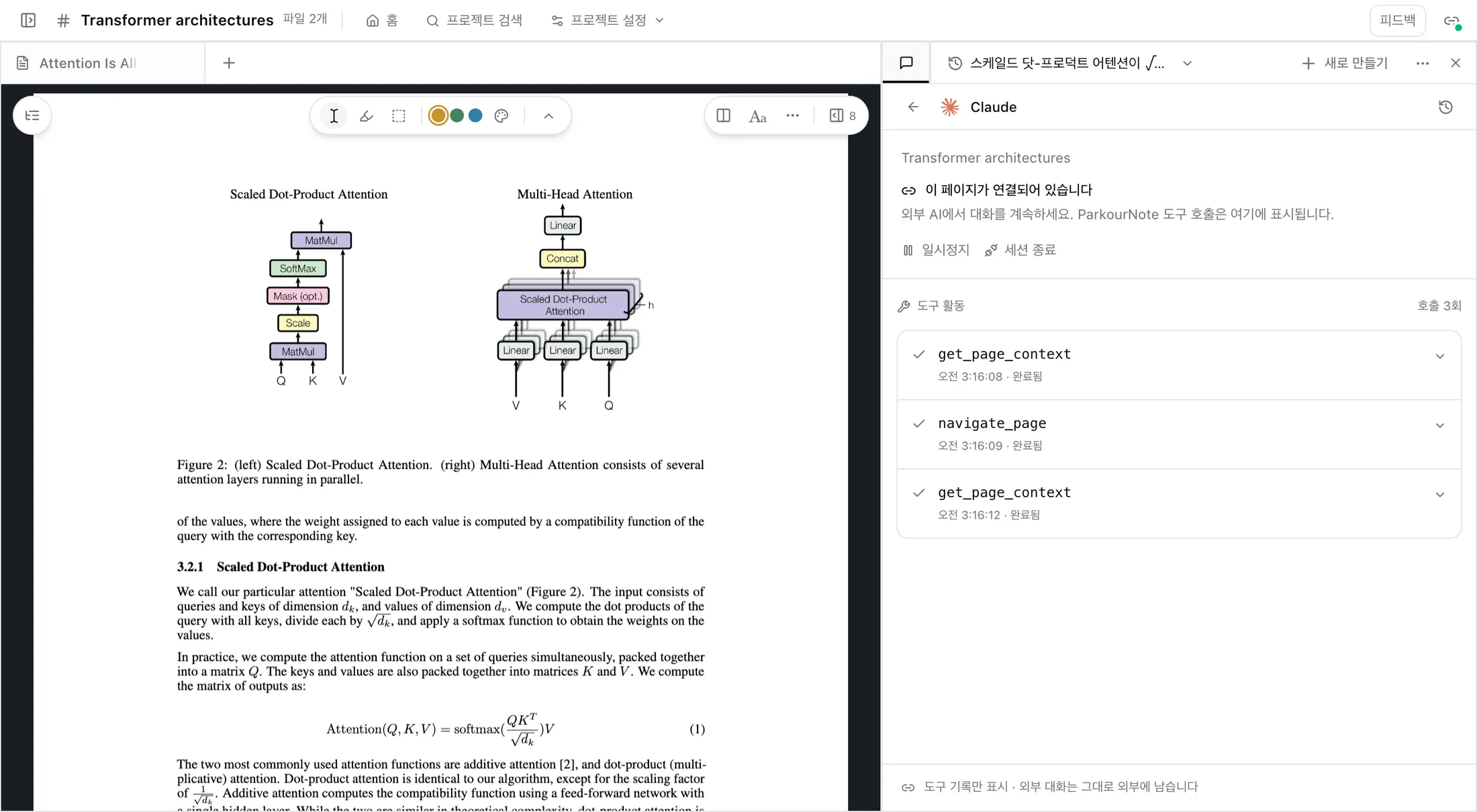
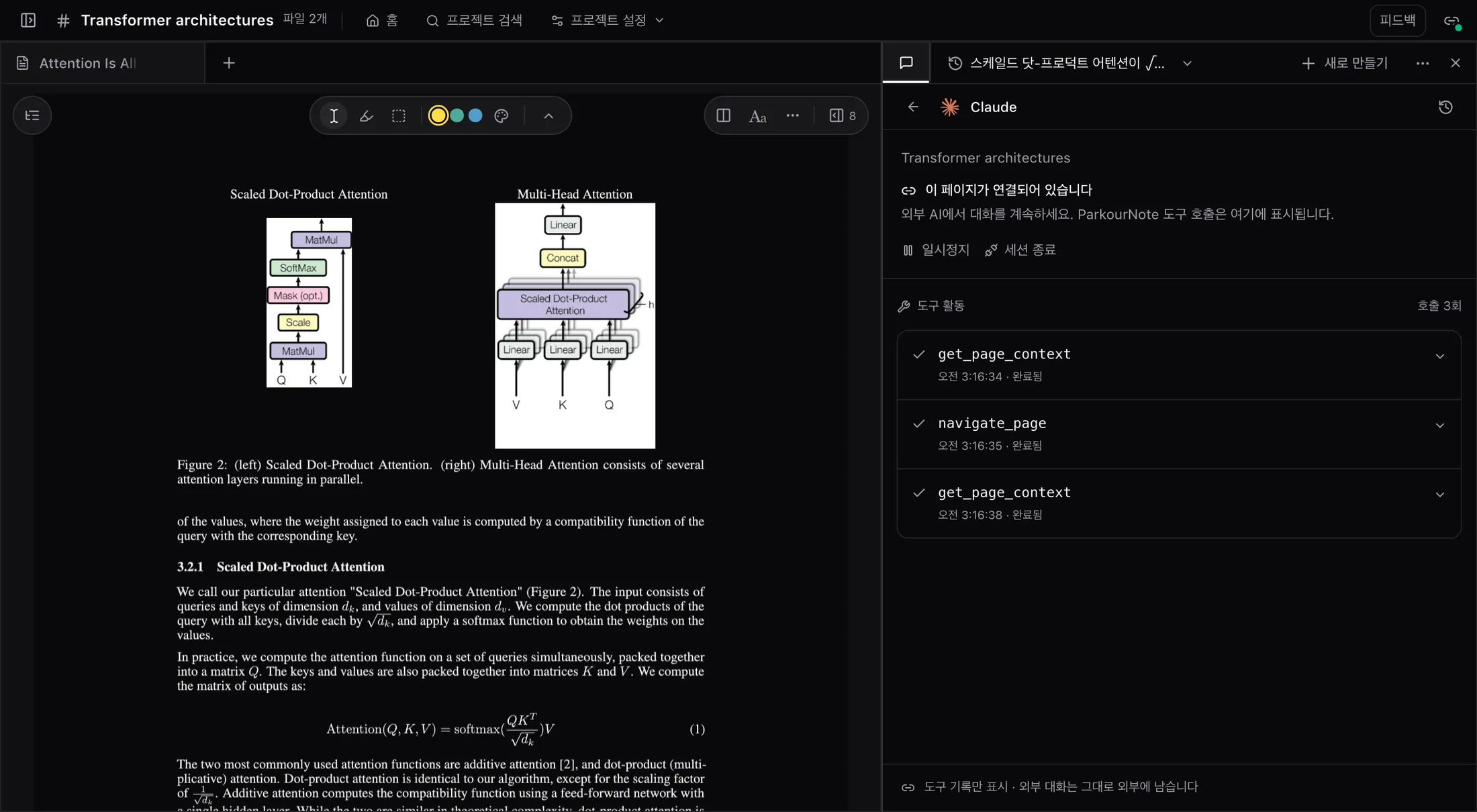
ParkourNote는 원격 MCP 서버입니다. 연결하면 Claude, Claude Code, ChatGPT, Codex의 대화에서 라이브러리를 검색하고 읽으며, ParkourNote에서 열어 둔 페이지를 따라갈 수 있습니다.
작동 방식
- 서버 주소는 https://note.parkourlabs.io/mcp 입니다. AI 앱은 브라우저에서 OAuth로 로그인하며, 앱 설정에 API 키나 비밀번호를 넣지 않습니다.
- 읽기, 라이브러리 정리, 노트 쓰기, 페이지 따라가기 중 허용할 작업을 직접 승인합니다. 설정 → 외부 AI에서 연결된 모든 앱을 보고 클릭 한 번으로 접근을 취소할 수 있습니다.
- 지금 보고 있는 페이지로 작업하려면 채팅의 연결 버튼을 열고 일회용 지시문을 복사해 AI 대화에 붙여넣으세요. 한 번만 사용할 수 있으며 5분 후 만료됩니다.
- 이 도구들은 받아쓰기, 번역, ParkourNote 자체 채팅처럼 요금제의 사용량을 쓰는 작업을 절대 시작하지 않습니다.
Claude (claude.ai와 Claude 앱)
- 1
Claude에서 Customize → Connectors를 엽니다.
- 2
+ → Add custom connector를 선택하고 이름을 ParkourNote로 지정한 뒤 이 URL을 붙여넣습니다:
https://note.parkourlabs.io/mcp - 3
Connect를 클릭한 다음 열리는 ParkourNote 탭에서 접근을 승인합니다.
Team 및 Enterprise 워크스페이스에서는 관리자가 커넥터를 추가해야 할 수 있습니다.
Claude Code
- 1
아무 터미널에서 한 번 실행하세요:
claude mcp add --transport http --scope user parkournote https://note.parkourlabs.io/mcp - 2
Claude Code를 시작하고 /mcp를 입력한 뒤 parkournote를 선택하고 Authenticate를 선택합니다.
- 3
열리는 ParkourNote 탭에서 접근을 승인합니다.
Codex (CLI, IDE 확장, 앱)
- 1
ParkourNote를 MCP 서버로 추가합니다:
codex mcp add parkournote --url https://note.parkourlabs.io/mcp - 2
로그인:
codex mcp login parkournote - 3
열리는 ParkourNote 탭에서 접근을 승인합니다.
Codex CLI, IDE 확장, 앱은 하나의 설정을 공유하므로 한 번만 설정하면 됩니다.
ChatGPT
- 1
웹 ChatGPT에서 Settings → Security and login → Developer mode를 켭니다.
- 2
MCP 연결을 추가하고 이 URL을 붙여넣습니다:
https://note.parkourlabs.io/mcp - 3
열리는 ParkourNote 탭에서 접근을 승인합니다.
사용 가능 여부는 ChatGPT 계정과 워크스페이스 정책에 따라 다릅니다.
연결된 AI가 할 수 있는 일
| 그룹 | 도구 |
|---|---|
| 읽기 | 라이브러리와 노트를 검색하고, 받아쓴 페이지, 기존 번역, 그림을 읽으며, 태그, 파일, 노트, 하이라이트 목록을 봅니다. |
| 정리 | 논문에 태그를 달고 태그 이름을 바꾸며, 논문의 읽기 상태를 정합니다. arXiv 논문이나 공개 PDF를 가져오고, 로컬 PDF를 브라우저 페이지로 업로드하며, 인용을 BibTeX, BibLaTeX, RIS, CSL JSON으로 내보냅니다. |
| 노트 | 노트를 만들고 기존 노트에 내용을 덧붙입니다. |
| 페이지 따라가기 | 연결한 페이지와 짝을 맺고, 그 페이지에 보이는 내용과 선택한 내용을 읽으며, 다른 파일, 노트, 페이지로 넘깁니다. |
브라우저에서 시작하세요
웹에서 계정을 만드세요. 확장 프로그램, 휴대폰 앱, AI 연결이 모두 같은 라이브러리에 로그인합니다.